Это цитата сообщения Novichok56 Оригинальное сообщение
КАК ДЕЛАТЬ ПРОСТЫЕ РАМОЧКИ
|

Это цитата сообщения GELSI Оригинальное сообщение
Как делать бесшовные фоны
 [100x]
Как делать бесшовные фоны
Как сделать бесшовный фон в Gimp?GIMP - мощная бесплатная, свободно распространяемая программа для создания, сборки и редактирования изображений (рисунков и фотографий). Программа поддерживает растровую графику и частично векторную.
Скачать можно здесь
1. Открыть изображение Файл - Открыть;
 [показать]
2. Применить Фильтр - Карта - Без швов:
 [показать]
3. Сохранить при помощи: Файл - Сохранить или Сохранить как
4. Получилось:
[показать]ИСТОЧНИК
[100x]Это цитата сообщения Лариса_Гурьянова Оригинальное сообщение
ДЕЛАЕМ ФОН ДЛЯ БЛОГА ИЗ ЛЮБОЙ КАРТИНКИ БЕЗ ФШ
[показать]
ПАМЯТКА НАЧИНАЮЩИМ БЛОГГЕРАМ
Многие блоггеры спрашивают, как же сделать фон для своего компьютера из понравившейся картинки, если они не владеют фотошоп?
Для этого можно воспользоваться программой Paint, которая есть в каждом компьютере.
Выбираем любую картинку, из которой вы хотите сделать фон. Я взяла вот эту:
 [800x]
Это цитата сообщения Душица Оригинальное сообщение
Делаем фоны!
Большая подборка уроков по созданию бесшовных фонов для схем!
Как сделать прозрачный фон
Как сделать бесшовный фон
Генератор бесшовных фонов онлайн
Как сделать бордюрный фон
Еще один способ сделать бесшовный фон
Как сделать фон из анимированной картинки
Как сделать фон в Corel PhotoPaint
Как сделать одну большую картинку фоном дневника.
Это цитата сообщения Verchitel22 Оригинальное сообщение
Делаем фоны
[показать] |
Это цитата сообщения Душица Оригинальное сообщение
Как сделать прозрачный фон
Может, новичкам в фотошопе пригодятся эти рекомендации. Искала в интернете подобную инструкцию, и не нашла. Везде на форумах все в один голос кричали, что прозрачный фон сделать очень трудно и кропотливо. Однако это не так.
Сделать прозрачный фон очень легко. Нужно открыть в фотошопе новый документ, и в параметрах задать "прозрачность". Размер лучше брать небольшой, где-то 100Х100 пикселей. Далее выбрать "заливку", выбрать из каталога оттенок и залить документ. Уровень прозрачности регулируется функцией "Opacity" (там где показаны действующие слои, в правом нижнем углу). Готово! Нужно сохранить файл с расширением PNG.
Если у вас есть картинка, которую вы хотите сделать прозрачной, ее нужно скопировать, вставить в открытый прозрачный документ, опять-таки функцией opacity отрегулировать уровень прозрачности, и сохранить как PNG файл. Только учтите, что такие файлы по весу несколько больше, чем аналогичный в JPEG, поэтому размер картинки изначально должен быть достаточно небольшим, или придется уменьшать уже готовый прозрачный фон.
Это цитата сообщения Душица Оригинальное сообщение
Как сделать бесшовный фон
Как сделать бесшовный фон для сайта, блога?
На самом деле, это элементарно, если есть Adobe ImageReady. Он обычно устанавливается в комплекте с фотошопом.
Открываем в ImageReady картинку, которую хотим сделать фоном. Идем в меню Filter. Там выбираем функцию Other, а дальше - Tile Maker.
В открывшемся меню будет указано: Width 10%. Это самый оптимальный процент, но можно сделать поменьше или побольше, но не больше 20.
Затем в этом же окошке отжимаем галочку на параметре Resize Tile to Fill Image.
Нажимаем ok.
Готово! Сохраняем. Сохранится это все в формате PSD. Потом открываем это файл с помощью программы просмотра изображений, и сохраняем в формате JPEG. Вот, собственно, и все. Ну и конечно, если файл большого размера, нужно его ужать.
Это цитата сообщения Душица Оригинальное сообщение
Делаем большую картинку фоном дневника
Как сделать так, чтобы большая по размерам картинка, которая бы заполнила все пространство странички, загрузилась фоном дневника?
Вот, скажем, у вас есть картинка 1200х700 пикселей, если бы ее сделать фоновым изображением, она бы встала на всю страничку, и смотрелась бы очень хорошо. Но весит она гораздо больше допустимого уровня - 200 или 300 Кб, а грузить фоном можно не более 78 Кб.
Тогда нужно сделать вот что. Открыть картинку в фотошопе, пойти в меню "Файл", далее "Сохранить для Web". Справа будвт настройки параметров. В окошке Quality нужно уменьшить параметры - тогда вы будете видеть, как в самом низу, под картинкой, меняется ее размер. Также посмотрите, чтобы формат был указан - JPEG - это тоже видно в одном из окошек справа, ближнему к картинке.
Когда доведете картинку до нужного веса - нажимайте ОК. Далее сохраните картинку в формате JPEG в той папке, которая вам нужна.
Иногда перед всеми этими манипуляциями картинку все равно нужно уменьшить именно в размерах - это делается в меню "Изображение" - скажем если ее исходные размеры 1700х1000 - это очень много и даже для интернета она уменьшится не до того уровня, который можно загрузить здесь. Вообще, чтобы картинка встала фоном, можно брать параметры где-то 1100-1300х600-900 - это для стандартного монитора нормально.
Итак, уменьшили картинку. Далее загружаем ее как фон в "Настройках дизайна", и ставим галочку в окошке "Фиксировать фон" - чтобы не видны были стыки при прокрутке экрана.
Готово - вся страничка заполнена одной картинкой.
Вообще же, предварительно эту большую картинку можно сделать бесшовным фоном - тогда стыки в любом случае не будут видны. Как это сделать - рассказано вот тут: http://www.liveinternet.ru/users/2670115/post108783007/
Это цитата сообщения nataliya_bezushko Оригинальное сообщение
Уменьшаем большую картинку.
|
УМЕНЬШАЕМ БОЛЬШУЮ КАРТИНКУ |
Серия сообщений "МОИ УРОКИ":
Часть 1 - Урок 1. Делаем простую рамочку из 2-х слоев.
Часть 2 - Как скопировать код рамки из окошка и перенести рамку в свой дневник.
...
Часть 20 - УРОК. РАМКА В РАМКЕ...
Часть 21 - LiveInternet – Отношения
Часть 22 - Уменьшаем большую картинку.
Это цитата сообщения Mademoiselle_Viv Оригинальное сообщение
Беcшовный фон средствами Фотошопа, без специальных фильтров.
 [600x480]
По просьбе читательницы я расскажу, как сделать бесшовный фон для дневника или блога средствами фотошопа.
 [202x58]
Это цитата сообщения Душица Оригинальное сообщение
Если вы хотите поделиться рамочкой...
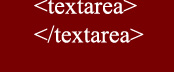
Предположим, вы сделали рамочку. И хотите разместить ее у себя в блоге, чтобы ее к себе могли скопировать ваши друзья. Что для этого нужно? Нужно скопировать ее код и поместить поместить в тег textarea, под собственно исходной рамочкой. Соответственно, вот варианты открывающего и закрывающего тега. Тогда код рамочки будет в таком окошечке.
Это цитата сообщения SvetlanaT Оригинальное сообщение
Простые рамочки.Делаем сами.
|
Это цитата сообщения nataliya_bezushko Оригинальное сообщение
ДЕЛАЕМ ОКОШКО ДЛЯ КОДА.
|
ДЕЛАЕМ ОКОШКО ДЛЯ КОДА. |
Серия сообщений "МОИ УРОКИ":
Часть 1 - Урок 1. Делаем простую рамочку из 2-х слоев.
Часть 2 - Как скопировать код рамки из окошка и перенести рамку в свой дневник.
...
Часть 6 - Урок 4. Делаем вместе рамочку из 6-х слоев
Часть 7 - Урок 5. Делаем вместе рамку с уголками.
Часть 8 - ДЕЛАЕМ ОКОШКО ДЛЯ КОДА.
Часть 9 - ДЕЛАЕМ НАДПИСЬ НА КАРТИНКЕ.
Часть 10 - Делаем сами музыкальную открытку.
...
Часть 20 - УРОК. РАМКА В РАМКЕ...
Часть 21 - LiveInternet – Отношения
Часть 22 - Уменьшаем большую картинку.
Это цитата сообщения Лариса_Гурьянова Оригинальное сообщение
Сделать бесшовные фоны? Легко...
[показать]
ПАМЯТКА НАЧИНАЮЩИМ БЛОГЕРАМ.
Узнала от **N@dezhda** о замечательной программе 20/20 v2.2, с помощью которой за три секунды можно сделать бесшовный фон из любой картинки!!! Особенно пригодится тем, кто делает рамочки и не работает в Фотошоп.
Вот, что сделала я:
|
[150x] |
[150x] |
Серия сообщений "Работа программ":
Часть 1 - Программа photoscape 3.5
Часть 2 - Программа Ulead VideoStudio
...
Часть 42 - Программа Рaint.net
Часть 43 - БЕСПЛАТНЫЕ ПРОГРАММЫ "Windows"
Часть 44 - Сделать бесшовные фоны? Легко...
Часть 45 - Подробная установка Corel PSP
Часть 46 - Установочные файлы для установки фильтров в ФШ и PSP
Часть 47 - Как чистить систему от мусора
Это цитата сообщения Лариса_Гурьянова Оригинальное сообщение
Как сделать бесшовный фон в ФШ
[показать]
ПАМЯТКА НАЧИНАЮЩИМ ФОТОШОПЕРАМ
Меня попросили рассказать, как сделать бесшовный фон. Я совсем забыла, что есть замечательная программа 20/20, с помощью которой можно делать такие фоны.
Но если у кого есть ФШ, то бесшовный фон сделать очень просто с помощью родного фильтра Другие - Сдвиг (Other - Offset), который есть в фотошоп и его не надо закачивать дополнительно.
"Читать далее..."
Серия сообщений "Работа программ":
Часть 1 - Программа photoscape 3.5
Часть 2 - Программа Ulead VideoStudio
...
Часть 5 - Видеокурсы Ulead Video
Часть 6 - Canopus ProCoder - лучшая программа конвертации видео
Часть 7 - Как сделать бесшовный фон в ФШ
Часть 8 - Microsoft Live Writer - РЕДАКТОР БЛОГОВ
Часть 9 - ПРОГРАММА QuickTime Pro 7.6.9 Rus
...
Часть 45 - Подробная установка Corel PSP
Часть 46 - Установочные файлы для установки фильтров в ФШ и PSP
Часть 47 - Как чистить систему от мусора
Это цитата сообщения I_tenderly_Nataly Оригинальное сообщение
Классный сайт "Всё для фотошоп!
|


Это цитата сообщения НаталинаЯ Оригинальное сообщение
.. Палитра цветов с кодировкой.
 [258x318]
|


Серия сообщений "уроки":
Часть 1 - Бродилка
Часть 2 - Урок для ФШ-онлайн.
...
Часть 6 - Делаем простые часики!
Часть 7 -
Это цитата сообщения yaqut Оригинальное сообщение
Делаем рамки - окантовки!
[650x]
|
Как сделать Рамку - Окантовку?! Сегодня я расскажу Вам, как сделать простейшие рамки! Как делать рамки я уже рассказывала здесь и здесь Но бывает так, что нужно поместить в рамку очень много текста, картинок, видео, фото. Многослойные рамки не выдерживают такой нагрузки. Текст выходит из рамки или вовсе пишет, что не может отобразить весь текст целиком. Вот для этого нам и нужны рамки - окантовки! Формулы рамок вы можете взять из окошек. А сейчас я расскажу более подробно о формуле. 1. Толщина рамки. В рамках для примера толщина рамки составляет от 3px до 5px. Но Вы можете сделать ее толще или еще тоньше! 2. Цвет рамки. Цвет рамки может быть любой. Для этого Вам нужен код для HTML . Взять его можно здесь. 3. Шрифт для текста. Вставляем только название шрифта. Совсем недавно я показывала примеры шрифтов если кто пропустил, то посмотреть можно здесь. 4. Цвет текста. Нам нужен такой же код для HTML как и для цвета рамки - окантовки. 5. Размер текста. Текст измеряется в px (пикселях) поэтому размер должен быть двухзначным. В рамках для примера стоит 20px. 6. Фон внутри рамки. Фон может быть любой! На Ваш вкус. Но, как правило, для текста лучше брать однотонный фон для читабельности текста. Загружаем фон на radikal или на savepic и берем первую ссылку и вставляем в формулу вместо слов "фон внутри рамки" строго между кавычек! А теперь сами рамочки с формулами! Рамка - Окантовка без Фона.
Рамка - Окантовка с Фоном.
|
Это цитата сообщения Novichok56 Оригинальное сообщение
УРОК =УЧИМСЯ ДЕЛАТЬ ФОН ДЛЯ СХЕМЫ=
|

 [показать]
|