Это цитата сообщения IrchaV Оригинальное сообщение
Анимация сборник (салют, сердечки, звездочки)
|


Это цитата сообщения EFACHKA Оригинальное сообщение
Разделители - большая коллекция!
Большая коллекция красивых разделителей для оформления текстов. Забираем себе!










Это цитата сообщения margaret60 Оригинальное сообщение
РОСКОШНЫЕ АНИМИРОВАННЫЕ ЦВЕТЫ
|



 [показать]
Это цитата сообщения Ла-Русь Оригинальное сообщение
«@.♡...Ты Самый Лучший из Мужчин...
|





Это цитата сообщения Александр_Баловацкий Оригинальное сообщение
ДЕЛАЕМ РАМОЧКУ В ЧЕРНОВИКЕ САМИ...
ДЕЛАЕМ РАМОЧКУ В ЧЕРНОВИКЕ САМИ...
КОД КАРТИНКИ ВЫГЛЯДИТ ТАК

*********************************************************
ЗАГРУЖАЕМ ФОН 1
КОД ФОНА ВЫГЛЯДИТ ТАК
ДЛЯ РАМОЧКИ ПОНАДОБИТСЯ ТОЛЬКО ЭТА ЧАСТЬ ФОНА
http://img1.liveinternet.ru/images/attach/b/3/17/885/17885570_65e2beae24eb.jpg
*******************************************************
ЗАГРУЖАЕМ ФОН 2
ДЛЯ РАМОЧКИ ПОНАДОБИТСЯ ТОЛЬКО ЭТА ЧАСТЬ ФОНА
http://img1.liveinternet.ru/images/attach/c/0//52/11/52011032_19163964_g.jpg
***********************************
ЗАГРУЖАЕМ ФОН 3
ФОН 3 - ЭТО ПОВТОР ЗАГРУЗКИ ФОНА 1
ДЕЛАЕМ ВСЁ ТАКЖЕ КАК И С ФОНОМ 1
ДЛЯ РАМОЧКИ ПОНАДОБИТСЯ ТОЛЬКО ЭТА ЧАСТЬ ФОНА
http://img1.liveinternet.ru/images/attach/b/3/17/885/17885570_65e2beae24eb.jpg
***********************************************
ЗАГРУЖАЕМ ФОН 4
БЕРЁМ ТОЛЬКО ЭТУ ЧАСТЬ
http://img0.liveinternet.ru/images/attach/c/0//52/29/52029932_c212.jpg
*************************************
ЕСЛИ ВЫ ХОТИТЕ ДОБАВИТЬ ЕЩЁ ФОН
В РАМКУ С ПРОКРУТКОЙ ТЕКСТА,
ТО ЗАМЕНИТЕ ("А");
НА ЧАСТЬ АДРЕСА ЛЮБОГО ФОНА
ВМЕСТО СЛОВА ЗДЕСЬ НАПИШИТЕ СВОЙ НИК,
ЧТОБЫ ПОДПИСАТЬ СВОЮ РАМОЧКУ
**********************************************
Возьмите в Черновик этот код рамки.
Он вам понадобится еще много раз.
Это шаблон.
Нажимайте на эту ссылку
и вы увидите код
http://www.liveinternet.ru/users/koreckolga/post231137446/
ПОСЛЕДОВАТЕЛЬНОСТЬ ОФОРМЛЕНИЯ
1.Копируй код самой рамочки.
2. вставляй в этот код фон№1.
3.Вставляй фон №2.
4.Вставляй фон №3.Фон 3 - это повтор фона 1
Делаем все так же как с фоном 1.
5.Вставляй фон №4.
Вот и весь путь создания рамочки с картинкой...
Порядок этот для всех постов, только меняем коды картинок и фонов.
СОКРОВИЩНИЦА ФОНОВ
Это цитата сообщения djinjik Оригинальное сообщение
как самим сделать рамочки для текста.
|
Рамочник. Он очень удобен в использовании и для того, чтобы делать рамочки в нем, не нужно больших познаний в HTML. Уже давно я обещала написать урок о том, как пользоваться этой онлайн-программой. Если вам интересно, то 1.В верхней панели выбираем внешний вид будущей рамки, кликнув мышкой по нужному варианту.
Это цитата сообщения KISA_KISULKA Оригинальное сообщение
Я РИСУЮ НЕБО НА ТВОЕМ ОКНЕ!!!
|


Это цитата сообщения KISA_KISULKA Оригинальное сообщение
Я приснюсь тебе сегодня ночью...
|


Это цитата сообщения Ваша_ТАНЯ_идущая_по_Судьбе Оригинальное сообщение
МАЙЛОВСКИЙ ЛИКБЕЗ корректировать
ПРОЦИТИРУЙТЕ эту запись и в своем редакторе Вы увидите КОД рамочки с "майловским ЛИКБЕЗОМ" *********************** КОД рамочки:
|
Это цитата сообщения Schamada Оригинальное сообщение
АНИМАЦИЯ ДЛЯ ВСЕХ (Набор ссылок с кнопками))
Дорогие мои друзья,собрала небольшую бродилочку на сайты с анимацией.Здесь вы найдете большое количество категорий с поздравительными открытками, яркие мерцающие картинки анимашки и блестяшки:
Это цитата сообщения Александр_Баловацкий Оригинальное сообщение
МОЙ ТИХИЙ СЕНТЯБРЬ...
|


Это цитата сообщения Александр_Баловацкий Оригинальное сообщение
МОЙ ТИХИЙ СЕНТЯБРЬ...
|

Это цитата сообщения Лариса_Гурьянова Оригинальное сообщение
Самые популярные уроки анимации
|
Это цитата сообщения T-Abissinka Оригинальное сообщение
Уроки анимации
Анимация в Photoshop доступна каждому. В этом разделе мы будем делиться с вами тем, чему научились сами. Уроки достаточно подробно расписаны, по шагово, с рисунками. Раздел будет постоянно пополняться. Уроки ориентированы на новичков, на тех, кто только открыл для себя очаровательный мир GIF - анимации. Наши уроки помогут вам создать свою первую .gif - картинку.
 |
 |
 |
 |
 |
 |
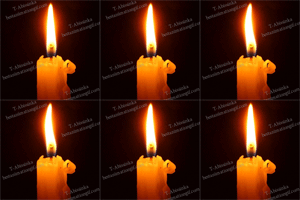
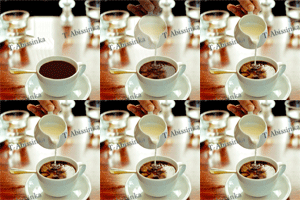
Листаем страницы Анимация бабочки Зажигаем свечу Анимация движений Наливаем сливки Анимация игрушек
 |
 |
 |
 |
 |
 |

Это цитата сообщения ИринаМира Оригинальное сообщение
Как пользоваться Рамочником 4 видео
|


Это цитата сообщения Semenova_Irina Оригинальное сообщение
Как вставить пост в готовую рамочку)))
|

Серия сообщений "Мои уроки":
Часть 1 - Урок фотошопа"Фоновый рисунок"фильтр-Волна
Часть 2 - Урок фотошопа"Эффект-тонкого весеннего льда"
...
Часть 25 - Урок фотошопа"Анимационная открытка"
Часть 26 - Урок фотошопа"Эффект скручивания"
Часть 27 - Как вставить пост в готовую рамочку)))
Часть 28 - Крылья бабочки-Урок для Corel .
Часть 29 - Анимация фильтром"Xero"(урок Photoshop)
Это цитата сообщения Надежда_Гостевская Оригинальное сообщение
помощь для дневника
|
 Здесь вы можете отключить все ненужные вам блоки и включить нужные.
 Чтобы
Чтобы