Это цитата сообщения Феврония52 Оригинальное сообщение
Пырей: Невероятные целебные свойства
 [показать]
Народные названия: корень-трава, собачья трава, червь-трава, житняк, собачий зуб, житец, понырь, ржанец, житвец, ортанец, дандур.
Пыре́й — многолетнее травянистое растение; род семейства Злаки, состоящий примерно из 100 видов.Цветет пырей в мае-июне, плодоносит в июле-сентябре. Встречается это растение по всей Европе, Азии, избегая только пустынь и темных лесов, хотя вполне может расти на лесных полянах и опушках, но в основном пырей заселяет луга, поля, залежи, сады.
[показать]Это цитата сообщения novprospekt Оригинальное сообщение
Векторный клипарт «Кулинарный микс».
Векторный клипарт «Кулинарный микс» в формате png. Много овощей,зелени,этикетки и бирочки, а также весёлый повар.
Клипарт можно скачать одним файлом
Векторный клипарт «Кулинарный микс».
или посмотреть на Яндекс -фото
 [300x211]
 [300x201]
 [235x300]
 [300x221]
 [300x274]
 [300x264]
 [192x300]
 [300x268]
 [248x300]
 [300x161]
"Смотреть далее Векторный клипарт «Кулинарный микс»"
Это цитата сообщения LEDY_ANGEL Оригинальное сообщение
Как применить папочки для рабочего стола или как сменить значок.урок пошагово.
Как применить папочки для рабочего стола или как сменить значок.урок пошагово.
 [256x256]
Это цитата сообщения LEDY_ANGEL Оригинальное сообщение
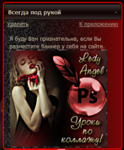
Как в приложение "всегда под рукой"установить кнопки или баннеры.
Как в приложение "всегда под рукой"установить кнопки или баннеры.
 [277x335]
Серия сообщений "УСТАНОВКА ФИЛЬТРОВ В ФОТОШОП ПОШАГОВО.МОИ УРОКИ.":
Часть 1 - ПУТЬ УСТАНОВКИ ФИЛЬТРОВ ДЛЯ виндоуз 7
Часть 2 - как пропатчить фильтр(пошаговая инструкция)
...
Часть 14 - фильтр Mystic Nights пошаговая установка(очень понравился)
Часть 15 - Фильтр Flaming Pear,complete.пошаговая установка+ключи для фильтра.
Часть 16 - Как в приложение "всегда под рукой"установить кнопки или баннеры.
Часть 17 - Установка фильтра Eye Candy 5,Texture пошагово.
Часть 18 - ФШ бродилка
Это цитата сообщения LEDY_ANGEL Оригинальное сообщение
если значки на столе слишком мелкие.увеличить просто!
Меняем размер значков на рабочем столе.

Серия сообщений "УСТАНОВКА ФИЛЬТРОВ В ФОТОШОП ПОШАГОВО.МОИ УРОКИ.":
Часть 1 - ПУТЬ УСТАНОВКИ ФИЛЬТРОВ ДЛЯ виндоуз 7
Часть 2 - как пропатчить фильтр(пошаговая инструкция)
...
Часть 11 - У кого Alien_Skin_Snap_Art триал закончился.попробуйте поставить отсюда.
Часть 12 - Плагины для фотошоп Alien Skin.установка всех и сразу пошагово.
Часть 13 - если значки на столе слишком мелкие.увеличить просто!
Часть 14 - фильтр Mystic Nights пошаговая установка(очень понравился)
Часть 15 - Фильтр Flaming Pear,complete.пошаговая установка+ключи для фильтра.
Часть 16 - Как в приложение "всегда под рукой"установить кнопки или баннеры.
Часть 17 - Установка фильтра Eye Candy 5,Texture пошагово.
Часть 18 - ФШ бродилка
Это цитата сообщения LEDY_ANGEL Оригинальное сообщение
Как перевести картинку в значок?+более 30 готовых значков.
Как перевести картинку в значок?

Это цитата сообщения sunsan Оригинальное сообщение
Работа в расширенном редакторе. Часть VI.
Похоже, что зря начал писать эту инструкцию... Последнюю часть просмотрел всего 1 человек.
Но, поскольку не люблю бросать начатую работу, то постараюсь в этом посте завершить серию постов о Работе в расширенном текстовом редакторе.
Это цитата сообщения sunsan Оригинальное сообщение
Работа в расширенном текстовом редакторе. Часть V.
Большую половину мы уже освоили, надеюсь, что все было понятно. Что-то описание растянулось, но надеюсь, что осталось еще не слишком много...
Итак, продолжим.
Рассмотрим как можно вставить в текст таблицу. Это часто бывает нужно, когда требуется как-то систематизировать представляемую информацию.
Нажимаем кнопку  . Появится окошко

следует заполнить в самом простом варианте количество строк и колонок, написать заголовок таблицы, если это требуется, выбрать ширину и высоту ячеек и нажать ОК.
Это цитата сообщения sunsan Оригинальное сообщение
Работа в расширенном редакторе. Часть IV.
Что-то последнее время не было возможности продолжить описание работы в расширенном редакторе... Но все-таки следует довести до конца начатую работу, поэтому продолжим...
Следующая кнопка  во втором сверху ряду меню расширенного редактора служит для вставки в пост изображения в формате jpg, jpeg или png. Размер изображения не должен превышать 8Мб.
Рассмотрим более подробно как вставить изображение в пост с помощью этой кнопки. После нажатия кнопки появляется окошко

Это цитата сообщения sunsan Оригинальное сообщение
Работа в расширенном редакторе. Часть III.
Продолжим рассмотрение работы в расширенном редакторе CKEditor. В этой части мы рассмотрим создание ссылок на внешние информационные ресурсы(сайты, посты и т.д.), убирание таких ссылок из текста, а также ссылки на определенные места данного поста, которые часто бывают нужны при длинном сообщении и необходимости быстро попасть в нужное место текста.
- Часто при создании поста бывает нужно сделать ссылку на какой-то другой пост или интернет-ресурс. Рассмотрим этот процесс более подробно. В качестве примера используем два наших предыдущих поста.
 [605x87] и

Это цитата сообщения sunsan Оригинальное сообщение
Работа в расширенном режиме редакторе. Часть II.
Итак, продолжим разбираться в возможностях редактора текстов, используемого на ЛиРу , в расширенном режиме (CKEditor).
Часто при написании после мы используем какие-то списки. Для того, чтобы они были написаны красиво и имели какой-то стиль написания, ЛиРу предлагает написание списков в виде нумерованных списков или маркированных списков.
Это цитата сообщения sunsan Оригинальное сообщение
Работа в расширенном режиме редакторе. Часть I.
Выясняется, что многие читатели не знают как работать в редакторе сообщений. Попробую объяснить это простым языком. В редакторе есть два режима создания и редактирования сообщений. Это 'Простой' режим и 'Расширенный' режим или CKEditor. После нажатия на кнопку
 на экране монитора возникнет окно редактирования сообщения в текстовом редакторе. Вид этого окна будет зависеть от того в каком режиме откроется этот редактор. Чтобы выбрать режим редактирования нужно нажать или на Простой редактор или на CKEditor. Есть еще кнопка FCKEditor, но она является просто разновидностью CKEditor, поэтому мы не будем рассматривать этот вариант редактора. Когда нажата кнопка 'Простой редактор', это будет видно по тому признаку, что его название перестанет быть подчеркнутым, как это показано на следующем рисунке.

Это цитата сообщения Alina_RU_ Оригинальное сообщение
Программу Paint и как сделать снимок экрана кто хочет освоить? Видео урок.
Серия сообщений "азбука для новичка в картинках":
Часть 1 - Как просматривать любой дневник в той схеме, которая вам нравится.
Часть 2 - Активная ссылка и ее разновидности. Новичкам с картинками.
...
Часть 4 - Как создать электронную почту Gmail
Часть 5 - С чего начать? Спрашивают себя новички на Ли Ру.
Часть 6 - Программу Paint и как сделать снимок экрана кто хочет освоить? Видео урок.
Часть 7 - Если на компьютере нет кириллицы, а комментировать хочется. Новичкам.
Это цитата сообщения lyamzina Оригинальное сообщение
Учебник ЛиРу.
 Дом_советов все записи автора [показать]Слева - новый баннер женского клуба. Выполняя наказ многих читательниц, мы усердно готовим суперучебник ЛиРу. Там будет всё, начиная от оформления и дизайна дневника, тегов, заканчивая операциями с картинками и видео...Каждая наша публикация явится своеобразной главой этого учебника.
 Хотите, чтобы всегда у вас под рукой была волшебная кнопка-ссылка на этот учебник? Для этого:
- скопируйте приведенный ниже код;
- зайдите в свои "Настройки дневника" (вверху страницы);
- найдите там пункт "Эпиграф дневника" и впишите скопированный код;
- нажмите внизу "Внести изменения". И получите вот такую кнопочку-ссылку на этот текст! Уж она-то никогда не затеряется - будет постоянно на виду! Огромный плюс ещё в том, что учебник будет регулярно пополняться - и обновления сразу появятся у вас! Пользуйтесь!
Оглавление
Просто нажмите на нужную тему и увидите полное сообщение* Что такое регистрация? и * Что такое авторизация?
* Об аватарах в дневнике и * О рубриках (разделах) дневника и * О спецкодах
* Правила пользования сервисом дневников
* Что такое дневник? и * Что такое сообщение в дневнике?
Как добавить: * сообщение в дневник? и * картинку (фото), видео и музыку в сообщение?
* Оформление постов. Теги. Ответы на вопросы. и * Как сортировать посты дневника по рубрикам?
Это цитата сообщения Лариса_Гурьянова Оригинальное сообщение
Делаем скругленные углы у картинки
[показать] ПАМЯТКА НАЧИНАЮЩИМ ФОТОШОПЕРАМ
Разбираемся с очередным вопросом..))
 [694x203]
Очень просто! Вот такой результат мы получим в конце урока.
 [591x408]
Откроем картинку в ФШ.
 [368x500]
Снимем со слоя замочек - просто перетащим его в корзину
 [452x315]
 [800x722]
 [453x493]
 [800x785]
 [800x656]
 [740x536]
 [800x660]
 [672x800]
 [674x800] [591x408]
Надеюсь, вам все понятно..)) Удачи и жду ваших работ, они - лучшие "спасибо" для меня.
для вас Лариса Гурьянова
Серия сообщений "* Закругляем углы на фото":
Часть 1 - Делаем скругленные углы у картинки
Часть 2 - Как закруглить углы в ФШ (второй способ)
Часть 3 - Как скруглить углы на фото (третий способ)
Часть 4 - Как закруглить углы на фото (четвертый способ)
Часть 5 - Скруглитель - он-лайн сервис для скругления картинок
Это цитата сообщения bloginja Оригинальное сообщение
Всё про картинки. Часть 4. Картинки в ряд и столбик.
|
Серия сообщений "Памятка для Лиру":
Часть 1 - Бегущая строка из картинок или текста
Часть 2 - Плееры в дневник
...
Часть 8 - Всё про картинки. Часть 2
Часть 9 - Всё про картинки. Часть 3.
Часть 10 - Всё про картинки. Часть 4. Картинки в ряд и столбик.
Это цитата сообщения -Яна- Оригинальное сообщение
Урок, как переделать картинку в формат ICO и установить вместо значка для папки...
|

Это цитата сообщения НаталинаЯ Оригинальное сообщение
икона Божией Матери "Утоли моя печали"
|
Серия сообщений "иконы":
Часть 1 - Икона "Богоматерь Семистрельная"26 августа
Часть 2 - Успение Пресвятой Богородицы 28 августа (15 августа)
...
Часть 9 - Икона Божией Матери Скоропослушница
Часть 10 - Икона Божией Матери «Нечаянная Радость»
Часть 11 - икона Божией Матери "Утоли моя печали"
Это цитата сообщения zateinik Оригинальное сообщение
Как спрятать длинный текст в прокрутку?
Как спрятать длинный текст в прокрутку?

Вот и я решила написать не большой урок для новичков.
конечно это не какое то открытие, которое я сама совершила, но все таки этот блог в основном помощь новичкам, так что кому то это явно пригодится!
Ну ладно хватит лирики переходим к маленькому и очень простому уроку.
Не знаю кого как, а меня иногда очень раздражают длиннющие и тяжелые страницы, хотя в них есть плюс — на одной странице сразу много интересного материала, но…. страница ну очень длинная, и грузится долго, и прокручивается медленно…. в обще это конкретный и жирный МИНУС!
И вот какой выход я нашла, что бы у меня на сайте не было такого, я просто попробовала прятать длинный пост или как я уже сделала — боковое меню, в прокрутку. Получилось! И не плохо я вам скажу, мне нравится!
В общем то писать об этом долго не стоит, код можно вставить простой и тогда будет точь в точь как у меня боковая колонка
Вот основной код самой простой прокрутки -
<div style=»overflow: auto; height: 300px; top: 5px; text-align: left; text-indent: 5pt;»>
Ваш ТЕКСТ
</div>
Что в коде можно и нужно изменить —
Смотрите далее…..
Вот и я решила написать не большой урок для новичков.
конечно это не какое то открытие, которое я сама совершила, но все таки этот блог в основном помощь новичкам, так что кому то это явно пригодится!
Ну ладно хватит лирики переходим к маленькому и очень простому уроку.
Не знаю кого как, а меня иногда очень раздражают длиннющие и тяжелые страницы, хотя в них есть плюс — на одной странице сразу много интересного материала, но…. страница ну очень длинная, и грузится долго, и прокручивается медленно…. в обще это конкретный и жирный МИНУС!
И вот какой выход я нашла, что бы у меня на сайте не было такого, я просто попробовала прятать длинный пост или как я уже сделала — боковое меню, в прокрутку. Получилось! И не плохо я вам скажу, мне нравится!
В общем то писать об этом долго не стоит, код можно вставить простой и тогда будет точь в точь как у меня боковая колонка
Вот основной код самой простой прокрутки -
<div style=»overflow: auto; height: 300px; top: 5px; text-align: left; text-indent: 5pt;»>
Ваш ТЕКСТ
</div>
Что в коде можно и нужно изменить —
overflow: auto — здесь ничего менять не надо, это ширина прокрутки, и здесь стоит - auto что сие означает? А то что прокрутка сама подстроится под ширину вашего поста страницы.
height: 300px; — а вот здесь уже надо и можно менять это высота вашей прокрутки, здесь обозначено 300 пикселей, а в моей прокрутке в боковой колонке 1800 пикселей. Вот сами и решайте какую высоту вам нужно в каждом разном случае. [показать]
Такая же прокрутка может быть и немного в другом виде -
<div style=»overflow-y: scroll; width: 100px; height: 100px;»>Ваш текст</div>
В общем то ничем почти не отличается, но здесь вы можете самостоятельно задать не только высоту, но и ширину прокрутки, width: 100px; что тоже очень иногда нужно и полезно! меняем 100 пикселей на любую нужную вам ширину.
Это цитата сообщения Н_НИНА Оригинальное сообщение
Текст с прокруткой
 [390x61] [390x61] |