Это цитата сообщения rimirk Оригинальное сообщение
Программа для загрузки изображений
Добавить изображение на сайт можно по-разному. Многие пользуются серверами изображений, такими как, например, radikal.ru.
Как-то в интернете я нашла небольшую, но удобную программу Image Uploader, с помощью которой можно быстро, не заходя непосредственно на сайт-хостинг, получить ссылку на загруженное изображение.
Программу не надо ставить в Program Files. Вы просто скачиваете ее, добавляете ярлык на Рабочий стол и пользуетесь.
 [показать]
Можно загрузить одно или сразу несколько изображений.
[показать] [показать]Можно выбрать размеры изображения (стрелка 1) и другие параметры изображений, выбрать в выпадающем списке сервер изображений (стрелка 2).
После того, как вы нажмете кнопку "Загрузить" (стрелка 3) происходит загрузка изображений и новом окне появляются ссылки.
[показать]Можно выбрать форму ссылки: просто ссылка (как в моем примере), ссылка для форума или сайта.
В двух последних случаях активизируется список "Тип кода" и можно выбрать, например "таблицу эскизов с увеличением по клику".
Получится следующее:
 [показать]
  [показать]
 Размер файла: 1,86 Мб
Скачать с depositfiles
Это цитата сообщения rimirk Оригинальное сообщение
КАК НАЙТИ КАРТИНКУ В ИНТЕРНЕТЕ
Читая дневник одной моей подруги по ЛИРУ, я увидела пост-цитату мастер-класса по вязанию шарфа-украшения. Судя по надписям внизу фотографий, материал был взят с азиатского блога. Но вверху картинок были надписи на русском языке, т.е. мастер-класс был сделан и опубликован на русскоязычном сайте.
В конце сообщения было написано:
"Огромное спасибо автору этого МК, который находится здесь ??? - пока только вопросик, очень надеюсь что она найдется!"
Мне стало интересно и я решила по картинкам попробовать найти оригинал мастер-класса (это именно тот МК, который опубликован в предыдущем моем сообщении).
Я знаю 2 способа найти картинку в интернете.
1 способ (с моей точки зрения менее эффективный) - через поисковую систему, специализирующаяся на поиске изображений в Интернете, TinEye.
Была такая картинка:
 [200x236]
На сайте TinEye искать можно, используя ссылку на изображение в интернете или загрузив картинку из своего компьютера.
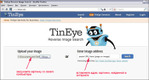 [700x375]
Я сохранила нужное мне изображение на рабочий стол своего компьютера. Через "Обзор" вставила фото в окошко на сайта TinEye. Начался поиск. И в результате ---------> я ничего не получила. Поисковая система ничего не нашла!
 [700x421]
Я скопировала ссылку на изображение в дневнике, вставила ее в другое окно на сайта TinEye. А вдруг? Но результат оказался тем же. НИЧЕГО!
Тогда я решила воспользоваться 2 способом поиска изображений в интернете: через поисковый сервис браузера Google Chrome.
Кликнув мышкой по этой ссылке, вы попадете на такую страницу:
 [700x388]
Нас интересует маленькая картинка с фотоаппаратом. Нажимаем ее, открывается окно "Поиск картинки".
Нужную нам картинку можно или взять со своего компа, или вставить в окошко адрес картинки с какого-то сайта (в моем примере из лирушного дневника). Причем, если вы не знаете, как получить адрес изображения, можно нажать "вопросик" рядом со словами "Указать ссылку" и "всплывет" подсказка.
 [700x401]
Если вы хотите найти картинку, которая есть у вас в компе, то кликаете мышкой по "Загрузить файл". Откроется новое окошко, в котором вы через "Обзор" выберите нужное вам изображение.
 [700x396]
Далее идет ПОИСК...
И через непродолжительное время откроется вот такое окно в результатами поиска.
[показать]Теперь, конечно, понадобится некоторое время, чтобы просмотреть предложенные Поиском сайты. Но в результате вы сможете найти, то что вам нужно. В моем примере это оказался сайт Ридикюль.
Копилка рукодельницы
Это цитата сообщения Ангелика_Солнечная Оригинальное сообщение
КАК СДЕЛАТЬ РАМОЧКУ ПО ФОРМУЛЕ
По просьбе постоянного читателя сообщества "Все для блога" я решила поделиться с Вами кодом-формулой рамочек, которые я делаю для собственного развлечения и вашего удовольствия и хорошего настроения (во всяком случае, я на это надеюсь  ).
).
Если вдруг кто-то из Вас, мои дорогие друзья и читатели, заинтересуется и попробует сделать рамку, то мне будет очень приятно. А вдруг Вам тоже понравится ... Конечно же речь о тех друзьях, кто этого пока не делал. Среди моих подруг масса таких мастериц и искусниц ФШ, что мне до них никогда не допрыгнуть. И за это им мои искренние комплименты!!!
Чтобы было более понятно - предлагаю рассмотреть работу с формулой рамки на конкретном примере "Рамочки с телефоном и букетом". Честно сказать, я не большой мастер по урокам и разъяснениям, но тем не менее попробую.
Итак начнем!
И начнем мы с конца этого поста - а именно в самом низу, в окошке находится ОБЩАЯ ФОРМУЛА РАМКИ.
Скопируйте её из окошка, откройте Новую запись в расширенном формате в своём дневнике, нажмите кнопочку "Источник" и в эту новую запись вставьте скопированный КОД. Перед Вами окажется весьма большой набор устрашающих слов и терминов на английском языке - это HTLM-код рамки. Не пугайтесь! Главное - в этом тексте найдите слова ФОН №1, ФОН №2 и т.д.
А теперь:
1. Вместо слов ФОН № 1 - вставляем строго между кавычек адрес Вашего фона, загруженного через любой сервис публикации и хранения изображений (например Радикал или savepic; далее для сокращения буду указывать - Радикал). В примере - это тонкая зеленая обводка.
2. Вместо слов ФОН № 2 - также строго между кавычек вставляем адрес фона, загруженного через Радикал, который будет основой для написания текста Вашего поста, рецепта, стихов и прочих текстов, а также это фон, который залит между зеленой обводкой рамки. В примере - это светлый серо-голубой фон.
3. Вместо слов ФОН № 3 - строго между кавычек вставляем адрес (из Радикала) бесшовного фона, сделанного в ФШ из основной картинки. В примере - это цветной фон в широкой полосе и в узкой, обрамляющей текстовое поле. Если Вы не работаете в фотошопе, то на место ФОНА № 3 можно подобрать любой подходящий по цветовой гамме фон, хоть цветной, хоть однотонный.
4. Вместо слова КАРТИНКА - строго между кавычек вставляем адрес (из Радикала) НАШЕЙ ОСНОВНОЙ КАРТИНКИ с телефоном и букетиком.
5. Вместо слова РАЗДЕЛИТЕЛЬ - также между кавычек вставляем адрес (из Радикала) ЛЮБОГО РАЗДЕЛИТЕЛЯ, который по вашему мнению подходит к общей теме работы. Этот атрибут не обязательный, поэтому при желании его можно удалить.
6. Вместо слова ЦВЕТ ТЕКСТА вставлям код цвета (из любого генератора или палитры цветов), котрым будет написан наш текст поста. В примере, это зелёно-салатный цвет.
7. И, наконец, последний шаг. Слова АДРЕС Вашего ДНЕВНИКА - заменяете соответственно на адрес Вашего дневничка на Ли.Ру, а слова Ваш НИК - на НИК, под которым Вы зарегистрированы на ЛИ.РУ или на какое-либо словосочетание, устанавливающее Ваше авторство работ. У меня - это "Рамочки от Ангелики".
Вот собственно и всё! Надеюсь, кому-то пригодится! Пользуйтесь, пробуйте. Уверена, что всё у Вас получится. Удачи и творческого вдохновения, дорогие друзья!!!
|
Это цитата сообщения mirela-MONI4KA Оригинальное сообщение
Шпаргалочка по тегам Берём к себе в цитатник.
Шпаргалочка по тегам Берём к себе в цитатник.
Это цитата сообщения NADIABI Оригинальное сообщение
МИЛАШИНО ТЕСТО (СУПЕР-ЭКСПРЕСС)
|



Это цитата сообщения griwunjka Оригинальное сообщение
Моя новая бродилочка по клипарту цветочному, на Яндекс Фотках.
|


Это цитата сообщения lipa_fv Оригинальное сообщение
ЛЕЧЕБНЫЙ СИРОП ИЗ ЕЛОВЫХ ШИШЕК
Этим сиропом пользовались еще наши предки, вылечивая многие заболевания – простуду, бронхиты, пневмонию и даже туберкулез. Что интересно, этот чудесный сироп ещё и очищает от никотина легкие...
 [593x480]
А готовится он так:
Собирать шишки надо подальше от дорог и рвать их тогда, когда на шишках только появляется пыльца. Шишки не моем…
В эмалированной кастрюльке пересыпаем шишки сахаром: вначале слой шишек, затем слой сахара. Сахара не жалейте - шишек не должно быть видно.
Последний слой сахара сыпем с горкой и ставим кастрюлю в темное место.
Затем ждем, чтобы шишки пустили сок (примерно неделя, может меньше - зависит от «сочности» шишек).
После того, как шишки пустят сок, варим: доводим до кипения, а далее варим 45 минут на маленьком огне.
Шишки не перемешиваем - смола поднимется вверх. Лучше аккуратненько придавливать шумовкой.
Теперь оставим «блюдо» остывать, потом берем гибкую трубочку, можно от капельницы, и аккуратно опускаем на дно – так разливаем в стерилизованные банки и закатываем.
Всё, лекарство готово.
Принимаем три раза в день: чайная ложка шишек, плюс чайная ложка меда на стакан теплого чая
- Утром натощак (за пол часа до завтрака через полчаса);
- В обед ( также до еды за пол часа)
- Вечером, перед сном
Это цитата сообщения Гриола Оригинальное сообщение
Учимся правильно искать и скачивать с интернета любую информацию
http://www.master-download.info/kurs/
Это цитата сообщения Сплетни-Новости Оригинальное сообщение
Как прочитать умерший сайт
Сайты тоже умирают. Вот разочаруется владелец, не захочет проплачивать дальнейшее пользование хостингом (виртуальной территории, на которой квартирует сайт)
И все, как только оплаченное время истечет, сайт прекратит свое существование.
А вы, например, повадились его читать, и хотите еще кой-что там посмотреть.
Это можно. В интернете, как ни странно, можно все.
Чтобы почитать умерший сайт, нужно, как советует Антон Благовещенский, ведущий компьютерную рубрику в Российской газете,
набрать в адресной строке браузера (ну на экране вверху эта строка)
web.archive.org.
Когда откроется эта страница, там увидите поле для ввода нужного адреса сайта. И введете. И он появится! Только на нем будет пометка что это архив. Ну а нам какое дело, читать-то можно!
Еще есть сайт-поисковик, который так и называется: "Мертвый адрес".
Чтобы на него попасть нужно в поисковой строке Гугла набрать cache, с сразу же, впритык, адрес нужного сайта: cachehttp://.....ru. Если у Гугла в архиве есть этот сайт (скорее всего есть), то он появится.
Если у Гугла нет, то спрашиваем у Яндекса.
В Яндексе не вверху (не в адресной строке), а в поисковой строке вписываем нужный адрес: http://.....ru. И он появится, у Яндекса годами ничего не теряется.
А может и ваш собственный сайт исчезнуть. Кто виноват?!
Идем на сайт "Жив или нет" (www.downornot.com), там вписываем адрес нужного сайта, жмем на "ввод" и получаем ответ: UP это жив, а DOWN значит временно или окончательно мертв.
Так про любой сайт узнать можно, а не только про свой.
Это цитата сообщения Гриола Оригинальное сообщение
Про Evernote.
Взяла я несколько цитат как поставить себе Evernote.
Посмотрела в интернете про него. Если кому интересно, можете посмотреть парочку сайтов:
http://www.exler.ru/likbez/31-08-2011.htm
Это цитата сообщения nasakin Оригинальное сообщение
Как добавить заметку из Интернета, используя Evernote для Windows?
Evernote часто используют для сохранения интересных текстов из Интернета, чтобы потом иметь к ним доступ в любое время из любого места. В частности, в последнее время наблюдается живой интерес к сохранению кулинарных рецептов. Люди делают в Evernote свои личные поваренные книги.
Так, встретив в Интернете рецепт бананового торта,можно сразу сохранить его, чтобы потом при случае не искать снова.
Для этого выделяем текст и картинку, относящуюся к рецепту,
[показать] потом нажимаем правую кнопку мыши и выбираем"Add to Evernote".
[показать] Все! Новая заметка у нас в блокноте.
[показать] Теперь еще можно нажать Синхронизировать", чтобы она была доступна с любого компьютера, где бы вы ни захотели ее посмотреть (ее можно еще смотреть через сам сайт evernote.com или на своем телефоне).
Можно сделать несколько блокнотов, например, "Фотографии", "Работа" или "Приколы", чтобы удобнее распределять записи по темам. Для этого также можно использовать метки. По своему назначению они аналогичны меткам в дневниках LiveInternet. Одной заметке можно присвоить сразу несколько меток, чтобы потом проще было впоследствии выбрать только те записи, которые относятся к той или иной теме. В случае с заметкой про банановый торт, ее можно поместить в блокнот "Рецепты" и присвоить ей метки "торты" и "десерты".
Серия сообщений "Evernote + LiveInternet":
Это цитата сообщения afan Оригинальное сообщение
Кнопка "Запомнить в Evernote"
Кнопка "Запомнить в Evernote" — отличная возможность приватно сохранять все понравившиеся записи из чужих блогов и хранить их в персональном дневнике, который предоставляет сервис Evernote.
Добавленные в Evernote записи будут сохранены на всех ваших компьютерах, где установлен Evernote (на работе, дома, на ноутбуке), на вашем мобильном телефоне или iPad, и вы сможете их просматривать даже без доступа в Интернет. Это отличная замена обычным закладкам браузера, где вы сохраняете не только ссылку на понравившуюся страницу, но и само ее содержимое.
Если вы попали на эту страницу, нажав на кнопку "Запомнить в Evernote", это значит, что Ваш аккаунт в LiveInternet еще не привязан к аккаунту в Evernote.
Что сделать, чтобы воспользоваться этой функцией?
1) Заведите аккаунт в Evernote — это бесплатно! Подробности тут.
2) Зайдите в настройки вашего аккаунта в LiveInternet и привяжите к нему ваш аккаунт Evernote. Подробности тут.
3) Загрузите клиентские приложения Evernote на ваши компьютеры и мобильные устройства с сайта Evernote.
Серия сообщений "Evernote + LiveInternet":
Это цитата сообщения afan Оригинальное сообщение
Как загрузить и установить программу для Windows
Теперь нужно загрузить программу на свой компьютер. Для операционной системы Windows загрузить клиент Evernote можно по этой ссылке. После того, как вы закачаете файл, запустите его двойным кликом. В появившемся окошке нажмите "Далее".
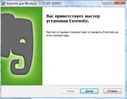 [504x394]
Вам предложат согласиться с условиями Лицензионного соглашения. Ознакомившись с ним вновь нажмите "Далее".
На следующих шагах будет предложено выбрать, где на компьютере будут находиться файлы Evernote. Здесь также можно ничего не менять и нажимать "Далее", а потом "Установить".
 [504x394]
Подождите несколько секунд, пока программа устанавливается.
В заключительном окне ставим галочку возле слов "Запустить Evernote" и жмем "Готово"
Должно появиться приветственное окошко авторизации. Введите в правой части свое имя пользователя и пароль, поставьте галочку возле слов "Входить автоматически" и жмите "Войти".
 [600x274]
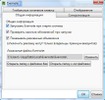
Откроется программа Evernote, в которой вы и сможете в будущем работать со всеми сохраненными заметками, рецептами, фотографиями и т. д. Чтобы она всегда была под рукой можно в меню вверху выбрать "Сервис", затем "Настройки" и поставить галочку возле пункта "Запускать Evernote при старте системы". Затем нажмите "ОК".

Серия сообщений "Evernote + LiveInternet":
Это цитата сообщения afan Оригинальное сообщение
Как привязать аккаунты Evernote и LiveInternet?
Откройте панель настроек своего дневника и выберите раздел "Личные данные". Там вы увидите пункт "Аккаунт Evernote". Если вы еще не привязали свой дневник, нажмите на ссылку "Подключить аккаунт Evernote", расположенную рядом. После этого вы перейдете на сайт Evernote, где нужно будет ввести свое имя пользователя Evernote и пароль и подтвердить авторизацию.
После того, как вы привяжете аккаунты Evernote и LiveInternet, у вас в Evernote появятся два новых блокнота "Цитатник" и "Черновик". Благодаря им вы сможете получать доступ к любимым записям в любое время и любом месте и быстро создавать наброски будущих записей в дневник, как только мысль пришла вам в голову.
Серия сообщений "Evernote + LiveInternet":
Это цитата сообщения nasakin Оригинальное сообщение
Где можно пользоваться Evernote?
Во-первых, использовать Evernote можно прямо на сайте сервиса - http://evernote.com . После регистрации достаточно будет зайти на сайт и ввести свое имя и пароль, чтобы получить доступ к своим блокнотам. Но большая часть пользователей использует для работы с Evernote различные программы под разные платформы.
Это например, Evernote для Windows, процесс установки которой описан здесь. Также есть Evernote и для Mac OS. С помощью программ на компьютер можно удобно добавлять новые заметки, искать, редактировать и просматривать уже существующие, причем даже если у вас нет доступа к Интернету. Полезно держать такие программы на всех своих компьютерах: рабочем, домашнем и ноутбуке.
Кроме того, предусмотрены программы Evernote для целого ряда мобильных устройств: iPhone, Windows Mobile, Android, Blackberry и др. То есть даже если у вас под рукой нет компьютера, вы всегда можете освежить в памяти нужный адрес, план покупок или данные авиабилета, если конечно, вы предусмотрительно занесли все это в Evernote. Ну и конечно прямо с телефона вы можете сделать текстовую или фотозаметку.
Загрузить все программы можно здесь
Серия сообщений "Evernote + LiveInternet":
Это цитата сообщения afan Оригинальное сообщение
Как зарегистрироваться в Evernote?
Если вы еще не зарегистрировались в Evernote, то для начала вам нужно будет сделать там свой аккаунт. Для этого переходим по этой ссылке. Должна появиться страница с формой, в которой нужно ввести данные.
 [600x406]
Заполняем все поля справа: свое имя (например, Елена Иванова), адрес электронной почты (elena@mail.ru), имя пользователя (тут надо придумать себе имя и вписать его латинскими буквами - например, как и на почте - elena_ivanova) и пароль (он тоже должен быть из букв латинского алфавит). Очень важно не забыть потом имя пользователя и пароль.

Потом ставим галочку, что вы уже отпраздновали свое 13-летие и вводим в самом нижнем поле два указанных английских слова (это нужно, чтобы проверить, что это регистрируется человек, а не робот).
Жмем кнопку "Зарегистрируйтесь". Откроется вот такое окно:
 [600x235]
Где-то через пару минут к вам по электронной почте что был указан при регистрации придет письмо. Там вы найдете код подтверждения. Скопируйте его в соответствующее поле и нажмите кнопку "Подтвердить регистрацию".
Серия сообщений "Evernote + LiveInternet":
Это цитата сообщения Silvestr Оригинальное сообщение
Женя Попов сошел с ума!
Я не могу молчать! Мой учитель по созданию сайтов и блогов Евгений Попов сошел с ума. Для всех это просто знаменательный день. Теперь каждый желающий может изучить язык гиперразметки веб-документов HTML абсолютно бесплатно!
Серия сообщений "Правила, коды, подсказки":
Часть 1 - Обойма сервисов по работе с цветом.
Часть 2 - По щучьему велению для веб-мастера.
...
Часть 17 - Список всех тегов HTML с описанием
Часть 18 - Список всех тегов HTML с описанием
Часть 19 - Женя Попов сошел с ума!
Часть 20 - Оптимизация картинок. Зачем?
Часть 21 - ТОП 10HTML ошибок новичков
...
Часть 23 - Бесплатный контент для блога
Часть 24 - Защити свой сайт!
Часть 25 - Чем опасны партнерки для сайта Информация на продажу