Это цитата сообщения milana07 Оригинальное сообщение
Русский романс на YouTube
ЗДЕСЬ МНОГО!!!
 [показать]
Это цитата сообщения Алевтина_Серова Оригинальное сообщение
Лучшее из прошлого.
Замечательная подборка ретро-сайтов.
Каждая картиночка кликабельная, жмём и получаем удовольствие
- Неужели я уже такая старая,
ведь я еще помню порядочных людей...
(Фаина Раневская)




















Это цитата сообщения Tatjana_Weiman Оригинальное сообщение
Компьютерные программы в картинках .
|
 [показать]
 Это цитата сообщения Вперед_с_Надеждой_идущая Оригинальное сообщение
Слушаем аудио сказки,смотрим любимые мультфильмы.
Это цитата сообщения ЕЛАНОЧКА Оригинальное сообщение
Любимые мультики на большом экране
Первый выпуск проекта «Мульт в кино».
Серия сообщений "детская страничка":
все для детей.
Часть 1 - Замечательный детский сайт
Часть 2 - Сказки,мультики
...
Часть 22 - МАСКИ ИЗ КАРТОНА ДЛЯ ДЕТЕЙ
Часть 23 - >Подборка советских мультфильмов для детей
Часть 24 - Любимые мультики на большом экране
Это цитата сообщения justvitek Оригинальное сообщение
Секреты в контакте
Cайт http://секреты-вконтакте.com/vk-vhod/, для тех кто любит социальные сети и проводит там много времени, а именно в контакте.
Сейчас все часто сидят в одноклассниках, в контакте. Кто - дома, кто - то на работе, все мы часто там, в любое время;)))))))))
На сайте вы узнаете множество нового, интересного о социальной сети "в контакте". Секреты, хитрости, множество настроек, о которых вы возможно и не знаете! Я тоже для себя нашел интересное и важное, вот скачиваю программу, чтобы попробовать.
Так как почти все зарегистрированы "в контакте", то думаю вам этот сайт пригодится и понравится, когда вы зайдете и ближе со всем познакомитесь.
Это цитата сообщения justvitek Оригинальное сообщение
Клавиатурные сокращения, которые работают в любом браузере
Если вы тут, читаете эту статью, то вам это уже важно и интересно!
Так как все мы тут много времени проводим в интернете, за компьютером. Так давайте делать это проще!
Не много внимания, а сколько нового, знаний и вы уже быстрее работаете за компьютером.
А у кого работа связанная с компьютером, вам это еще важнее!
Если нравится, то забирайте себе:)))))))))))
Работа с вкладками :
Ctrl+1-8 – Переключение на вкладку, положение которой на панели вкладок соответствует нажатой вами цифре.
Ctrl+9 – Переключение на последнюю вкладку независимо от ее номера.
Ctrl+Tab – Переключение на следующую вкладку, то есть на одну вправо.
Ctrl+Shift+Tab – Переключение на предыдущую вкладку, то есть на одну влево.
Ctrl+W, Ctrl+F4 – Закрыть текущую вкладку.
Ctrl+Shift+T – Открыть повторно последнюю закрытую вкладку.
Ctrl+T – Открыть новую вкладку.
Ctrl+N – Открыть новое окно браузера.
Навигация:
Alt+Стрелка Влево, Backspace – Назад.
Alt+Стрелка Вправо, Shift+Backspace – Вперед.
F5 – Обновить.
Ctrl+F5 – Обновить с игнорированием кэша, то есть загрузить страницу по новой.
Escape – Остановить загрузку.
Alt+Home – Открыть домашнюю страницу.
Масштабирование:
Ctrl+»+», Ctrl+Колесо мышки вверх – Увеличить.
Ctrl+»-», Ctrl+Колесо мышки вниз — Zoom out.
Ctrl+0 – Вернуть исходный масштаб.
F11 – Полноэкранный режим.
Скроллинг:
Space, Page Down – На один экран вниз.
Shift+Space, Page Up – На один экран вверх.
Home – В начало страницы.
End – В конец страницы.
Адресная строка:
Ctrl+L, Alt+D, F6 – Выделить текст в адресной строке.
Ctrl+Enter – Автоматически добавит www. в начало и .com в конце введенного вами слова и откроет эту страницу.
Alt+Enter – Откроет набранный адрес в новой вкладке.
Поиск:
Ctrl+K, Ctrl+E – Фокусировка на встроенном в браузер поле поиска для ввода запроса.
Alt+Enter – Открыть результаты поиска в новой кладке.
Ctrl+F, F3 – Открыть инструмент поиска по текущей странице.
Ctrl+G, F3 – Найти следующее значение при поиске по странице.
Ctrl+Shift+G, Shift+F3 – Найти предыдущее значение при поиске по странице.
История & закладки:
Ctrl+H – Открыть просмотр истории.
Ctrl+J – Открыть загрузки.
Ctrl+D – Сохранить закладку на текущий сайт
Ctrl+Shift+Del – Открыть инструмент очистки истории, кэша, загрузок и т.д.
Другие функции:
Ctrl+P – Печать текущей страницы.
Ctrl+S – Сохранить страницу на жесткий диск.
Ctrl+O – Открыть файл.
Ctrl+U – Посмотреть код текущей страницы. (Кроме IE).

Это цитата сообщения justvitek Оригинальное сообщение
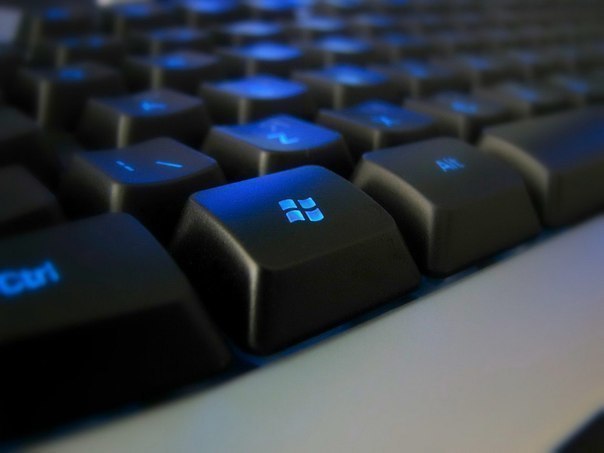
Зачем нужна «лишняя» кнопка Win
Зачем нужна «лишняя» кнопка Win?
На самом деле, если разобраться, побольше узнать, то выяснится, что не такая уж это и лишняя кнопка!
Посмотрите сколько функций у кнопки Win
Возможности клавиши Win далеко выходят за рамки простого вызова меню Start. C ее помощью можно вызывать самые разные системные утилиты, управлять окнами, блокировать компьютер и многое другое.
Особенно актуально освежить знания об этих горячих клавишах в связи с грядущим выходом Windows 8, где из-за отсутствия привычной кнопки Пуск, именно использование клавиатурных сочетаний является самым удобным способом выполнения многих операций
1. Win — вызов меню Пуск (переход в режим Metro в Windows 8);
2. Win+B — выбрать иконку в системном трее. Затем можно переключаться между разными иконками курсорными клавишами;
3. Win+D — показать Рабочий стол;
4. Win+E — открыть Проводник;
5. Win+F — открыть Поиск;
6. Win+L — заблокировать компьютер;
7. Win+M — свернуть все окна;
8. Win+P — переключение режима работы дополнительного монитора или проектора;
9. Win+R — открыть диалог Выполнить;
10. Win+T — активировать Панель задач при этом выделяется первое приложение на панели. Последующими нажатиями этого сочетания можно перейти к следующим кнопкам, а затем нажатием Enter запустить нужное;
11. Win+U - открыть Центр специальных возможностей;
12. Win+X - Центр мобильных приложений в Windows 7. В Win 8 открывает «скрытое» меню Пуск.
13. Win+Pause - открыть свойства системы;
14. Win+F1 — открыть справку Windows;
15. Win+1,2,3,… — аналогично клику на кнопке приложения с соответствующим номером в Панели задач;
16. Win+Shift+1,2,3,… - аналогично клику средней кнопкой на кнопке приложения с соответствующим номером в Панели задач, то есть запуск новой копии программы;
17. Win+Ctrl+1,2,3,… — переключение между разными окнами одной программы;
18. Win+Стрелка вверх — развернуть окно на весь экран;
19. Win+Стрелка вниз — восстановитьминимизировать окно;
20. Win+Стрелка вправо или влево — «прижать» окно к правой или левой стороне экрана;
21. Win+Shift+Стрелка вправо или влево — переместить окно на другой монитор;
22. Win+Пробел - взглянуть на рабочий стол в Windows 7 или переключение между раскладками в Windows 8.
Это цитата сообщения justvitek Оригинальное сообщение
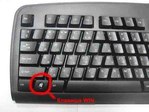
Польза от клавиши Win на клавиатуре
Большинство из нас считает ее абсолютно бесполезной. Так ли это?
Вот некоторые сочетания, которые Вам следовало знать, если вы работаете в Windows.
Win: Открывает меню Start/Пуск.
Win + E: Открывает Explorer/Проводник.
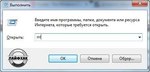
Win + R: Открывает команду Run/Выполнить.
Win + U: Открывает служебные утилиты Windows.
Win + L: Log Off.
Win + F: Поиск файлов на компьютере.
Win + D: Сворачивает все окна в панель задач, повторное нажатие – восстанавливает их.
Win + F1: Помощь.
Win + Pause/Break: Системные параметры.
Win + Tab: Мое любимое: переключает окна по кругу - с симпатичным трехмерным эффектом.
Win + B: Выбирает иконки в системном трее (возле часиков), затем клавишами Вправо и Влево можно перемещаться по ним и вызывать нужные параметры.
CTRL + Win + F: Поиск компьютеров.
Это цитата сообщения justvitek Оригинальное сообщение
Скрытые возможности Skype
При последовательном зажатии 3 и более кнопок на клавиатуре, при набирании текста в окошке, собеседник увидит не пишущий карандаш, а кошку.
При нажатии кнопок в хаотическом порядке можно увидеть руки, которые разламывают карандаш на две части.
Помимо встроенных смайликов, Skype содержит несколько «секретных».
Вот они:(smoking) или (ci) — курящий смайл
(bug) — жук
(poolparty) — вечеринка в бассейне
(bandit) — бандит
(drunk) — пьяный смайл
(headbang) — бьётся головой об стену
(mooning) — Демонстрация ягодиц
(rock) — рок
(finger) — показывает cредний палец
(toivo) — мальчик с собакой
(fubar) — тычет пальцем
(swear) — ругается матом
(flag:«2 буквы государства»), например флаг России — (flag:ru)
(skype) — значок скайпа.
В чате при написании /admin выявляются все возможные команды.

Это цитата сообщения justvitek Оригинальное сообщение
56 команд, которые должен знать каждый пользователь Windows
При постоянной работе в Windows необходимо должное внимание быстрым способам доступа к различным инструментам, чтобы наиболее оперативно получать необходимое и выполнять задачи.
Ниже вы найдете список команд, которые запускают наиболее популярные инструменты и которые вам могут пригодиться в повседневной работе за компьютером.
appwiz.cpl — Удаление программ
calc — Калькулятор
charmap — Таблица символов
chkdsk — Утилита для проверки дисков
cleanmgr — Утилита для очистки дисков
cmd — Командная строка
compmgmt.msc — Управление компьютером
control — Панель управления
control admintools — Администрирование
control desktop — Настройки экрана / Персонализация
control folders — Свойства папок
control fonts — Шрифты
control keyboard — Свойства клавиатуры
control mouse — Свойства мыши
control printers — Устройства и принтеры
control schedtasks — Планировщик заданий
desk.cpl — Разрешение экрана
devmgmt.msc — Диспетчер устройств
dfrgui — Дефрагментация дисков
diskmgmt.msc — Управление дисками
dxdiag — Средства диагностики DirectX
eventvwr.msc — Просмотр событий
explorer — Проводник Windows
firefox — браузер Firefox
firewall.cpl — Брандмауэр Windows
iexplore — Браузер Internet Explorer
inetcpl.cpl — Свойства браузера Internet Explorer
logoff — Выйти из учетной записи пользователя Windows
magnify — Лупа (увеличительное стекло)
main.cpl — Свойства мыши
migwiz — Средство переноса данных Windows
mmsys.cpl — Настройка звука
mrt — Средство удаления вредоносных программ
msconfig — Конфигурация системы
msinfo32 — Сведения о системе
mspaint — Графический редактор Paint
ncpa.cpl — Сетевые подключения
notepad — Блокнот
osk — Экранная клавиатура
perfmon — Системный монитор
powercfg.cpl — Электропитание
prs — Средство записи действий по воспроизведению неполадок
regedit — Редактор реестра
rrr — Быстрый запуск Reg Organizer
shutdown — Завершение работы Windows
sysdm.cpl — Свойства системы
syskey — Защита БД учетных записей Windows
taskmgr — Диспетчер задач
timedate.cpl — Настройка даты и времени
utilman — Центр специальных возможностей
verifier — Диспетчер проверки драйверов
wab — Адресная книга Windows
winver — Версия Windows
wmplayer — Проигрыватель Windows Media Player
write — Редактор Wordpad
wscui.cpl — Центр поддержки
Это цитата сообщения justvitek Оригинальное сообщение
Комбинации на клавиатуре, которые позволят вам сэкономить время.
Если вы много работаете с компьютером, то вы знаете, что для быстрой и продуктивной работы нужно стараться обходиться без мыши.
Проверьте себя, отметив, сколько комбинаций вы действительно используете.
- Поднять или опустить страницу. Пробел – опустить страницу, Shift+пробел – поднять страницу.
- Найти. Ctrl+F или Alt-N для следующей страницы.
- Новая вкладка. Ctrl+T.
- Перейти на панель поиска. Ctrl+K.
- Перейти в адресную строку. Ctrl+L.
- Увеличить размер текста. Ctrl+=. Уменьшить размер текстаCtrl+-
- Закрыть вкладку. Ctrl-W.
- Обновить страницу. F5.
- Восстановить закрытую страницу. Ctrl+Shift+T.
Gmail
- Написать новое письмо. C.
- Переслать письмо. F.
- Удалить письмо и открыть следующее. #+O (или Shift-3+O).
- Отправить написанное письмо. Tab-Enter.
- Поиск. /.
- Навигация. Перемещение вниз J и вверхK по списку контактов.
- Список сообщений. N и P передвигают курсор на следующее или предыдущее сообщение и списке сообщений.
- Сохранить черновик. Control-S.
- Перейти к списку сообщений. G+I.
- Перейти к помеченным письмам. G+S.
- Перейти к адресной книге. G+C.

Это цитата сообщения justvitek Оригинальное сообщение
20 секретных функций Microsoft Word, о которых вы не знали!
Подозреваю, что большая часть студентов набирает тексты в Word. Для вас — список секретов, которые сокращают время работы с текстом (вдруг кто не знает этих комбинаций). Сохраняем себе на стенку, чтобы не потерять!
1. Быстро вставить дату можно с помощью комбинации клавиш Shift Alt D. Дата вставится в формате ДД.ММ.ГГ. Такую же операцию можно проделать и со временем при помощи комбинации Shift Alt T.
2. Если вы ещё не владеете слепым методом набора, то CAPS LOCK может сыграть с вами злую шутку. Случайно включив его и не посмотрев на экран, можно набрать гору текста, который придётся удалить и переписать с нуля из-за одной нажатой кнопки. Но выделив нужный текст и нажав Shift F3, вы измените регистр с заглавного на строчный.
3. Ускорение курсора
Обычно, если вы перемещаете курсор с помощью стрелок, он движется по одной букве. Чтобы ускорить его передвижение, зажмите вместе со стрелкой клавишу Сtrl.
4. Очень полезная функция, которая позволяет выделять непоследовательные фрагменты текста. Удерживайте Ctrl и выделяйте нужные вам куски текста.
5. Если вы пользуетесь копированием и вставкой (а вы наверняка ими пользуетесь), то, скорее всего, знаете о расширенном буфере обмена в Word. Если нет, то он вызывается нажатием на одноимённую кнопку и показывает всё, что вы копировали в буфер за время работы.
6. Если вы делаете мануал, обзор сервиса или вам просто нужно вставить скриншот в Word, сделать это можно очень просто с помощью соответствующего инструмента. Нажмите на кнопку «Снимок», и Word покажет все активные окна. Кликнув на любое из них, вы получите скриншот этого окна.
7. Включение переносов может улучшить читаемость текста, а также избавит вас от длинных пустых интервалов между словами. Вы можете расставить их сами или доверить это компьютеру. Кнопка находится в меню «Разметка страницы» — «Расстановка переносов».
8. Вы можете добавить водяной знак (watermark) на свой документ для дополнительной защиты. Для этого перейдите в меню «Дизайн» и выберите пункт «Подложка». В Word есть четыре стандартных шаблона, также можно создать свой.
9. Очень полезная функция, которая позволяет продублировать последнюю команду. Если вы нажмёте F4, то Word повторит последнюю команду, которую вы сделали. Это может быть ввод текста, последовательное удаление нескольких строк, применение стилей для разных отрезков текста и многое другое.
10. Ставить ударение в Word проще простого. Для этого установите курсор после буквы, на которой должно стоять ударение, и зажмите комбинацию клавиш Alt 769. Важно: цифры нужно нажимать на цифровой клавиатуре справа.
11. Верхнюю ленту с кнопками можно очень гибко настроить. Для этого перейдите в меню «Файл» — «Параметры» — «Настроить ленту». Здесь можно добавить функции, которых раньше не было, и удалить те, которые не нужны. Более того, вы можете удалять или создавать свои вкладки с функциями.
12. Быстрое выделение большого куска текста
Чтобы быстро выделить большой кусок текста, установите курсор в его начало и кликните мышкой с зажатым Shift в конце фрагмента. Сохранит время и нервы в ситуациях, когда приходится выделять несколько листов сразу.
13. Быстрое перемещение по документу
Существует несколько комбинаций, которые сильно ускоряют навигацию по документу:
Ctrl Alt Page Down — следующая страница;
Ctrl Alt Page Up — предыдущая страница;
Ctrl Home — переместиться вверх документа;
Ctrl End — догадайтесь сами. :)
Вставка новой страницы
14. Как же я ненавижу себя за то, что не знал этой комбинации раньше. Ctrl Enter позволяет мгновенно создать новый лист, а не удерживать Enter одной рукой, а другой в это время заваривать чай.
15. По умолчанию Word сохраняет все файлы в папку «Документы». Для того, чтобы изменить это, перейдите в меню «Файл» — «Параметры» — «Сохранение». В строке «Расположение локальных файлов по умолчанию» выберите нужную вам папку. В этом же меню вы можете настроить формат документов по умолчанию, автосохранение и многое другое.
16. Для того, чтобы вернуть тексту исходное форматирование, нужно нажать комбинацию клавиш Ctrl Spacebar.
17.
Это цитата сообщения justvitek Оригинальное сообщение
101 комбинация на клавиатуре, которая вам очень поможет!
Ctrl+L или ALT+D или F6 — перейти в адресную строку и выделить её содержимое;
Ctrl+K или Ctrl+E — перейти в адресную строку и ввести запрос к выбранному по умолчанию поисковику;
Ctrl+Enter - превратит tratata в адресной строке в www.tratata. com :)
Ctrl+T — новая вкладка;
Ctrl+N — новое окно;
Ctrl+Shift+T — вернуть последнюю закрытую вкладку;
Ctrl+Shift+N - секретный уровень "Хрома" :) Новое окно в режиме "Инкогнито";
Shift+Esc - ещё один секретный уровень :) Встроенный диспетчер задач;
Ctrl+Tab или Ctrl+PageDown— как и везде, листаем вкладки слева направо;
Ctrl+Shift+Tab или Ctrl+PageUp — листаем вкладки справа налево;
Ctrl+1, ..., Ctrl+8 — переключает между первыми восемью вкладками;
Ctrl+9 - переключает на последнюю вкладку;
Backspace или Alt+стрелка влево - переход на предыдущую страницу в истории текущей вкладки;
Shift+Backspace или Alt+стрелка вправо - переход на следующую страницу в истории текущей вкладки;
Shift+Alt+T - переход на кнопочную панель инструментов; после этого по ней можно перемещаться стрелками влево и вправо, а выбирать кнопку нажатием Enter;
Ctrl+J — открыть вкладку всех загрузок;
Ctrl+Shift+J — открыть инструменты разработчика (меню Просмотр кода элемента);
Ctrl+W или Ctrl+F4 - закрыть активную вкладку или всплывающее окно;
Ctrl+R или F5 — как и везде, обновить (открытую вкладку);
Ctrl+H — открыть вкладку истории (History);
Ctrl+Shift+Delete - окно очистки истории;
Ctrl+F или Ctrl+G — поиск текста на открытой странице;
Ctrl+U — просмотр HTML-исходника страницы; кстати, адресная строка вида view-source:ПОЛНЫЙ_URL покажет исходник с этого URL;
Ctrl+O — как и везде, окно открытия файла... и меню "Файл" искать не нужно;
Ctrl+S — аналогично - сохранение текущей страницы;
Ctrl+P — печать текущей страницы;
Ctrl+D — добавить в закладки, как и у большинства браузеров;
Ctrl+Shift+B - открыть Диспетчер закладок;
Alt+Home — вернуться на домашнюю страницу;
Ctrl++ (плюс), Ctrl+- (минус) - увеличить и уменьшить масштаб отображения; "плюс" и "минус" можно обычные или серые;
Ctrl+0 - вернуться к масштабу отображения 100%;
F11 - в полный экран и обратно.
Открывать ссылки в "Хроме" тоже удобно, если привыкнуть, и правая кнопка мыши не нужна:
Ctrl + нажатие на ссылку (вариант - нажатие на ссылку средней кнопкой мыши или колесом прокрутки) - открыть ссылку в новой вкладке без переключения на нее;
Ctrl + Shift + нажатие на ссылку (вариант - Shift + нажатие на ссылку средней кнопкой мыши или колесом прокрутки) - открыть ссылку в новой вкладке с переключением на нее;
Shift + нажатие на ссылку - открыть ссылку в новом окне.
Firefox
- Поднять или опустить страницу. Пробел – опустить страницу, Shift+пробел – поднять страницу.
- Найти. Ctrl+F или Alt-N для следующей страницы.
- Добавить страницу в закладки. Ctrl+D.
- Быстрый поиск./.
- Новая вкладка. Ctrl+T.
- Перейти на панель поиска. Ctrl+K.
- Перейти в адресную строку. Ctrl+L.
- Увеличить размер текста. Ctrl+=. Уменьшить размер текстаCtrl+-
- Закрыть вкладку. Ctrl-W.
- Обновить страницу. F5.
- Перейти на домашнюю страницу. Alt-Home.
- Восстановить закрытую страницу. Ctrl+Shift+T.
- Закладки по ключевым словам. Это наиболее продуктивно. Если вы часто заходите на сайт, вы делаете закладку (конечно!), затем перейдите к свойствам закладок (щёлкните по ним правой кнопкой мыши). Добавьте короткое ключевое слово в строку ввода ключевых слов, сохраните, и после этого вы можете просто вводить в адресную строку (Ctrl+L) это ключевое слово и сразу же переходить на сайт.
Gmail
- Написать новое письмо. C.
- Ответить на письмо. R.
- Ответить всем.A.
- Переслать письмо.
Это цитата сообщения LebWohl Оригинальное сообщение
Делаем видео запись с монитора онлайн без программ
Делаем видео запись с монитора онлайн (продолжение)
от себя хочется добавить, очень полезный сайт, особенно если нет похожих установленных программ, или ты на чужом компе.
 Всем привет! Друзья, недавно я писал пост о том как сделать запись с экрана монитора онлайн. Но значительным минусом того сервиса было то, что максимальная длина записи, составляла не более 5 минут. Теперь же я хочу познакомить вас ещё с одним сервисом, который так же позволяет сделать видео запись с монитора онлайн. Продолжительность которого будет составлять до 15 минут.
Это цитата сообщения Шадрина_Галина Оригинальное сообщение
20 самых известных и наиболее удобных браузеров.
  Часто перед нами встает вопрос, какой браузер установить, или каким удобнее всего пользоваться, да и где где скачать, нужный. Здесь ссылки на 20 самых удобных и известных браузеров. Нажмите по ссылке выбранного браузера, и вы перейдете на сайт, где можно все прочитать о понравившемся вам браузере, и там же быстро скачать его, бесплатно и без всяких СМС. Часто перед нами встает вопрос, какой браузер установить, или каким удобнее всего пользоваться, да и где где скачать, нужный. Здесь ссылки на 20 самых удобных и известных браузеров. Нажмите по ссылке выбранного браузера, и вы перейдете на сайт, где можно все прочитать о понравившемся вам браузере, и там же быстро скачать его, бесплатно и без всяких СМС. |
Серия сообщений " Полезное о компьютере":
Часть 1 - Устанавливаем автоматический веб переводчик в МАЗИЛЕ
Часть 2 - Хотите проверить свой компьютер на наличие уязвимости в интернете
...
Часть 6 - Создаем на рабочем столе свою секретную папку.
Часть 7 - КОМПЬЮТЕРНАЯ ГРАМОТА ДЛЯ НАЧИНАЮЩИХ
Часть 8 - 20 самых известных и наиболее удобных браузеров.
Это цитата сообщения Advayta Оригинальное сообщение
Шпаргалка по HTML № 2
Оформление текста
(рекомендую спец. страничку TEXT):
Перечёркнутый текст: ТЕКСТ
Подчёркнутый текст: ТЕКСТ
Полужирный текст: ТЕКСТ
Полужирный крупный: ТЕКСТ
Курсивный текст: ТЕКСТ
Маленький текст: текст
Неразрывный пробел:
Центрирование:
Выравнивание текста по правому краю поста:
Равномерное выравнивание текста по всей ширине поста:
Отступ (для цитат и определений, текст отделен пустой строкой и отступ слева 8 пробелов):
Бегущая строка (рекомендую Бегущая строка):
Вместо текста можно вставить картинку:
Код этой картинки:
Сноска вверху: ТЕКСТсноска


Это цитата сообщения Babajka Оригинальное сообщение
Супер легкая программа для записи дисков "Студия дисков"
Вот хочу спросить у любителей фотографировать, снимать видео и коллекционировать музыку - где вы все это храните? В компьютере, но ведь тогда через некоторое время он станет таким тормозом, что будет тормозить лучше чем дисковые тормоза автомобиля. А кстати о дисках. На мой взгляд, хранить все это добро лучше всего на дисках, но, само собой разумеется, не на автомобильных а на CD и DVD. Вот только до сегодняшнего дня я не встречал простенькой и функциональной программки которую бы могла освоить даже бабушка. Я как-то обходился увесистой и медлительной программой Неро, которая оказалась у меня поврежденной и мне срочно пришлось искать ей замену. Набрал в поисковике "Студия дисков" и среди прочих софтов мое внимание привлекла программа для записи дисков, которая так и называлась "Студия Дисков" версии 1,25. Скачал, опробовал, а теперь сижу и балдею. Программа оказалась весом всего 17 Мb и настолько простой, что даже не верится. Буквально за несколько минут я настроил ее на запись трех своих роликов на DVD диск и пока посмотрел пару номеров телешоу "Это смешно" - диск уже был готов.
Причем надо отметить, что эта программа многофункциональна. С ее помощью можно записать на диск данные различного типа, будь то медиа файлы, текстовые или архивные. При записи данных диск можно сделать с авто запуском, а если для записи используются перезаписываемые диски типа CD RW или DVD RW, то можно дозаписать уже ранее записанный диск.
Для любителей создавать музыкальные альбомы и хранить их не в компьютере, а на дисках - предусмотрена запись музыки на диск в формате MP3 и WMA. Здесь же имеется опция копирования музыки с жесткого дика, таким образом можно освободить пространство жесткого диска и ускорить работу компьютера. Добавлять можно не только отдельными файлами, а целыми папками, что очень удобно, потому что можно рассортировать музыку и в упорядоченном виде перенести ее на компакт диск или на DVD диск.
Но самое важное лично для меня - это возможность записать или будет точнее сказать - собрать DVD с нуля прямо в этой программе. Дело в том, что в процессе съемок и монтажа роликов они хранятся на жестком диске у меня в формате обычно MP4, MTS или MPEG. И эти разношорстные файлы, после того как их добавишь в программу следующим шагом открывается окно для создания меню DVD и окно установки параметров записи, автоматически превращаются программой в файлы VIDEO_TS и AUDIO_TS, которые используются для DVD. Но если в компьютере уже есть файлы такого формата, то их можно просто перенести в программу используя опцию записи DVD-видео диск из папки. Здесь же предусмотрена также опция записи Blue-ray видео из папки.
Думаю, что уже после описанных мною возможностей программы у многих возникло желание скачать ее себе. Сделать это совершенно просто можно здесь, но я сразу же хочу предупредить что бесплатная версия программы поработает у вас всего 5 дней. Этого времени вполне хватит, чтобы убедиться в ее полезности и купить себе либо версию СТАНДАРТ за 685 руб., либо версию ПРЕМИУМ за 995 руб. Последняя отличается от версии СТАНДАРТ более широкими возможностями, например в ней есть возможность создавать диски с автозапуском. Кроме того в версии ПРЕМИУМ можно создавать образ из файлов, который бывает нужен при копировании дисков или при пересылке по электронной почте информации упакованной в один файл.
Ну, и наконец, в версии ПРЕМИУМ заложена функция риппинга, как DVD видео, так и Audio CD, посредством которой можно конвертировать имеющиеся на диске файлы в нужный формат. Однако это не распространяется на диски, защищенные от копирования.
Если кто-то усомнился, что справится с освоением, я хочу подчеркнуть, очень простой программы для записи дисков, то посмотрев ролик демонстрирующий работу в "Студия
Это цитата сообщения _Lyubasha_K_ Оригинальное сообщение
Сделать муз. открытку онлайн - это просто
[240x30]
|

