Это цитата сообщения Дайтека Оригинальное сообщение
Как сделать окошко для кодов?
Всем привет. Часто получаю в личку один и тот же вопрос - Как вставить код или текст в окошечко. Вот решила об этом и в блоге написать - вдруг кому ещё интересно будет.
Не буду вдаваться в дебри программирования, а как и всегда буду исходить из самого простого и по возможности наглядного. Внизу перед Вами сам код который нужно скопировать и поставить перед адресом картинки, кодом рамочки или текстом.
Теперь чуть подробнее о коде и как его применять

rows="5" - Цифра 5 это ВЫСОТА окошка
cols="40" - Цифра 40 это ШИРИНА окошка
При необходимости поменяйте эти значения на нужные Вам.
Пример на картинке:
1. Загрузите нужную картинку,
2. Скопируете код окошка написанный выше и поставьте его после загруженной картинки,
3. Скопируете код картинки полностью и вставьте его после кода окошка.
КАРТИНКА --->>> КОД ОКОШКА --->>>КОПИЯ КОДА КАРТИНКИ
 [300x200]
Плюсом, то что Вас ещё может заинтересовать :
1.Сделай слайд-шоу
2.Коды цвета для текстов
3.Сделай для блога кнопку.
4.Как сделать баннер-картинку для блога.
5.Как сделать рамочку для текста самому.
Всё остальное для оформления - рамочки, эпиграфы, картинки и инструкция как вставить их в пост находятся в разделе - Для оформления блога
Это цитата сообщения nataliya_bezushko Оригинальное сообщение
ДЕЛАЕМ НАДПИСЬ НА КАРТИНКЕ.
 [290x120] [290x120]Я всегда рада видеть Вас в моем блоге! |
Скопируйте эту формулу и вставьте СВОИ параметры ЛЮБОЙ картинки!
Если вам надо опустить чуть ниже текст
то перед текстом нужно поставить несколько вот таких тегов
Например, размер букв font size="4". Если цифру 4 изменить на большую, то и буквы в тексте станут больше, если поставить цифру меньше, то и размер букв станет меньше. Цвет букв font color="#000000". Если вместо 000000 (так обозначается черный цвет), поставить ffffff (так обозначается белый цвет), то и буквы станут белого цвета. Шрифт написания букв face="Monotype Corsiva". Если вместо названия шрифта Monotype Corsiva написать Arial или Georgia то написание букв изменится.
Теги center - картинка или текст распологаются по центру.
ПРИВЕТИК! |
ЖЕЛАЮ УДАЧИ! |
 Дневник Nataliya_Bezyshko
Серия сообщений "МОИ УРОКИ":
Часть 1 - Урок 1. Делаем простую рамочку из 2-х слоев.
Часть 2 - Как скопировать код рамки из окошка и перенести рамку в свой дневник.
...
Часть 7 - Урок 5. Делаем вместе рамку с уголками.
Часть 8 - ДЕЛАЕМ ОКОШКО ДЛЯ КОДА.
Часть 9 - ДЕЛАЕМ НАДПИСЬ НА КАРТИНКЕ.
Часть 10 - Делаем сами музыкальную открытку.
Часть 11 - Как сделать самому баннер.
...
Часть 21 - LiveInternet – Отношения
Часть 22 - Уменьшаем большую картинку.
Часть 23 - По просьбе "скелетик" кода такой рамки.
Это цитата сообщения tanya-vamp0810 Оригинальное сообщение
Чтобы быстро скопировать изображение
Взято здесь:http://natalya84i.blogspot.com/2010/07/blog-post_7078.htmlЧтобы быстро перенести изображение с любого сайта к себе не страницу, не обязательно сохранять его у себя на компьютере. Достаточно знать его прямую ссылку.
Вот алгоритм действий:
1. Щелчок правой кнопкой мышки по картинке;
2. Выбираем графу "Копировать адрес изображения":
[показать]
или если такой строки нет, то выбираем последнюю строчку "Свойства изображения" и в открывшемся окне копируем адрес изображения:
[показать]
3. Вставляем ссылку в следующий код:
<img src="Ссылка на изображение">
Это цитата сообщения Егорова_Таня Оригинальное сообщение
Поиск по блогу
Установите в своём блоге, форуме или на блогосервисе форму поиска.Это позволит вам не потеряться в записях и комментариях и быстро находить там нужную информацию.
| 1. | 2. |
Заходим сюда
Вносим в строчку-Введите веб-адрес http-адрес своего блога.Это самая верхняя строчка на главной странице Вашего блога(ссылка).Например мой веб-адрес на Mail.ru
Это цитата сообщения Елена_Ориас Оригинальное сообщение
Как создавать закладки
Пришло ко мне письмо: "Не могу добавить строку"Закладки"".
Закладки - штука удобная, я приспособилась их сортировать по темам.
 [661x52]
В "Мелочи" у меня почта, погода, игра судоку, гороскоп и прочее.
В "Блоги" я помещаю дневники друзей, которых хочу читать, но по функции ПЧ они почему-то не приходят. На Лиру вообще с этой рассылкой странности, из более чем трех с половиной тысяч моих читателей извещения о моих постах получают едва ли человек тридцать, мне кажется. Я тоже не получаю посты интересных мне блогеров. Даже делала попытку подписаться на некоторых подруг сразу с нескольких своих лирушных блогов - все равно не приходят. И о ваших статьях ваши Постоянные Читатели тоже далеко не все извещаются... Ну и плевать, вот завела в панели закладок папку "Блоги", и вношу в нее всех интересных друзей.
Как создается папка с закладками:
1). Ставите мышку на свободное место под поисковой строкой. На картинке это место, как видите, под словом "Яндекс".
2). Клацаете ПРАВОЙ кнопкой мыши, то есть безымянным пальцем, ведь именно он у вас на правой кнопке.
3). Выпадает меню: "Открыть все во вкладках - новая закладка - новая папка....."
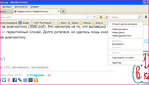 [661x376]
Я кликаю "Новая папка", и появляется окошко где можно написать ее имя. Например, "Мелочи", или "Почта", или что вздумается. Ну и, конечно, жмем на "Добавить".
4). На панели закладок появляется папка с вашим названием. Но она пока пустая.
5). Потом, когда вы находитесь на странице, которую хочется заложить в закладку, хватаете мышкой крохотный круглый значок рядом с адресом странички и переволакиваете его на значок папки.
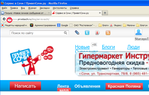 [661x421]
Где находится тот крохотный значок я отметила красным овалом, вверху слева.
Таскать значки мышкой умеете? Просто ставите туда мышку, нажимаете ЛЕВУЮ кнопку мышки (то есть указательным пальцем, поскольку именно он у вас на левой кнопке), и, не отпуская кнопки, двигаете мышкой в нужном направлении, отволакиваете значок на хранение в папку :)
PS. Я описала действия в браузере Мозилла, но и в любом другом все то же самое. В Гугл Хром только надо проследить чтобы папка встала на панель закладок. Но обычно она автоматически так и становится.
Это цитата сообщения Шрек_Лесной Оригинальное сообщение
Учимся работать с торрентами
реклама в блоге

Всем новичкам , которые хотели бы пользоваться торрентами , предлагаю очень хороший материал. Скачав его ,Вы многому научитесь . Это пособие - очень хороший учебник . Так что есть чему поучиться и пользоваться .
Очень много интересной информации , Вы сможете узнать и выбрать для себя , посетив форум 2012 .Кстати , это пособие тоже взято оттуда . Посещая такие форумы , Вы решите много сложившихся для себя проблем .
Это цитата сообщения Шрек_Лесной Оригинальное сообщение
Как скачать видео к себе на компьютер
|
Это цитата сообщения Шрек_Лесной Оригинальное сообщение
С Windows 7 может быть проще если знать..........
Вы знаете такие приёмы с клавиатурой. Они могут пригодится тем у кого операционная система windows 7

Это цитата сообщения Шрек_Лесной Оригинальное сообщение
Чистим сами ноутбук
У многих наверное имеется ноутбук. В сервисный центр отдать ноутбук выходит очень дорого, но мы не такие уж тупые, чтобы почистить его самим, тем более есть очень хорошая подсказка, как сделать всё правильно- очень подробно показано на фото. Если у Вас уже подошло время чистки, то не спеша и внимательно разбираемся.
Это цитата сообщения Шрек_Лесной Оригинальное сообщение
Как быстро сделать определённые задачи на компьютере?
Да, всё очень просто. Если Вы запомните эти сочетания клавиш на компьютере, то Вы в два раза быстрее будете просматривать страницы интернета и выполнять свои поставленные задачи. Научиться этому легко. Вы только попробуйте. Эти клавиши быстро запоминаются. Итак начнём


Это цитата сообщения Шрек_Лесной Оригинальное сообщение
*Осваиваем компьютер.
Итак, кто ещё не знает, как поставить таймер самоотключения на компьютере? Смотрим и учимся. Это очень просто.

1. Открыть Пуск
2. Открыть Выполнить
3. Пишите: "shutdown /s -t ..... (Вместо точек пишем нужное кол-во секунд)
4. 30 минут - 1800 сек.,1 час - 3600 сек., 2 часа - 7200 сек.
Это цитата сообщения Шрек_Лесной Оригинальное сообщение
Основы HTML

По- моему это очень нужный материал.И изучать его никогда не поздно.Здесь всё подробно описано,как правильно всё оформлять. Вы ,наверное,знаете уже что такое HTML,если нет то : HTML представляет собой достаточно простой набор кодов, которые описывают структуру документа. HTML позволяет выделить в тексте отдельные логические части (заголовки, абзацы, списки и т.д.), поместить на Web-страницу подготовленную фотографию или картинку, организовать на странице ссылки для связи с другими документами.
Переходим сюда html-exp.narod.ru/base.htm и обучаемся.
Это цитата сообщения Jorjorych Оригинальное сообщение
Извлечь аудио с видео "Youtoube" онлайн.
Вам понравилось аудио из видео на "Youtoube", но скачивать видео не нужно.
С помощью данного сервиса: просто вставьте адрес (браузерный), жмите "Convert", затем "Download" и аудио в МП3 формате у Вас на компе. Слушайте, загружайте на сайт ...
Клик на картинку или ссылку

Другой сервис для этой цели:

Бывают сбои. Лично я рекомендую пользоваться установленными на компьютере программами: родной виндовский кинотеатр, а ещё лучше Adobe Audition или профессиональным видео_аудио_редактором Sony Vegas. Если нужны ссылки на скачивание - обращайтесь, предоставлю.
Приятного прослушивания, успехов в творчестве.
Это цитата сообщения Лена-Бирюсинка Оригинальное сообщение
БРОДИЛКА ДЛЯ ЛИРУШКИ
| ||||||||||||||||||


Это цитата сообщения Babajka Оригинальное сообщение
С этой программой можно открывать свое дело
Сейчас, в век цифровых технологий, когда отпечатать качественную фотографию не представляет никаких проблем, наличие фотоаппарата в каждой семье и даже не одного, а нескольких, стало обычным делом. Но, как только понадобятся фотографии на документы, каждый из нас почему-то направляется в фотографию, как будто изготовить их самому совершенно невозможно. Я лично уже несколько лет подряд делаю это и никто, никогда не упрекнул меня в том, что фотография некачественная. Конечно, приходилось немного повозится, чтобы спозиционировать изображение, отрегулировать яркость и контрастность, порой даже заменить фон.
Осложняло иногда то, что к фотографиям на различные документы предъявлялись различные требования, которые надо было знать. И поэтому, когда в инете мне встретилась программа фото на документы, я этому очень и очень обрадовался. Дело в том, что в этой программе все, что когда то я делал вручную, автоматизированно. Разметка в этой программе сведена к двум кликам в точке зрачков, после которых изображение позиционируется так, как требуется для документальных фотографий, а именно - зрачки глаз должны располагаться строго по горизонтали.
Любители путешествовать по заграницам, у которых фотоаппарат является неотъемлимым атрибутом путешественника и которые, порой, делают фотографии приближающиеся к произведениям искусства, тоже идут в фотографию. Почему? Да потому что они не знают, какими должны быть фотографии для Шенгенской визы в ту или другую страну. Так вот, в программе фото на документы есть библиотека настроек для фотографий практически всех стран Шенгенского соглашения, для получения виз во многие страны Европы, Америки, для водительского удостоверения, на загран. паспорт (в том числе и биометрический), паспорт РФ и другие виды документов. Надо отметить, что эта библиотека постоянно обновляется и пополняется.
На многие документы требуются фотографии 3 х 4. А вот как сделать фото 3 на 4 самому, да еще с уголками слева или справа задумывались ли вы когда-нибудь? При кажущейся простоте, это не такое уж легкое дело и без фотошопа, масок уголков здесь никак не обойтись. Другое дело в программе, о которой я сейчас рассказываю. Для того чтобы получить фото с уголком, достаточно в настройках формата выбрать вкладку "Уголок" и выбрать с какой стороны он должен быть, круглый прямой или растушевку.
После настроек формата фотографии и ее разметки переходим к ее обработке. Для этого кликаем на вкладке "Обработка" и получаем доступ к следующим настройкам: цветовые уровни, ретушь фотографии, замена одежды, замена фона и переход к внешнему редактору, если таковой имеется на вашем компьютере.
Особенно мне нравятся опции по замене одежды и замене фона. Нравятся потому, что не надо особенно ломать голову во что одется при фотографировании и на каком фоне это делать. В программе это все предусмотрено, делается легко и просто в течении одной-двух минут. В этой же закладке настроим яркость, контрастность и насыщенность цветов. При необходимости можно даже произвести коррекцию цветов, улучшить фотографию и усилить ее резкость.
После сохранения всех настроек, которые были применены к фотографии переходим на вкладку "печать", чтобы получить отпечатки. Здесь тоже имеется масса вариантов для вывода фотографий на печать, как по количеству фотографий, так и по их расположению, применяемой фотобумаге. Более того на одном листе можно расположить даже фотографии различного формата: с уголком, без уголка, цветные и черно-белые. Все настройки можно сохранить как шаблон.
Короче, программа классная! У меня даже зародилась мысль повесить вывеску на своем доме, что в такой-то квартире работает фотограф, который делает фото на документы и зарабатывать на этом деньги. А что, это ведь хорошая мысль для пенсионера - работать на дому. Кому понравилась эта программа - скачивайте ее и осваивайте себе в удовольствие. А вот и ссылка на скачивание с сайта программы. Там же можно найти более детальное описание
Это цитата сообщения routir Оригинальное сообщение
Заработок в интернете без вложений
Некоторое время назад мы познакомились с основными системами электронных платежей Российской Федерации, а сегодня я расскажу Вам о кредитной сети Web-transfer и о том, как с помощью нее можно заработать и спокойно вывести на Ваш кошелёк.

Web-transfer — это площадка, которая объединяет пользователей, которым срочно нужны деньги и пользователей, у которых эти деньги есть и они готовы их одолжить под определенный процент.
Вы можете взять в кредит от 50 до 1000 долларов сроком на 3-30 дней. Процентная ставка составляет от 0,5 до 3%. Вы сами указываете подходящие Вам условия и система подбирает Вам подходящую заявку.
Но нас данная сеть будет интересовать в качестве инструмента для заработка. Причем никаких денежных средств вкладывать в проект не требуется!
Давайте по-порядку ;-)
Сначала разумеется нужно зарегистрироваться. Для это перейдите по ссылке, выберите любую социальную сеть и выполните вход

Сервис Вам предложит указать действующий e-mail-адрес. И затем Вам нужно будет заполнить свой профиль.
Самое главное - подтвердить номер телефона. Данная процедура необходима, чтобы выводить деньги и выдавать займы. Она является бесплатной: на указанный номер Вам придет смс с кодом, который Вы вводите на сайте. И все.

Теперь переходим к первому способу заработка. После регистрации Вы увидите, что Вам начислен бонус в размере 50 долларов:

Конечно, Вы не сможете его вывести, но зато сможете его вложить. Бонус действителен 7 дней, но нет смысла ждать так долго, его следует использовать сразу же.
Переходите в раздел Вложить и создаете заявку, указав срок кредита и процентную ставку:

Процент лучше всего указывать от 1 до 1,5. Конечно, прибыль будет меньше, но зато Вашу заявку возьмут практически сразу, а если Вы укажите 3%, то возможно придется ждать довольно долго. Но Вы можете поэкспериментировать. Период указывайте 10 дней, чтобы получить максимальный доход, так как после окончания заявки бонус исчезнет.
Автоматически у Вас включена опция Гарант. Это значит, что в случае если заемщик не выплатит кредит, деньги Вам вернет сервис из гарантийного фонда, то есть Ваши риски минимальны(хотя мы и так ничего не вкладывали)
При кредите на 10 дней под 1,5 процента прибыль составляет 7,5$. Половина идет системе и половина — это Ваш чистый заработок.
Итак, мы заработали 3,75$, но это мало. Чтобы вывести деньги нам нужно заработать минимум 50 долларов. И в этом нам поможет партнерская программа.
Можно получать 50% от заработка тех людей, который Вы пригласили. А пригласить их очень легко, так как сеть не требует вложений.
Переходим в раздел Партнерка, соглашаемся с условиями.

И Вы увидите Вашу реф.ссылку и баннеры. Рекламируйте проект бесплатными способами, в том числе при помощи своего блога ;-)

Вверху Вы можете видеть количество Ваших партнёров и Ваш доход:
Это цитата сообщения Макс_Оливер Оригинальное сообщение
Всё для оформления и ведения дневников
По лиру ходит очень много подобных постов. Здесь всё необходимое объединено в одном сабже, чтобы не скакать, если возникнет нужда.
Это цитата сообщения Оленька_Коваленко Оригинальное сообщение
НОВИЧКАМ: вставляем правильно коды картинок в комментарии
Существует два способа вставки картинки в комментарии:
1. путем перехода к полной форме комментариев и прикрепления к своему комментарию нужного файла;
2. вставки в тело комментария готового кода, который можно получить либо путем заливки на специализированные сервисы (www.radikal.ru, www.pixs.ru и т.д.), либо взятия уже готового со множества сайтов с разными красивыми картинками, блестяшками, анимашками и прочими украшалками.
Вот о том, как правильно использовать и вставлять эти коды, мы сегодня и поговорим.
Казалось бы, что проще: скопировал и вставил код на понравившуюся картинку. Но все так то просто)). Вам с готовностью дают коды, но в каждом из них сидит активная ссылка на сайт, оказывающий подобного рода услуги. Фактически, Ваша картинка - это активная внешняя ссылка. А если говорить очень просто, то все внешние ссылки уменьшают вес самого сайта, на котором они размещены. Если блоггер занимается оптимизацией своего дневника и нацелен на его дальнейшее развитие и продвижение, то куче внешних ссылок, ведующих неизвестно куда, он явно рад не будет.
Поэтому мы на конкретном примере расмотрим как вставить код, но при этом сделать это "красиво".
Допустим, я хочу оставить в комментарии вот такую красивую открытку. [показать]
Это цитата сообщения djinjik Оригинальное сообщение
как сделать бесшовный фон
. А делается это очень легко! Благодаря программе GIMP , эта программа абсолютно бесплатна и очень удобна в использовании. Вот ссылка, скачиваем, устанавливаем и приступаем.
Запускаем программу, она состоит из трех окошек. Первое- GNU Image Manipulation Program, второе- слои, каналы, контуры... и третье- панель инструментов. В первом окошке нажимаем ФАЙЛ - ОТКРЫТЬ, выбираем картинку для будущего фона.
 [597x594]
Это цитата сообщения Егорова_Таня Оригинальное сообщение
Открытка с аудио с Youtube
ВНИМАНИЕ! Этот урок уже не актуален. На ютубе сделали так, чтобы плеер не работал в открытках.Если найдется решение, то сообщу новым уроком(26.07.12)
[x16]Многие наверно не раз смотрели музыкальные клипы на Ютубе.Музыка нравится,а сам ролик нет.Предлагаю,если кому понравится,делать вот такие открыточки с аудио с Ютуба.
В нее надо только поставить свою ссылку.
В нее надо только поставить свою ссылку.
которую вы будете делать сами.