Это цитата сообщения нахапурик Оригинальное сообщение
О ТОМ, КТО И ЧТО ЗАБЫЛ НА УКРАИНЕ

ЛЮДИ, ДЛЯ КОТОРЫХ РОССИЯ ВСЕГДА БЫЛА ЧУЖОЙ.
 [700x671]
Слева-направо (не считая баб-волонтерш): Гена Корбан, Дмитро Ярош, Юра Касьянов (авторитетный волонтер, критик Порошенко, популярный блогер), Боря Филатов.
Тусят на даче.
Но я сейчас не про этих персонажей, а как раз про волонтерш молоденьких. На Украине целое поколение людей выросло, для которых Россия ментально не воспринимается (и никогда не воспринималась!), как нечто родное и близкое, когда-то общее и единое. Те, кто жил в Союзе, они всё это помнят еще, независимо от своей позиции сегодня, а вот эта молодая поросль с лохматушкой в голове, будущее Украины, те, кому сегодня до 30 - они на Россию априори смотрят, как на весьма непривлекательную страну с "братским" типа народом (ага-ага), которая пытается что-то там огрызаться на всесильную Америку, мутит какие-то Таможенные (Таёжные! гыгы) Союзы, сидит тупо на нефти, ну в общем, ничего хорошего они про Россию никогда и не думали. Трындец там давно поселился, даже корни пустил. Хорошо они думали и думают исключительно о чудесном Западе, о волшебной Европе, о которой так страстно мечтают всеми фибрами козацкой своей души. Русский мир? Да вы сбрендили, что ли, рашковане?
 [480x360]
Это как бы всё известные вещи я пишу. Но что меня удивляет - а что с ними со всеми делать? О*кей, в отношении зазомбированных украинцев (взрослых имеется в виду, кто вроде еще должен помнить настоящую историю, нашу общую) в отношении таких украинцев предполагается, что мы им напомним всё это, покажем что надо по ящику, отключим укроСМИ, ну в общем понятно всё, что здесь надо делать. А вот что делать с теми, кому сегодня до 30? И которые сегодня только лишь еще больше возненавидели нас?
Вы думаете экономическая разруха заставит их полюбить русских и Россию? Нет, конечно. С чего вдруг? Так же будут бессовестно попрошайничать и требовать вымышленную контрибуцию, как с Монголии!
 [400x343]
P.S.
Забавно, конечно. Спрашиваю что делать с украинской молодежью. Как будто мы завтра в Киев войдем... Когда мы войдем туда, в Киев и не только в него - они усратые по углам и под юбками зашхерятся. А эти ман_авошки жопой крутить будут и глазки строить, но они не знают, что не все мужики на это клюют. Многие сразу говорят им: «Мой пенис на помойке не лежал!» По крайней мере я за себя отвечаю.
***
«О ТОМ, КТО И ЧТО ЗАБЫЛ НА УКРАИНЕ»
 [700x466]
Политический эксперт Алексей Блюминов ненавязчиво, но убедительно просит бандерлогов, увлеченных выискиванием "российских агрессоров" на Украине, прекратить впадать в наглое беспамятство и позорный блуд.
...А вот вопрос: любимая тема украинских шовинистов - это так называемые "российские войска" на Украине. Их поиск стал национальной забавой бандерствующих. Хотя если бы там были российские войска, их не нужно было искать, они были бы видны невооруженным глазом.
Я понимаю, что даже доклад Яшина, не обнаруживший на Донбассе никакой русской армии, ни данные французской разведки верующих в "путинскую агрессию" не убедят.
Но не в этом суть. Это так, лирика.
Мой вопрос в другом. Когда я слышу гневные патриотические филиппики о том, "какого рожна россияне забыли на Украине", "что они тут делают" и "что они тут защищают", у меня сразу возникает встречный вопрос.
Вот он:
А что на Украине делает батальон имени Джохара Дудаева?
Что на Украине делает Грузинский легион?
Что на Украине делают неонацисты из российского БОРН?
Что на Украине делают поляки, американцы (надеюсь, никто не забыл, как патриоты оплакивали в соцсетях некоего "Френка").
Что делают на Украине шведы, воюющие в составе "Азова"?
Что делает на Украине тот белорусский нацист, которому Порошенко дал украинское гражданство?
Что желают на Украине те иностранные граждане, для легализации службы которых в ВСУ понадобилось принять отдельный закон?
Ответ очевиден: они воюют на стороне нынешнего киевского режима.
А теперь второй вопрос: а каков их личный интерес в этом, иначе говоря, что они защищают на Украине?
У пропагандистов режима есть заготовленный ответ. Состоит он в том, что все перечисленные и те, кого я
Это цитата сообщения IrchaV Оригинальное сообщение
"Как почистить компьютер программой Ccleaner"
 [показать]CCleaner
Программа для ухода за системой
Ежедневно работая на компьютере, мы запускаем множество разных процессов и программ (иногда даже этого не замечая). Например, просто сидим в Интернете (изучаем уроки сайта «Чайникам – Нет!»:)), общаемся по Аське или Скайпу, переписываемся с друзьями с помощью электронного почтового ящика, запускаем игры или всевозможные программы, устанавливаем новые игры, утилиты, драйвера или кодеки, удаляем уже ненужные программы и т.д. И делаем мы всё это, не задумываясь о том, что же в это время происходит в системе.
Это цитата сообщения Mademoiselle_Viv Оригинальное сообщение
Архивируем файлы и выставляем на Ли.ру.
По просьбе Ларисы.
***
Некоторые файлы невозможно опубликовать на Ли.ру из-за недопустимого расширения.
Но можно поместить их в архив WinRAR и загрузить, как вложение.
Для этого у Вас на компьютере должна быть эта программа. Бесплатно скачать можно здесь
Как это делаю я:
1. Выбираем нужный файл. Если он отдельный, например tube
 или
или 
его нужно поместить в отдельную папочку
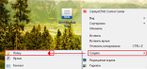 [624x289]
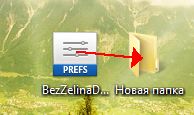
Даем папке нужное название. Я назову ее "Пейзаж".
Если файлов несколько - все перемещаем в эту папку.
Если нужные файлы уже в папке, то работаем сразу с этой папкой.
2. Кликом правой кнопкой мыши по папке вызываете окно и выбираете
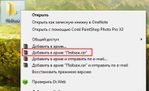 [450x274]
Вот и все! Архив создан.

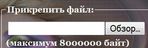
На Лиру он загружается точно также, как обычная картинка, через обзор.
Не забудьте учесть, что вес ее должен быть не больше 8 Мб.
 [342x111]
И еще - загружаете вложение в последнюю очередь, т.к. после этого ни одного файла вы загрузить не сможете!
***
Это цитата сообщения BraveDefender Оригинальное сообщение
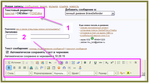
Удобные кнопки расширенного редактора
Пост является продолжением и обобщением записей:
Меня удивляет не первый раз, что пользователи (иногда, не такие уж и новенькие) не знают все прелести РАСШИРЕННОГО ТЕКСТОВОГО РЕДАКТОРА. Ведь с его помощью, без использования страшных кодов, можно легко и быстро сделать рамочку, вставить несколько фотографий и красиво разместить их в посте, поменять размер и цвет текста... И многое другое.
На данный момент на ЛиРу есть (1) простой текстовый редактор, который стоит в настройках по умолчанию. Поэтому новички иногда даже не догадываются о нем. И есть два расширенных (визуальных) редактора с кнопочками и другими прелестями — CKEditor и FCKEditor. Каким вы будете пользоваться — дело вкуса.
2 — если выбрать расширенный текстовый редактор, то появится удобная панель с кнопками, при нажатии на которые программа сама напишет специальный код. Его можно посмотреть, если нажать на кнопку «Источник» в левом верхнем углу.
Это цитата сообщения Beauti_Flash Оригинальное сообщение
Как попасть, если не пускают... Урок от Любаша К
|

Это цитата сообщения Beauti_Flash Оригинальное сообщение
Часики для дневников
Мой баннер:
Код баннера:
 [307x47]
*** Превью ***
 [211x52]
Это цитата сообщения Beauti_Flash Оригинальное сообщение
Комметики забираю 3
 [350x350]
Это цитата сообщения Beauti_Flash Оригинальное сообщение
Комметики заходите ещё
 [350x308]
Это цитата сообщения Beauti_Flash Оригинальное сообщение
Комметики " Пожалуйста " 1
|






Это цитата сообщения Beauti_Flash Оригинальное сообщение
Комметики пожалуйста
 [392x296]
Это цитата сообщения kru4inka Оригинальное сообщение
Комментарии + КОД (Спасибо, Пожалуйста)
|






Это цитата сообщения галина5819 Оригинальное сообщение
Милашино тесто (блиц-рецепт) - вкусное тесто для любой выпечки.
От начала замеса до готовности булок - 45-50 минут.
Вкусные булочки из дрожжевого теста. Нежные и пушистые, ароматные и в меру сладкие.
Нашла рецепт дрожжевого теста с не совсем обычной технологией подхода теста в предварительно разогретой до высокой температуры духовке. Опробовала: замечательный рецепт! Такое тесто стоит делать!
 [604x451]
Если вы еще не подружились с дрожжевым тестом, вам сюда! Выпечка по этому рецепту появляется просто таки с молниеносной скоростью! Блиц-рецепт! Тесто универсальное, из него можно приготовить что угодно: пирожки сладкие и не сладкие, пироги, батоны, булочки, плюшки и т. д. Тесто имеет нейтральный вкус, сдобный аромат, сочетается с любой начинкой. Работать с ним одно удовольствие!

Это цитата сообщения Inmira Оригинальное сообщение
Как пользоваться Яндекс фотками. Основа для фотоальбома.
Как обещала, пишу пост про то, как пользоваться Яндекс-фотками. Цель конкретно этого поста - научиться оптимальному способу получения прямых ссылок на картинки в разном размере. Как вы помните, нам это необходимо для составления плейлиста к этому альбому.
Для того, чтобы начать пользоваться Яндекс-фотками, необходимо создать аккаунт на Яндексе (у большинства он уже есть. Т.к. многие из вас регистрировались на Народе, что одно и то же). Как регистрироваться можете почитать ТуТ (для тех, у кого все же нет оного аккаунта :-) ).
Авторизуемся (заходим на Яндекс под своим логином и паролем)
Идем в Яндекс-фотки. Сверху - "Фотки":
 [399x119]
Дальше > > >
Это цитата сообщения phthisiatr Оригинальное сообщение
Нужные ссылки от Татьяны Егоровой
Это цитата сообщения afan Оригинальное сообщение
Кнопка "Запомнить в Evernote"
Кнопка "Запомнить в Evernote" — отличная возможность приватно сохранять все понравившиеся записи из чужих блогов и хранить их в персональном дневнике, который предоставляет сервис Evernote.
Добавленные в Evernote записи будут сохранены на всех ваших компьютерах, где установлен Evernote (на работе, дома, на ноутбуке), на вашем мобильном телефоне или iPad, и вы сможете их просматривать даже без доступа в Интернет. Это отличная замена обычным закладкам браузера, где вы сохраняете не только ссылку на понравившуюся страницу, но и само ее содержимое.
Если вы попали на эту страницу, нажав на кнопку "Запомнить в Evernote", это значит, что Ваш аккаунт в LiveInternet еще не привязан к аккаунту в Evernote.
Что сделать, чтобы воспользоваться этой функцией?
1) Заведите аккаунт в Evernote — это бесплатно! Подробности тут.
2) Зайдите в настройки вашего аккаунта в LiveInternet и привяжите к нему ваш аккаунт Evernote. Подробности тут.
3) Загрузите клиентские приложения Evernote на ваши компьютеры и мобильные устройства с сайта Evernote.
Серия сообщений "Evernote + LiveInternet":
Это цитата сообщения Silvestr Оригинальное сообщение
Файл в письме
Сегодня совсем простой урок для совсем новых пользователей. Ровно три года назад я не знал что такое e-mail, у меня не было ни одного почтового ящика. Сегодня я активно пользуюсь электронной почтой, веду оживленную переписку в интернете, имею несколько аккаунтов в почтовых сервисах.
Не редко при отправке сообщения по e-mail, возникает необходимость вложить в него файл или изображение. Вспомнив себя три года назад, я решил записать урок, который покажет как прикрепить любой файл к электронному письму.
Это цитата сообщения Tatiana_Goroshko Оригинальное сообщение
Установка дополнений, несовместимых с данной версией браузера
Установка дополнений, несовместимых с данной версией браузера
Сегодня я расскажу о способе установки дополнений, несовместимых с версией браузера Мазила.
Об этом способе я узнала на сайте lifehacker.ru. Но по-скольку я не пометила в лентах статью как важную, я не копирую текст оттуда, а пишу сама. С большим трудом, методом тыка мне удалось вспомнить этот способ. И теперь я делюсь им с вами.
Я уже установила этим способом на свою пятёрку три дополнения, при установке которых выходила вот это сообщение:
[499x188]
Читать далее
Это цитата сообщения ЯблочкоНаливное Оригинальное сообщение
Ссылочки, нужные и полезные для оформления блога
ссылочки,нужные и полезные для оформления блога
Картинки с готовыми кодами. |