Как я делала баннеры в своем блоге
Те, кто были внимательны, наверное, заметили 2 баннера в моем эпиграфе, которые появились недавно. Один из них (левый) ведет на мой сайт http://rg412.narod2.ru, в котором находятся аннотации на прочитанные мной книги (около 150). Все книги распределены по жанрам. Побродив по сайту, вы наверняка наткнетесь на книгу, которую вам захочется прочитать. П
Создание и управление рубриками в дневнике на ЛиРу
Если вы заранее не распланировали, какие именно материалы вы будете публиковать в своем дневнике на ЛиРу, то на первых порах рубрики вам не понадобятся. Но рано или поздно наступит время, когда у вас накопится много материала и вам захочется как-то рассортировать его, разложить по полочкам. Да и вашим посетителям л
Это цитата сообщения nickchay Оригинальное сообщение
Создание и управление рубриками в дневнике на ЛиРу
Создание и управление рубриками в дневнике на ЛиРу
Если вы заранее не распланировали, какие именно материалы вы будете публиковать в своем дневнике на ЛиРу, то на первых порах рубрики вам не понадобятся. Но рано или поздно наступит время, когда у вас накопится много материала и вам захочется как-то рассортировать его, разложить по полочкам. Да и вашим посетителям легче будет ориентироваться в вашем блоге и находить нужный материал.
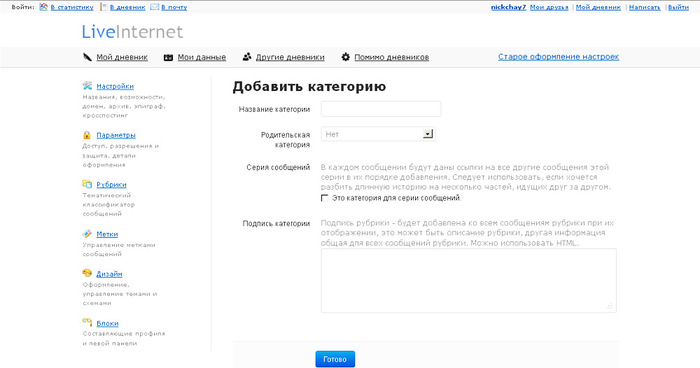
Итак, приступаем к созданию новой рубрики. Слева на главной странице, немного ниже вашего аватара (юзерпика), ищите слово "рубрика". Если у вас около него стоит +, щелкните по нему, чтобы раскрыть этот раздел. Пока у вас в нем пусто, но зато есть слово добавить. Вот по нему-то смело щелкайте. Открывается новая страница добавить категорию. Заполняйте самое верхнее поле, придумав название своей рубрике. И, щелкнув готово, перейдем дальше. Вы увидите, что появилась названная вами рубрика. Справа в прямоугольниках будет стоять порядковый номер этой рубрики, далее количество постов, помещенных в нее. Справа – два значка: шестеренка (щелкнув по ней, вы сможете исправить то, что вам не понравилось при создании рубрики) и знак минус (если вы захотите эту рубрику совсем удалить).
Вверху есть предложение добавить новую рубрику. Решив создать несколько рубрик, щелкайте по нему и повторяйте все точно так же и для второй рубрики.
Внизу щелкать ничего не надо! (пока вы не решитесь все переделать).
Итак, названия рубрик созданы. Но если вы сейчас опять перейдете на главную страницу, то никаких названий вы там не увидите. Не пугайтесь! Они появятся после того, как вы добавите в рубрику какой-либо пост.
Как же это сделать?
Когда вы создали новую запись (об этом есть отдельный урок), прежде чем её опубликовать, прокрутите страницу вниз и там вы увидите список созданных вами рубрик. Выбирайте подходящую для этого материала рубрику и ставьте галочку. Внизу не забудьте обязательно щелкать сохранить или опубликовать. Иначе ваш труд пропадет даром. Вот теперь в списке рубрик на главной странице появится первое число.
Если вы хотите, чтобы у какой-либо рубрики существовали подрубрики, вернитесь на страницу добавить категорию. Вверху в названии категории напишите название подрубрики, а в родительская категория – название главной рубрики этого раздела. И не забывайте это делать каждый раз, распределяя подрубрики по рубрикам.
ЛиРу хорош тем, что здесь все можно исправить и изменить. То же самое и с рубриками. Позднее вы сможете изменить их название и порядок в списке, который будет на главной странице. Все – в ваших руках!
www.liveinternet.ru/users/nickchay/
Статистика в вашем дневнике на ЛиРу
На главной странице вашего блога слева в самом низу находится прямоугольник, которым, я уверена, вы уже давно заинтересовались. Это статистика посещений вашего дневника. Уже прямо здесь вы можете увидеть количество посещений за месяц, за неделю, за сутки и за сегодняшний день. А также посмотреть, читает ли кто-ниб
Это цитата сообщения nickchay Оригинальное сообщение
Что делать дальше с дневником на ЛиРу
Что делать дальше с дневником на ЛиРу
Мои уроки для блогеров-новичков закончены. Разбирайтесь, тренируйтесь и не стесняйтесь задавать вопросы мне в комментариях или в личном сообщении.
Ну, а чуть погодя, когда вы уже освоитесь, наверняка, появятся и более сложные вопросы. Вот тогда обращайтесь к этой ссылке - www.aliveinternet.ru/post37604791/
Здесь находятся ответы на часто задаваемые вопросы (FAQ).
Прокручивайте страницу и ищите то, что вам нужно.
Обратите внимание на владельца этого блога. Это ROST, человек очень известный на ЛиРу и делающий много полезного для всех блогеров. Немножко язвительный, но и добрый. Я как-то обратилась к нему за помощью по ведению сайтов (вопрос, не имеющий абсолютно никакого отношения к ЛиРу). И он ответил очень доброжелательно, детально и прислал дополнительный материал – реально мне помог. За что я ему очень и очень благодарна.
www.liveinternet.ru/users/nickchay/
Это цитата сообщения nickchay Оригинальное сообщение
Как скачать на компьютер картинку из интернета

Как скачать на компьютер картинку из интернета
Этот вопрос мне в "личке" задали уже три новичка. Поэтому, чтобы не писать каждому отдельно, решила ответить всем в одном посте.
Итак, открываете свой браузер (Яндекс, Мозила Файерфокс или Гугл Хром и т.п.) и ищите на главной странице слово "картинки". Щелкаете по нему – появляется много картинок, но все вам ненужные. Чтобы получить то, что хочется вам, введите запрос в окошко поиска, например, розы. Не забудьте дальше нажать клавишу enter или щелкнуть по слову "найти". Подождите несколько секунд, и вы увидите россыпь картинок на интересующую вас тему. Смотрите (их часто бывает много страниц), выбирайте, что подойдет.
Далее щелкайте по нужной картинке и ждите – вы увидите эту же картинку, только увеличенную. Все щелчки мышью до сих пор осуществлялись левой кнопкой. А вот сейчас должна поработать правая – щелкайте ей по увеличенному изображению. Появляется список возможных действий. Щелкайте (опять левой кнопкой) по "сохранить как…" Появляется окно вашего рабочего стола. Вам нужно выбрать папку, где вы будете хранить эту картинку, открыть ее, дать название этой картинке и щелкнуть "сохранить". Начинается загрузка изображения, нужно немного подождать. В разных браузерах она идет по-разному. В Яндексе конец загрузки показывает большая зеленая стрелка, ползущая сверху вниз. В Файерфоксе появляется окошко с названием вашей картинки – его надо просто закрыть.
А теперь бегом к себе на рабочий стол. Ищите папку, в которую вы отправили изображение, открывайте её, открывайте изображение и любуйтесь делом рук своих.
Одно примечание. Иногда новички, да и не только они, хотят отправить картинку просто на рабочий стол, но забывают выбрать его в списке. А потом разочаровано ищут скаченную картинку и не находят ее. Если у вас произойдет такое, открывайте "Мои документы" – картинка наверняка там.
Удачи в освоении компьютера и своего блога!
www.liveinternet.ru/users/nickchay/
Это цитата сообщения nickchay Оригинальное сообщение
Микроблог на Лиру

Микроблог на Лиру
Только недавно начала пользоваться этим крохотулечным "блогом", немножко похожим на твиттер.
Если вам в голову пришла какая-то мысль, которой очень хочется поделиться с вашими посетителями, или у вас случилось что-то необычное,- вы можете написать об этом несколько фраз в "микроблоге" в своем дневнике на Лиру.
Вверху слева на главной странице, как раз под вашим аватаром, есть надпись "о чем думаете". Щелкайте по ней. Откроется маленькое окошечко, в котором вы и сможете написать свои несколько фраз. Не забудьте в конце щелкнуть по "поделиться".
Ваше изречение провисит некоторое время, а потом исчезнет. И вы сможете снова опубликовать свое новое маленькое сообщение.
www.liveinternet.ru/users/nickchay/
Это цитата сообщения sharm Оригинальное сообщение
Сообщества по клипарту
 [300x189] [300x189] [300x189] [300x189] [300x189] [300x189]
Всем привет! Удачного Вам дня!
Мне вчера мой парень подарил огромного белого плюшевого медведя) чем меня очень удивил))) Во-первых я не собираю плюшевые игрушки, а во-вторых он настолько большой что я теперь не знаю куда его деть) куда не посажу он везде из-за своих размеров смотрится не к месту.
Вот и я решила Вам подарить Мишек, надеюсь Вы найдёте куда их пристроить)))
Что нужно для вставки:
Расширенный редактор:
1. Копируете код из флейма
2. Новая запись - нажимаете кнопку ИСТОЧНИ
Это цитата сообщения Дайтека Оригинальное сообщение
Мишки для Вас)))
Всем привет! Удачного Вам дня!
Мне вчера мой парень подарил огромного белого плюшевого медведя) чем меня очень удивил))) Во-первых я не собираю плюшевые игрушки, а во-вторых он настолько большой что я теперь не знаю куда его деть) куда не посажу он везде из-за своих размеров смотрится не к месту.
Вот и я решила Вам подарить Мишек, надеюсь Вы найдёте куда их пристроить)))
Что нужно для вставки:
Расширенный редактор:
1. Копируете код из флейма
2. Новая запись - нажимаете кнопку ИСТОЧНИК - вставляете код в нужное Вам место - ещё раз нажимаете кнопку - ИСТОЧНИК
Простой редактор:
1. Копируете код из флейма
2. Новая запись , вставляете код в нужное Вам место бордюра
Остальные рамочки, эпиграфы, картинки и инструкция как вставить их в пост находятся в разделе - Для оформления блога
[210x289] [396x389] [369x343]
Это цитата сообщения Дайтека Оригинальное сообщение
Как сделать баннер-картинку для блога.
Как сделать рамочку для текста находиться ЗДЕСЬ
Теперь попробую объяснить, как сделать картинку баннер со ссылкой на Ваш блог или сайт.
В таблице:
1 | 2 |
1-ая картинка является просто рисунком, из неё мы будем делать баннер.
2-ая картинка уже является баннером ведущим на мой блог
[606x184]Перед нами код баннера который находится под 2-ой картинкой, где
1. Это адрес (ссылка) моего блога – меняйте на свой
2. Это ссылка на местоположение картинки в сети – меняете адрес на нужную Вам картинку.
3. Это код который позволяет открывать Ваш сайт(блог) в отдельной вкладке, если его убрать, то откроется прямо на этой странице.
Вот и всё. Если что-то осталось не понятно пишите в комментах, попробую объяснить подробней.
Это цитата сообщения Дайтека Оригинальное сообщение
С днём рождения в картинках!
Всем привет!
Нечасто, но у наших друзей и ПЧ бывают дни рождения, вот на собирала картинок) чтоб поздравлять красиво, а то цветы не всегда подходят)
Другие картинки:
1.Цветы для Вас!
2.Улыбнись с Микки Маусом )
3.Скажи СПАСИБО - красиво)
4.Скажи СПАСИБО - красиво) - 2
5.Скажи СПАСИБО - красиво) - 3
6.Пятница в картинках )
7.Спокойной ночи в картинках)
8.С добрым утром в картинках)
9.Смайлик + мультик = хорошее настроение)
10.Смайлик + мультик = хорошее настроение) - 2
11.Щенки и котята (анимация)
12.Привет в картинках)
13.Сердечки (анимашки) 2
14.Сердечки (анимашки)
15.Малыш Купидон (картинки)
[400x283] )
)Это цитата сообщения Дайтека Оригинальное сообщение
Блеск для Ваших постов)
Всем привет! Удачного Вам дня и хорошего настроения!
Насобирала разделителей текста для постов, надеюсь кому-нибудь пригодятся)
Что нужно для вставки:
Расширенный редактор:
1. Копируете код из флейма
2. Новая запись - нажимаете кнопку ИСТОЧНИК - вставляете код в нужное Вам место - ещё раз нажимаете кнопку - ИСТОЧНИК
Простой редактор:
1. Копируете код из флейма
2. Новая запись , вставляете код в нужное Вам место бордюра
Остальные рамочки, эпиграфы, картинки и инструкция как вставить их в пост находятся в разделе - Для оформления блога
[538x159] [400x99] [498x83] [430x99] [275x60]
Омолаживающая маска для лица от Софи Лорен
«Все в наших руках» — это девиз Софи Лорен. И если мы хотим остановить время, давайте попробуем сделать омолаживающую маску для лица, рецепт которой подарила всему миру великая ак
Это цитата сообщения Кирми Оригинальное сообщение
Омолаживающая маска для лица от Софи Лорен
|


Автор: ЛИДАНА
Создана: 21.02.2013 20:45
Скопировали: 1 раз
Установили: 0 раз
Примерить схему | Cохранить себе
Это цитата сообщения ЛИДАНА Оригинальное сообщение
Три схемы "Город..."
Автор: ЛИДАНА
Создана: 21.02.2013 20:40
Скопировали: 1 раз
Установили: 0 раз
Примерить схему | Cохранить себе
Автор: ЛИДАНА
Создана: 21.02.2013 20:45
Скопировали: 1 раз
Установили: 0 раз
Примерить схему | Cохранить себе
Автор: ЛИДАНА
Создана: 21.02.2013 20:50
Скопировали: 0 раз
Установили: 2 раз
Примерить схему | Cохранить себе
Автор: ЛИДАНА
Создана: 21.02.2013 21:59
Скопировали: 11 раз
Установили: 7 раз
Примерить схему | Cохранить себе
Это цитата сообщения ЛИДАНА Оригинальное сообщение
Две схемы"Красота природа!"
Автор: ЛИДАНА
Создана: 21.02.2013 21:54
Скопировали: 16 раз
Установили: 33 раз
Примерить схему | Cохранить себе
Автор: ЛИДАНА
Создана: 21.02.2013 21:59
Скопировали: 11 раз
Установили: 7 раз
Примерить схему | Cохранить себе
Автор: ЛИДАНА
Создана: 21.02.2013 21:54
Скопировали: 16 раз
Установили: 33 раз
Примерить схему | Cохранить себе