Это цитата сообщения _Lyubasha_K_ Оригинальное сообщение
ПРОГРАММА ДЛЯ СЛАЙДОВ (про вашей просьбе)
|


Это цитата сообщения Tatjana_Weiman Оригинальное сообщение
Программа "ВИЗИТКА"
|
Это цитата сообщения klavdievna Оригинальное сообщение
Пожалуйста с кодами. Много.
|

Это цитата сообщения Галерея_Дефне Оригинальное сообщение
Рамочка 479
Рамочка с сюрпризом! При написании текста на рамочке будет проявляться рисунок Строку не делайте длинной иначе она выйдет за пределы рисунка! Рамочка будет удлиняться, соответствуя вашему тексту. Этот текст вы удалите и вставляйте свой! |

беря код,оставляйте свои комментарии!
спасибо за понимание!
Это цитата сообщения ALZHIS Оригинальное сообщение
ЖИВОЙ ТЕКСТ В ДНЕВНИКЕ
 [300x84] [300x84] [195x215] [300x190] [624x431] [195x215] [300x190] [624x431]Появился бегущий текст. Жмем под ним кнопку КОД ДЛЯ САЙТА ИЛИ ДЛЯ БЛОГА. Полученный код копируем и вставляем в свой блог. Если что то не устроило, то текст можно переделать. [635x218]ВНИМАНИЕ. Текст лучше сохранять прямо в комп, на сайте они долго не хранятся Вот что у нас получилось. [600x30]Сайт с бегущей строкой НАХОДИТСЯ ЗДЕСЬ. Сайт анимированного ползущего машинописного текста можно НАЙДЕТЕ ЗДЕСЬ [300x84] |
Это цитата сообщения милена70 Оригинальное сообщение
КЛАССНЕЙШИЕ СЕРВИСЫ ДЛЯ ОФОРМЛЕНИИ БЛОГОВ И ДНЕВНИКОВ... это подарочек на 8 марта... НУ ОООЧЕНЬ ПОЛЕЗНО... бомбочка!!!...
Рамочник
Удобный сервис создания рамочек для блогов без необходимости знания HTML-кода. Большое количество стандартных настроек, адаптирующих код под различные сервисы блогов.
На сайте есть Галерея рамочек, в которую могут публиковать свои работы все пользователи Рамочника. Для любых хранимых в Галерее работ можно получить код рамочки для вставки в блог. Также, если разрешено автором, рамочку из Галереи можно редактировать, вставляя свои тексты или картинки и даже изменяя бордюры и фоны.
Писец
Сервис для создания красивых разноцветных или анимированных надписей, в том числе блестящих надписей. Надписи создаются в виде картинок, которые могут быть сохранены на компьютер и добавлены в любой блог, фотоальбом или сервис хранения изображений. При создании надписи можно выбрать шрифт, размер, фон или цвета, которые будут натянуты на буквы.
[показать] [показать] [показать] [показать] [показать] [показать] [показать] [показать]
Есть дополнительные настройки тени, объема и отражения. Возможность задавать цвета для освещенной и затененной сторон надписи при настройке объема, а также возможность задать цвет и расположение тени позволяет использовать их для имитации эффектов боковой подцветки и заднего освещения надписи.
[показать]
Имеется большой выбор шрифтов и специальных символов для украшения надписей, сгруппированных по тематическим разделам.
[показать]
Кроме всего прочего, надпись можно сделать от руки с помощью мышки (например, нарисовать свою подпись). К таким надписям точно так же применимы все настройки цветов, фонов, тени, объема и отражения. На картинку с нарисованной надписью можно добавлять те же самые специальные символы.
Текстокрас
[инструкция и примеры]Создает разноцветный текст, раскрашивая каждую букву в отдельный цвет в зависимости от настроек. Хорошо подходит для создания эффекта радужного текста: пример такого радужного текста, или текста со случайной раскраской: пример
Это цитата сообщения милена70 Оригинальное сообщение
КАРТИНКИ, АНИМАШКИ, НАДПИСИ И ПР... Ссылки на все случаи жизни...
http://www.liveinternet.ru/users/tanya-vamp0810/post144984064/
Ссылки на самые интересные и красивые вещи в сети! Фантазии
КОЛЛЕКЦИЯ КАРТИНОК, АНИМАЦИЙ...
Ссылки на все случаи жизни
&n
Это цитата сообщения милена70 Оригинальное сообщение
Как сделать самую простую кликабельную кнопку с надписью!...
http://blogs.mail.ru/mail/galina.lena/BB694E9761A5D6F.html
|
[400x100]
Как сделать самую простую кликабельную кнопку с надписью! Для этого воспользуемся вот такой формулой А теперь поподробнее. Формула выглядит вот так [600x104] Здесь надо заменить слова АДРЕС СТРАНИЦЫ, на тот адрес, куда вы хотите попасть с помощью этой кнопки. Для примера берем сайт мелких анимашек, и делаем на него кнопочку- посылалочку.. Вот адрес этого сайта, http://fantasyflash.ru/index.php?&kontent=anime который я взяла в адресной строке сайта [600x338] Теперь переносим его на нашу кнопочку. Стираем слова АДРЕС СТРАНИЦЫ, а вместо этих слов подставляем адрес http://fantasyflash.ru/index.php?&kontent=anime Запись тогда будет выглядеть вот так [600x132] А теперь пишем слова, которые хотим видеть на кнопочке, стерев слова НАЗВАНИЕ КНОПКИ. Например ИДЕМ СЮДА, или, САЙТ ЗДЕСЬ, вообщем все, что вы хотите. Я сейчас напишу САЙТ С КАРТИНКАМИ ЗДЕСЬ. Выглядеть теперь наша запись будет вот так [600x156] Вот и все. Теперь наша кнопочка будет выглядеть вот так, и нажав на нее, вы попадете на сайт с анимашками. Таким образом вы можете делать простейшие кнопочки для любых сайтов и блогов, использовав эту формулу. Можно вместо слов на кнопочку вставить мелкую картинку. Вот код этой кнопочки. Вместо слов АДРЕС КАРТИНКИ, вновь подставляем адрес, а в место слов АДРЕС КАРТИНКИ, ставим ее адрес. Я взяла звездочку, с того же сайта, на который мы и делали кнопочку. Картинки там мелкие и очень удобные для того что бы делать такие кнопочки. Адрес картинки берете так- ВСТАЕТЕ МЫШКОЙ НА КАРТИНКУ, ЖМЕТЕ ПРАВУЮ КНОПКУ МЫШИ И ВЫБИРАЕТЕ "КОПИРОВАТЬ ССЫЛКУ НА ИЗОБРАЖЕНИЕ" или выбираете свойства, а в них находите адрес картинки и копируете его. Теперь наша кнопочка выглядит вот так. Можно сделать кнопочку, где будет и картинка и текст. Вот этот код Здесь все аналогично, заменяем слова на АДРЕС СТРАНИЧКИ, |
Это цитата сообщения Иримед Оригинальное сообщение
Как вставить видео в свой дневник. Версия сегодняшнего дня
Девочки, получила просьбу от одной читательницы рассказать, как это делается. Хочу сразу заметить, что жизнь меняется, и способы размещения видео в дневниках ЛиРу меняются тоже. В данном случае изменения положительные (тьфу, тьфу, тьфу!). Итак, снова учимся!
Это цитата сообщения Valya6827 Оригинальное сообщение
КОД В КОММЕНТАРИИ(с ЦИТАТОЙ)
КОД В КОММЕНТАРИИ(с ЦИТАТОЙ)
На этом сервере можно писать
различным текстом.
Быстро и легко!
[показать]Писать можно как на русском,
так и на английском языке.
[500x] [показать] [показать] [показать] [показать]А так же разные кнопочки
[показать] [показать] [показать] [показать]Интересно? Тогда
[показать]
Серия сообщений "Уроки обо всём, что нужно":
Часть 1 - УРОКИ -Все, что нужно..
Часть 2 - УРОК =ДЕЛАЕМ МУЗЫКАЛЬНУЮ ОТКРЫТКУ
...
Часть 13 - Урок по работе ФШ Эдитор
Часть 14 - Делаем подставочку под видео без фотошопа
Часть 15 - КОД В КОММЕНТАРИИ(с ЦИТАТОЙ)
Часть 16 - Кто хочет иметь в своем блоге вот такой бегущий живой текст, которым можно написать все, что вы хотите
Часть 17 - Секретные смайлы в Скайп!
...
Часть 43 - Программа для лечения флешек
Часть 44 - Несколько простых mp3-плееров для блога
Часть 45 - Как установить новый профиль в МИРе.
Серия сообщений "Уроки для блогеров":
Часть 1 - Фотография с мoнитора
Часть 2 - Линейки - что это такое и зачем это нужно?
...
Часть 9 - Урок по работе ФШ Эдитор
Часть 10 - Делаем подставочку под видео без фотошопа
Часть 11 - КОД В КОММЕНТАРИИ(с ЦИТАТОЙ)
Часть 12 - Кто хочет иметь в своем блоге вот такой бегущий живой текст, которым можно написать все, что вы хотите
Часть 13 - Анимация фотографий и рисунков
Часть 14 - САМОЕ НУЖНОЕ
Часть 15 -
Это цитата сообщения Novichok56 Оригинальное сообщение
ЛЕГКИЙ УРОК АНИМАЦИИ
|
Это цитата сообщения Olia2010 Оригинальное сообщение
Как создавать рубрики и подрубрики в дневнике?
Продолжаем обучение для новичков на Лиру. Сегодня я  Olia2010 расскажу вам как навести порядок в дневнике, а именно создавать рубрики. И так начнем.
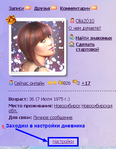
1.Первое, что нам необходимо сделать, это проверить общие настройки в дневнике.
Если вы считаете, что эта информация вам пригодится, нажмите пожалуйста кнопочку "Понравилось".
Заранее спасибо! Комментарии так же приветствуются! Прочитаю все, на содержательные или с вопросами отвечу!
Всегда ваша Olia2010

Это цитата сообщения Танечка-Татка Оригинальное сообщение
Делаем индивидуальную подпись. МК.
Здравствуйте!
Меня часто спрашивают как я делаю подпись на свои работы, поэтому я решила сделать этот несложный МК, который позволит вам придумать собственную подпись и ставить её на все свои работы. НАдеюсь он будет понятен даже новичкам.
1. Сначала надо скачать в Интернете красивый рускоязычный шрифт, но если вы хотите надпись на английском то можно выбрать из уже имеющихся. Для того чтобы установить шрифт в Фотошоп необходимо нажать Пуск, потом найти вкладку Панель управления, там найти папку Оформление и Персонализация, далее папка Шрифты и туда переместить скачанный шрифт. После этого надо перезагрузить Фотошоп и шрифт появится у вас в программе.
Это цитата сообщения Olia2010 Оригинальное сообщение
Как открыть 2 окна на рабочем столе? Для того чтобы легко было учиться...
Чтобы быстро и легко освоить мои уроки, я посоветовала открыть 2 окна.
Возник вопрос: А как это сделать?
olia2010 Отвечаю: Легко!
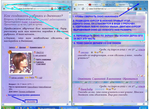
Открываете ваш браузер (интернет) 2 раза. Окна сворачиваете, для этого надо нажать на среднюю кнопочку и выровнять их, по размеру экрана, разделив примерно пополам. Вот так.
Это цитата сообщения Olia2010 Оригинальное сообщение
Как добавить сообщение в свой дневник? Написано очень доступно, для новичков на Лиру.
Это сообщение предназначено для новичков на Лиру, поэтому будет очень подробным, с картинками. И так, вы завели себе дневничок на Лиру и захотели добавить в него сообщение, ещё это называют пост. А как это сделать? Очень просто. Давайте по порядку разберем.
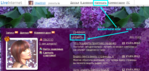
1. Откройте свой дневник (ПРОФИЛЬ), нажмите "Добавить" или "Написать".
Это цитата сообщения klavdievna Оригинальное сообщение
Как вставить пост в рамочку?
Существует много способов вставки текста и изображений в рамочку. Принцип один. После того, как скопировали код рамки в ПРОСТОМ РЕДАКТОРЕ или в расширенном, нажав кнопочку вверху ИСТОЧНИК:

После того, как появится английский текст кода, там нужно отыскать слова ВАШ ТЕКСТ и вставить взамен его свой.
Обычно я формирую пост, как показано ТУТ. Там же вставляю рамку и готовый пост копирую на место ВСТАВИТЬ ТЕКСТ, вместе с картинками, подкатом и проч. То, что осталось без рамки (первоначальный) я удаляю и пост в рамочке готов.
Это цитата сообщения тануля Оригинальное сообщение
Как разделить текст на 2 части
По просьбам читателей, постараюсь объяснить как разделить текст на 2 части. Например вы решили поставить пост со стихами, или ссылками, а пост занимает много места в длину. Тогда его можно разделить на две части. Вот так.
В этом окошечке формула, деления поста на две части |

Это цитата сообщения Душица Оригинальное сообщение
Под кат с вашей фразой
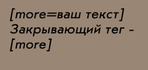
Как убрать часть сообщения под кат таким образом, чтобы ссылка, ведущая на эту скрытую часть сообщения говорила не просто "Читать далее", а содержала какие-то ваши слова, то что вы хотите написать? Это очень просто!
Воспользуйтесь указанными тегами: сначала идет открывающий, потом - закрывающий (курсив не обязателен, это у меня просто шрифт такой)):
 [424x200]
Ну а как вообще убрать сообщение под кат, можно прочитать здесь.
Это цитата сообщения любаша64 Оригинальное сообщение
Коллекция необычных и оригинальных разделителей.
  [408x35] [449x172] [500x82] [500x138] [408x35] [449x172] [500x82] [500x138] |