Это цитата сообщения Людмила_1310 Оригинальное сообщение
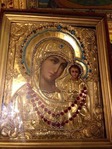
Вопль к Богоматери
|



Это цитата сообщения t_calypso Оригинальное сообщение
Анимация воды с помощью плагина Flood.
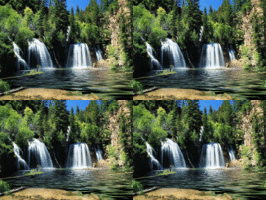 [600x450]
Сам плагин можно скачать здесь
Теперь объясню как с ним работать.
Это цитата сообщения LEDY_ANGEL Оригинальное сообщение
НОВЫЕ КЛЮЧИ ДЛЯ ФИЛЬТРОВ И ПЛАГИНОВ.
РАЗБИРАЮСЬ В КОМПЬЮТЕРЕ.НАШЛА ЗАБЫТУЮ ПАПКУ.ТАМ КЛЮЧИ ДЛЯ ФИЛЬТРОВ И ПЛАГИНОВ.(из дневника ИННОЭЛЬ http://www.liveinternet.r
ВСЕ РАБОТАЮТ.ПРОВЕРИЛА.ДЕЛЮСЬ С ВАМИ.
ЭТО ГОТОВЫЕ КЛЮЧИ ДЛЯ ВАШИХ ПЛАГИНОВ,
У КОТОРЫХ ЕСТЬ ПОЧТИ БЕСПЛАТНАЯ ВЕРСИЯ ИЛИ ДЕМО,
А ТАКЖЕ У ФИЛЬТРОВ, У КОТОРЫХ ВООБЩЕ НЕТ КЛЮЧЕЙ,
НУЖНО ПРИ ИНСТАЛЯЦИИ ТАКИХ ФИЛЬТРОВ ПОСТАВИТЬ
В ОКОШКО ЭТОТ КЛЮЧ И ВСЕ, ФИЛЬТР У ВАС БУДЕТ СТОЯТЬ
ВЕЧНО И НЕ ПРОСИТЬ НОВОГО КЛЮЧА.
Filters B
Alien Skin Xenofex v1.1 Serial: HAOLLICHMIMM
Alien Skin Exposure: PHBHEJNALOMH
Andromeda 3D Series II : 5M30400120-0441
Andromeda Series 3 Screen Filter :8P31250102-0417
Andromeda Deluxe v3.0 : 8P21103658-4949
Andromeda Measurement for Photoshop:
8P81150004-0184
Andromeda 1: 3P11100443
Andromeda 2: 4P20800224-1044
Andromeda 3: 8P31250102-0417
Andromeda 3D 2:
5M30400120-0441 of 20000000-0051 of 5M20304526-3390
Andromeda v4.0: 6P41200450-1461
Andromeda Cultine: 9p90750302-1056
Andromeda Measure: 8P81150004-0184
Andromeda Perspective: 1PP0450008-0392
Andromeda Shadow Filter : 8P51050073-0351
Andromeda Varifocus v1.1 : 8P61050127-1204 of 8P61050032-0216
Andromeda Velociraptor : 7P10210439-3367
Arrivo Select: 9F74-7800-7C59-4508-FA53
Arrivo Select v1.2: 9809543255123456789987654321
AutoCAD Serial: 112-11111111 of 111-11111111
AutoCAD CD-Key: 5X8NUG of GX8NUG
AutoCAD Authorization: FFD54A5A
Automasker v1.5.1.107: AMS300-06974076 of AMS300-57777418
Axion Flare Effects: 12LJPN1GLP
Axion Glow: ADLFBSWUKK Beyondpress 4.0: CCE-400-016-648-339702
Boris Filters v1.0 : 8F002G-03B8M09-123DL
Boris FX v3.02 : 111222-3334445-55621
Boris FX v4.0 : 199908-666166-00615
Blade pro: 691932 of x652099183
Blade pro Super: V24953413 of UU29122824
Filters D
Canvas5: W131-391324085
Chroma Graphics MagicMask 2.0: CMB-200-0001-005945824822
Chromatica:
CCB-100-0001-000301256458 of
CCB-100-0001-019747060088 Deep Paint: DP100-AD-0003758
Filters F
EdgeWizard v2.0:
CWB-100-0001-001048938452 of CWB-100-0001-005745325805
Eye candy 3.1: heeft 4 opties afhankelijk van jaar
IIIGEBFHMJNB of KNDFFAFOPNGL
en IJIGEBFHMJNB of ACJBEFCDEHLC
Eye candy 4000: BFNMMHPENCI
of: DIJOMMHCPEOM
Eye candy 5 Impact: GNMKPKHNJHLH
Eye candy natuur: GBIJBDHMHCPF
Eye candy texture: NGKIFHIAIBCI
Etreme 3d program: 45110-0855-0288-44562
Extensis Intellihance 4.01: IDE-400-200-502-000004
Extensis Intellihance Pro: ACU-100-000-653-000000
Extensis Mask Pro: IWE-201-100-677-100003
Extensis PhotoAnimato: PWU-200-000-777-001245
Extensis PhotoFrame 2.1: GCG-064-567-490-345678
Extensis PhotoGlow 2.0: HGU-200-001-025-225145
Extensis Intellihance 4.01: QCE-400-172-648-446713
Extensis PhotoText 2.0: HXU-200-001-028-225148
Extensis Phototools 2.0:
CCE-400-162-285-319898 of HGU-200-001-025-225145
Extensis PhotoTools 3.01: HCI-300-429-871-728372
Extensis Portfolio v4.01: FCE-400-162-440-319898
Extensis Portfolio v4.02 : FCE-400-001-718-084184
Extensis QXTools v4.0:
QCE-400-000-653-000000 (US) GCE-100-100-621-000002
Fantastic Machines Tile Tools 1.10: INHJ8QJ
FeatherGIF : F2165935
FeatherGIF v1.98 : 514593
Fireworks 2.0: FWW200-03751-71929-31337
Flaming Pear Flexify 1:
2327645 versie 1.82
563525719 versie 1.85
4277093 versie 1.97
Flaming Pear Flexify 2
ECFYF2KHZ9XMN32C
A5LXZK8CKKQ4H9VN
A9LVZX8KKYQMHAV2
7Z6X2EKXKTXH2HQH
Flaming Pear Flood: 1041435 of 1220952
Flaming Pear Lacquer: 1032528
Flaming pear solar cell 1.1e : 2632799
Flaming Pear Solar Cell : H234576593
Flash4 : FLW400-82262-47145-29336
Flexifly: 2327645
FM Tools: INHJ8QJ
FourSeasons v1.0: 4SP-W-01-xxxxxxx-xxxx-enz.
Four Seasons v1.12: Naam: PEIDO98 s/n: 6865135
Filters H
Genuine Fractals v2.0 : DR1000200011
Genuine Fractals PrintPro v1.0: DR2000200001
Glow and sparkle: Naam:dasavant:
ADLFBSWUKK HumanSoftware PhotoSpray 1.0: SWP111150015
Filters J
India Ink: 164376
India Ink 1.5: J1634667054
Intellihance
Это цитата сообщения Lyusya-Spring Оригинальное сообщение
Быстрая маска в фотошопе.
Итак, сейчас я расскажу вам, как при помощи быстрой маски в ФШ можно не только украсить картинку блеском, но кое-что ещё! Открываем в ФШ картинку, которую будем украшать, не забываем двойным щелчком левой клавишей мышки снять замочек и подтвердить свои действия. Для просмотра все картинки делаю с увеличением по клику.  [показать] [показать]Затем нужно продублировать слой три- четыре раза. [показать]Дальше наши действия таковы: [показать]2- нажмите на БЫСТРУЮ МАСКУ -БМ 3- выбрать КИСТЬ 4- выбрать её размер (смотря по тому, какая область картинки будет блестеть) 5- а так работает БМ, при обведении контур должен выделяться вот таким красноватым цветом. После этого: [показать]2- выбрать любой инструмент, я взяла ЛАССО- роли не играет 3- нажать на выделенный слой- видите на скрине пунктир, у вас будет он мигающим Теперь начинаем работать с фильтрами. Здесь у меня будет задействован фильтр Alien Skin Xenofex 2 [показать]В открывшемся окошке выбираем параметры блёсток: [показать]2- здесь сразу видно- какими будут ваши блестяшки 3- ОБЯЗАТЕЛЬНО НАЖАТЬ ЭТУ КНОПОЧКУ!!! Иначе блёстки будут на каком-либо фоне а оно вам надо?! 4- эта кнопочка пригодится для следущих слоёв После выбора, не забудьте нажать кнопочку "ОК"!!! Затем переходим на следующий слой, закрыв глазик у предыдущего, сняв с него выделение- открываем глазик на следующем слое- выделяем его- видите- посинел! [показать]Здесь также выбираем фильтр, в котором ранее начали изобразить, но работаем ТОЛЬКО ОДНОЙ КНОПОЧКОЙ!!! 2- идём в фильтры 3- НАЖМИТЕ ЭТУ КНОПОЧКУ, ПОМЕНЯЕТСЯ КОЛИЧЕСТВО БЛЁСТОК НА КАРТИНКЕ!!! [показать]То же самое проделать и с остальными слоями, поочерёдно добавляя на них мишуры. Теперь нужно создать анимацию. Для этого: 2- выбрать СОЗДАТЬ КАДРЫ ИЗ СЛОЁВ [показать]Затем нужно выделить все кадры [показать]и задать время анимации: [показать]2- ПОСТОЯННО!!! Осталось сохранить её! [показать]1- нажать ФАЙЛ 2- выбрать СОХРАНИТЬ ДЛЯ WEB И УСТРОЙСТВ! Вам откроется вот такое окошко, если все устраивает, жмите СОХРАНИТЬ или можно тут же изменить размер и пр. данные. Вот что у меня получилось: [показать]Всё!!! Желаю удачи!!! Возникнут вопросы- обсудим!!! [530x150] |
|---|
Это цитата сообщения Лариса_Гурьянова Оригинальное сообщение
Очень красивые рукописные шрифты - много!!!
[показать]ТЕКСТ УРОКА
"Читать далее...".

Серия сообщений "* Шрифты":
Часть 1 - Шрифт для ФШ - Vivaldi
Часть 2 - ЭТО НАДО ЗНАТЬ!
...
Часть 33 - Русские шрифты в восточном стиле
Часть 34 - Мегаколлекция русских шрифтов для всех Windows
Часть 35 - Очень красивые рукописные шрифты - много!!!
Это цитата сообщения Rost Оригинальное сообщение
Все настройки ЛиРу в картинках
[255x60]Входит как отдельный раздел в
[показать]Часть 1. Общие настройки
Часть 2. Личные данные
Часть 3. Подписки на обновления
Часть 4. Почтовые уведомления
Часть 5. Основные настройки
Часть 6. Настройки профиля
Часть 7. Меняем mail, пароль или ник
Часть 8. Список друзей
Часть 9. Группы друзей
Часть 10. Настройки дизайна.
Часть 12. Управление аватарами
Часть 13. Разделы в дневнике
Часть 14. Настройки личной переписки
LI 5.09.15
Это цитата сообщения morela4 Оригинальное сообщение
Урок № 10 Эффект дождя
|
Это цитата сообщения _Lyubasha_K_ Оригинальное сообщение
Айпад - Бродилка
[256x38]Это цитата сообщения t_calypso Оригинальное сообщение
Анимация. Урок анимации блеска.
[500x375] [500x375]Это цитата сообщения Алюшкагригорьевна Оригинальное сообщение
Два легких способа выделения волос в ФШ
Это цитата сообщения планета111 Оригинальное сообщение
Как вернуть настройки в фотошопе к стандартным параметрам
 [показать]
Это цитата сообщения Mademoiselle_Viv Оригинальное сообщение
Sinedots II - Фильтр для создания спиралей
[показать]Хочу с Вами поделиться ещё одним интересным Фильтром . Sinedots II - простой в управлении , жмите на все кнопки , крутите все ползунки и экспериментируйте .
Скачать его можно с нашего Сайта Здесь
[показать]Особо рассказывать о настройках нечего :
Randomize - спираль меняется автоматически
Color - кликните на цветную полоску и выбирайте цвет спирали
Blend - режим смешивания или наложения , попробуйте разные ( normal - имеет чёрный фон , max weight - имеет прозрачный фон ... )
inner density - внутренняя плотность спирали
outer density - внешняя плотность спирали
x1-x2 weight - поворот
y1-y2 weight - вниз-вверх
Gamma - светлее-темнее
Sinedots II - интересен в создании коллажей .
Сообщество : Самая Лучшая Коллекция Анимационных Картинок и уроки Фотошопа
Это цитата сообщения vdomarvik Оригинальное сообщение
Урок фотошопа- работаем с фильтром Redfield Fractalius
|


Это цитата сообщения Lyusya-Spring Оригинальное сообщение
Быстрая маска в фотошопе.
|


Серия сообщений "инструменты ФШ":
Часть 1 - Инструменты группы Пипетка
Часть 2 - Инструменты Рамка и Раскройка
Часть 3 - Быстрое приведение настроек инструментов к стандартному значению
Часть 4 - Как можно стереть фон при помощи инструмента ФОНОВЫЙ ЛАСТИК.
Часть 5 - Быстрая маска в фотошопе.
Часть 6 - Как сделать быструю рамочку для фотографии в фотошопе. - УРОК
Часть 7 - Как сделать эффект разворота фотографии в фотошопе. урок
...
Часть 35 - Как работать с Пером?
Часть 36 - Инструмент коварное перо (Pen Tool) в Фотошопе
Часть 37 - Как залить в Фотошопе.
Серия сообщений "маски в ФШ":
Часть 1 - МАСКИ В ФШ
Часть 2 - Быстрая маска в фотошопе.
Часть 3 - Быстрая маска в фотошопе.
Часть 4 - УКРАШЕНИЕ ФОТОГРАФИЙ С ПОМОЩЬЮ МАСКИ
...
Часть 6 - Как применять векторную маску в фотошопе.
Часть 7 - Как перевести маску в формат PNG
Часть 8 - 3 способа раскрашивания маски
Это цитата сообщения Lyusya-Spring Оригинальное сообщение
Быстрая маска в фотошопе.
Итак, сейчас я расскажу вам, как при помощи быстрой маски в ФШ можно не только украсить картинку блеском, но кое-что ещё! Открываем в ФШ картинку, которую будем украшать, не забываем двойным щелчком левой клавишей мышки снять замочек и подтвердить свои действия. Для просмотра все картинки делаю с увеличением по клику. [показать]Затем нужно продублировать слой три- четыре раза. [показать]Дальше наши действия таковы: [показать]2- нажмите на БЫСТРУЮ МАСКУ -БМ 3- выбрать КИСТЬ 4- выбрать её размер (смотря по тому, какая область картинки будет блестеть) 5- а так работает БМ, при обведении контур должен выделяться вот таким красноватым цветом. После этого: [показать]2- выбрать любой инструмент, я взяла ЛАССО- роли не играет 3- нажать на выделенный слой- видите на скрине пунктир, у вас будет он мигающим Теперь начинаем работать с фильтрами. Здесь у меня будет задействован фильтр Alien Skin Xenofex 2 [показать]В открывшемся окошке выбираем параметры блёсток: [показать]2- здесь сразу видно- какими будут ваши блестяшки 3- ОБЯЗАТЕЛЬНО НАЖАТЬ ЭТУ КНОПОЧКУ!!! Иначе блёстки будут на каком-либо фоне а оно вам надо?! 4- эта кнопочка пригодится для следущих слоёв После выбора, не забудьте нажать кнопочку "ОК"!!! Затем переходим на следующий слой, закрыв глазик у предыдущего, сняв с него выделение- открываем глазик на следующем слое- выделяем его- видите- посинел! [показать]Здесь также выбираем фильтр, в котором ранее начали изобразить, но работаем ТОЛЬКО ОДНОЙ КНОПОЧКОЙ!!! 2- идём в фильтры 3- НАЖМИТЕ ЭТУ КНОПОЧКУ, ПОМЕНЯЕТСЯ КОЛИЧЕСТВО БЛЁСТОК НА КАРТИНКЕ!!! [показать]То же самое проделать и с остальными слоями, поочерёдно добавляя на них мишуры. Теперь нужно создать анимацию. Для этого: 2- выбрать СОЗДАТЬ КАДРЫ ИЗ СЛОЁВ [показать]Затем нужно выделить все кадры [показать]и задать время анимации: [показать]2- ПОСТОЯННО!!! Осталось сохранить её! [показать]1- нажать ФАЙЛ 2- выбрать СОХРАНИТЬ ДЛЯ WEB И УСТРОЙСТВ! Вам откроется вот такое окошко, если все устраивает, жмите СОХРАНИТЬ или можно тут же изменить размер и пр. данные. Вот что у меня получилось: [показать]Всё!!! Желаю удачи!!! Возникнут вопросы- обсудим!!! [530x150] |
|---|
Это цитата сообщения Lyusya-Spring Оригинальное сообщение
3 способа раскрашивания маски
 [477x375]
 [241x69]
Серия сообщений "маски в ФШ":
Часть 1 - МАСКИ В ФШ
Часть 2 - Быстрая маска в фотошопе.
...
Часть 6 - Как применять векторную маску в фотошопе.
Часть 7 - Как перевести маску в формат PNG
Часть 8 - 3 способа раскрашивания маски
Это цитата сообщения _Lyubasha_K_ Оригинальное сообщение
Русские шрифты
|