Это цитата сообщения полынька Оригинальное сообщение
StaRgazer
Что может быть лучше этой музыки летним вечерком:)
Приятного вечера, романтического настроения, любви всем моим друзьям:)
Это цитата сообщения Ledi_Bliss Оригинальное сообщение
Импортируем кисти в корел.
Делая коллажи по урокам, столкнулась с тем, что загружая кисти в корел по пути Documents\Corel PaintShop Pro\15.0\Кисти, они не правильно отражались, либо не отражались вовсе.
Сегодня нашла способ как правильно их загружать. И решила поделиться этим способом с вами.
Итак, вы скачали материал для коллажа в котором вложены кисти. Для примера буду использовать материал с урока Танюши – Krilo Angela
Так выглядит наша кисточка в папке. Как видите, она имеет два формата.
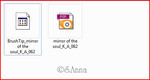
Раньше я копировала эти оба файла в папку Documents\Corel PaintShop Pro\15.0\Кисти, НО в программе эти кисти у меня не отражались. Тогда я делала так: Открывала файл кисти формата PSP в программе и через Файл/ Экспорт/ Специальная кисть, экспортировала их в программу. Причем приходилось менять название кисти, изменяя авторское наименование.
Для того что бы загрузить кисть правильно делаем так:
Открываем корел
Файл/ Импорт/ Специальная кисть

Откроется окошко
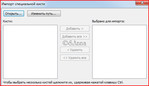
Жмем кнопочку «открыть»
Откроется окошко, в котором указываем путь к нашей кисточке, которую мы скачали вместе с материалом для коллажа.

Выбираем кисть, жмем открыть и наша кисточка появляется в окошке импортирования

Кликаем на файл, жмем добавить или добавить все

И вот наша кисточка перекочевала в соседнее окошко
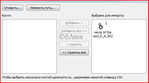
Жмем OK
Активируем инструмент кисть, и любуемся результатом
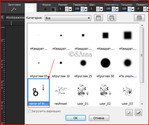
Как видите, авторское наименование кисти не изменилось!
Надеюсь вам пригодиться данный урок!
Удачи и успеха в творчестве!!!
Это цитата сообщения Владимир_Шильников Оригинальное сообщение
Как очистить историю сообщений в Skype.
[598x338]
Покажу как очистить переписку в скайпе на Windows, Android, iOS. На всех устройствах удаляется немного по-разному, покажу весь процесс очистки истории сообщений.
[показать]Это цитата сообщения Владимир_Шильников Оригинальное сообщение
Языковая панель Windows пропала из трея.
Языковая панель Виндовс служит для управления языками ввода на персональном компьютере. По умолчанию она располагается в трее – строчка со значками в самом низу рабочего стола. На ней отображается текущий язык ввода в виде аббревиатуры, к примеру, En или Ru. В этой статье описано, что делать, если языковая панель системы пропала со своего привычного места, а также почему это может произойти.
Содержание:
[показать]Это цитата сообщения Herbstblatt Оригинальное сообщение
Мой коллаж и материал к нему
[показать]Это цитата сообщения АЛЬФИЯ_ГАБДУЛЛОВНА Оригинальное сообщение
3 ВЕЩИ, КОТОРЫЕ СЛЕДУЕТ СРОЧНО УБРАТЬ ИЗ ДОМА!
|


|
|

Это цитата сообщения Владимир_Шильников Оригинальное сообщение
Что делать в случае, если забыл пароль от wi-fi.
Практически у любого человека случалась ситуация, когда он забывал пароль от вай-фая. Есть несколько способов, которые позволяют восстановить доступ к беспроводной сети. В зависимости от ситуации, действия могут отличаться.
Если вы забыли пароль от wi-fi, сначала попытайтесь отыскать договор на предоставление услуг от провайдера, очень часто там можно найти логин/пароль для подключения к беспроводной сети. Также посмотрите на обратную сторону роутера, в большинстве случаев вы найдете наклейку с паролем.
Если все-таки найти бумагу с паролем не получается или он не написан на задней части роутера, придется потратить немного времени и сил, чтобы восстановить его.
Содержание
[показать]Это цитата сообщения morela4 Оригинальное сообщение
Извлечение объектов в Corel.
В COREL есть инструмент, объекты Излечения( Extractor), для использования клипартов
Открыть изображение,
Дублируйте слой.
Image Extractor объектов.

Отроется следующее окно

Нажимаем на кисть и рисуем края в зеленом цвете

(Если нам не нравится, то при выполнении удара с щеткой может стереть с резинкой.
Размер кисти можно положить часть кисти, тоньше или толще.)
Теперь при помощи ведра краски и заливаем в образ, который мы обвели кисточкой
Мы заливаем картину в красный.

Сброс инструмента служит для отменения всего процесса и довести этот образ обратно на его происхождение.
нажмите на обработку и получим

Потом ,если нам нравится ,то нажимаем на ОК


Это цитата сообщения Та_самая_Эль Оригинальное сообщение
PSP. Инструменты - 3.
Инструмент выделение.
Ну, тут, в общем-то, как и в фотошопе. Но функций немножко больше.
Это цитата сообщения Mausinka Оригинальное сообщение
Урок. Как загрузить маски в Элементы выбора
Это цитата сообщения krilo_angela Оригинальное сообщение
Отделение объекта от фона в Corel PSP
Всем привет!
По просьбе читательницы, я сегодня опишу как отделяю объект от фона, т.е делаю tubes.
Это будет самый простой и не сложный объект.
Открываем изображение
Преобразовываем его в растровый слой.
Дублируем.
Слой с оригинальным изображением закрываем видимость.
Делаем дополнительные слои 2-3 слоя
и заливаем контрастными цветами
В своем варианте я сделала 3 слоя
Вы можете таких слоев сделать больше.
Для чего это нужно, для того что бы проверить, как хорошо почищен tubes, ведь на разных цветовых слоях можно увидеть белые или черные пиксели по краю (или не увидеть, если все хорошо почищено :) )

Хорошо увеличиваем изображение, так что бы было видно четкие пиксели, на скрине показан край шляпы. В моем варианте увеличение 800%

Активируем инструмент выделение от руки (лассо) 
настройки

Далее начинаем не большими шагами делать выделение
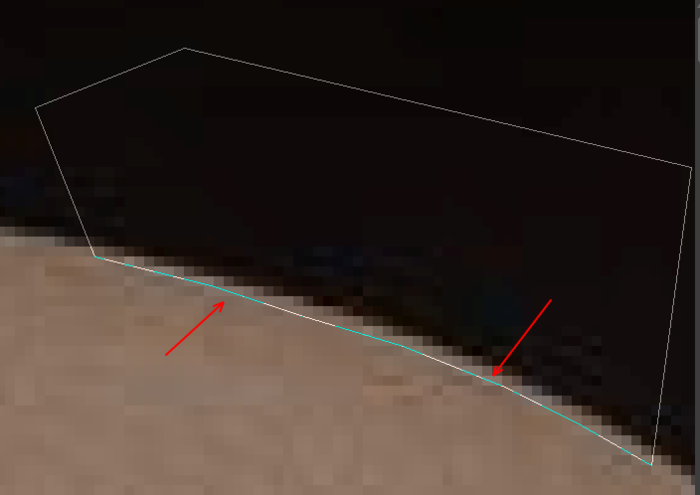
примерный внутренний отступ от края 2-3 пикселя
и нажимаем Delete
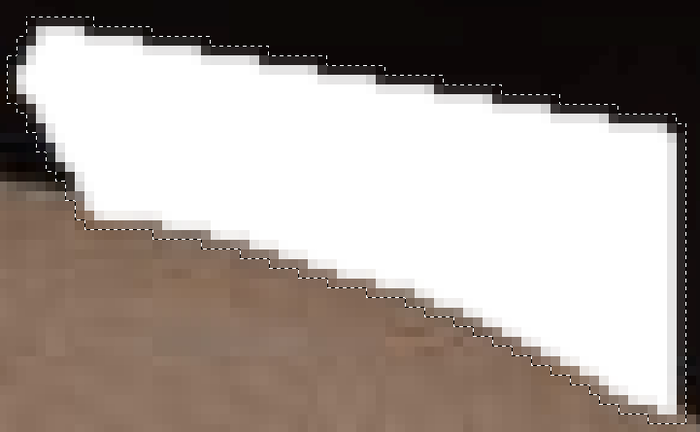
Выделение - отменить
потом снова идем по контуру объекта
выделяем и нажимаем Delete


и не забываем проверять как почищено, по переменно закрываем и открываем слои с контрастными цветами.
Когда набьете руку, можно будет делать выделения большего размера.
Если вы случайно обрезали нужный элемент, то вы смело можете обратиться к оригинальному изображению. Выделить нужный элемент, преобразовать в слой, слой переместить на верхний уровень и слить с нижним. Затем убрать лишнее.
Вот и та модель которую я вырезала, сохранила в PNG т.к. в младшей версии изображение сохраненное pspimages x14 у Вас не откроется.

(Да, вышла 15 версия Corel PSP Ура!!! интересно, какой он стал:) )
Желаю творческих успехов и вдохновения!
Если возникнут вопросы, или что то будет не понятно, ПИШИТЕ! разберемся :)
Серия сообщений "TUBES":
Часть 1 - TUBES
Часть 2 - TUBES
...
Часть 23 - TUBES PSP
Часть 24 -
Это цитата сообщения Mademoiselle_Viv Оригинальное сообщение
Работа с маской в Corel PSP.
 [700x549]
Работать с маской в Корел очень легко. Намного проще, чем в Фотошопе, причем маской может служить любая картинка. Итак:
 [300x100]