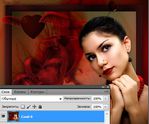
Урок по фильтру Sinedots II
18-05-2014 12:33
Это цитата сообщения Lyudmila_Lyu Оригинальное сообщение
Урок по фильтру Sinedots II
Читать далее...
комментарии: 0
понравилось!
вверх^
к полной версии
Это цитата сообщения Lyudmila_Lyu Оригинальное сообщение
Урок по фильтру Sinedots II
При цитировании достаточно нажать кнопку "Нравится"
Осветлитель, затемнитель и губка в фотошопе
18-05-2014 12:28
Это цитата сообщения Алюшкагригорьевна Оригинальное сообщение
Осветлитель, затемнитель и губка в фотошопе
комментарии: 0
понравилось!
вверх^
к полной версии
Это цитата сообщения Алюшкагригорьевна Оригинальное сообщение
Осветлитель, затемнитель и губка в фотошопе
плагин позволяющий создавать различные абстракции.
18-05-2014 12:24
Это цитата сообщения я_просто_Рита Оригинальное сообщение
плагин позволяющий создавать различные абстракции...
Sinedots — это плагин позволяющий создавать различные абстракции в программе
Adobe Photoshop
 [600x450]
Продолжение
комментарии: 0
понравилось!
вверх^
к полной версии
Это цитата сообщения я_просто_Рита Оригинальное сообщение
плагин позволяющий создавать различные абстракции...
Sinedots — это плагин позволяющий создавать различные абстракции в программе
Adobe Photoshop
[600x450]
Все (или почти все) о плагинах (фильтрах
18-05-2014 12:13
Это цитата сообщения NADUSA Оригинальное сообщение
Все (или почти все) о плагинах (фильтрах
Читать далее...
комментарии: 0
понравилось!
вверх^
к полной версии
Это цитата сообщения NADUSA Оригинальное сообщение
Все (или почти все) о плагинах (фильтрах
|

 или так
Фоторедактор на Яндекс.Фотках
18-05-2014 12:06
Это цитата сообщения Лариса_Гурьянова Оригинальное сообщение
Фоторедактор на Яндекс.Фотках
 [показать]
Читать далее...
комментарии: 0
понравилось!
вверх^
к полной версии
Это цитата сообщения Лариса_Гурьянова Оригинальное сообщение
Фоторедактор на Яндекс.Фотках
[показать]
Бежевые
18-05-2014 10:20
Фотографии в альбоме «Бежевые фоны» nadiyababets на Яндекс.Фотках
 [показать]
 [показать]
 [показать]
 [показать]
 [показать]
 [показать]
 [показать]
 [показать]
 [показать]
 [показать]
 [показать]
 [показать]
 [показать]
 [показать]
 [показать]
 [показать]
 [показать]
 [показать]
 [показать]
 [показать]
 [показать]
 [показать]
![]()
Читать далее...
комментарии: 0
понравилось!
вверх^
к полной версии
Фотографии в альбоме «Бежевые фоны» nadiyababets на Яндекс.Фотках
[показать] [показать] [показать] [показать] [показать] [показать] [показать] [показать] [показать] [показать] [показать] [показать] [показать] [показать] [показать] [показать] [показать] [показать] [показать] [показать] [показать] [показать]
Урок по фильтру Sinedots II
18-05-2014 01:28
Это цитата сообщения Lyudmila_Lyu Оригинальное сообщение
Урок по фильтру Sinedots II
Читать далее...
комментарии: 0
понравилось!
вверх^
к полной версии
Это цитата сообщения Lyudmila_Lyu Оригинальное сообщение
Урок по фильтру Sinedots II
При цитировании достаточно нажать кнопку "Нравится"
QuickКлипарт
18-05-2014 01:23
Это цитата сообщения AnnaDu Оригинальное сообщение
QuickКлипарт
комментарии: 0
понравилось!
вверх^
к полной версии
Это цитата сообщения AnnaDu Оригинальное сообщение
QuickКлипарт
[показать] [показать] [показать] [показать] [показать] [показать] [показать] [показать] [показать] [показать] [показать] [показать] [показать] [показать] [показать] [показать]
Салат "Солнышко" (из курицы с черносливом). Фоторецепт.
18-05-2014 00:55
Это цитата сообщения MarchingCat Оригинальное сообщение
Салат "Солнышко" (из курицы с черносливом). Фоторецепт.
комментарии: 0
понравилось!
вверх^
к полной версии
Это цитата сообщения MarchingCat Оригинальное сообщение
Салат "Солнышко" (из курицы с черносливом). Фоторецепт.
|

Как сделать картинку ссылкой на ваш сайт,блог или вашу страничку?!Урок
18-05-2014 00:04
Это цитата сообщения Arnusha Оригинальное сообщение
Как сделать картинку ссылкой на ваш сайт,блог или вашу страничку?!Урок
Это цитата сообщения Arnusha Оригинальное сообщение
Как сделать картинку ссылкой на ваш сайт,блог или вашу страничку?!Урок
 [показать] [показать]Если вы нажмёте на эту картинку, то попадёте прямиком на мою страницу! Как сделать такую же??? Очень просто! Ловите код--- Вместо слова АДРЕС вставляете ссылку на вашу страничку или на другой сайт,скопированную в адресной строке. А вместо КОД КАРТИНКИ-код изображения,которое вы захотите вставить в виде баннера! Удачи!   |

Звездочки
17-05-2014 16:49
Фотографии в альбоме «Разные звездочки» Lika на Яндекс.Фотках
 [показать]
 [показать]
 [показать]
 [показать]
 [показать]
 [показать]
 [показать]
 [показать]
 [показать]
 [показать]
 [показать]
 [показать]
 [показать]
 [показать]
 [показать]
 [показать]
 [показать]
 [показать]
 [показать]
 [показать]
 [показать]
 [показать]
 [показать]
Читать далее...
комментарии: 0
понравилось!
вверх^
к полной версии
Фотографии в альбоме «Разные звездочки» Lika на Яндекс.Фотках
[показать] [показать] [показать] [показать] [показать] [показать] [показать] [показать] [показать] [показать] [показать] [показать] [показать] [показать] [показать] [показать] [показать] [показать] [показать] [показать] [показать] [показать] [показать]
Клипарт пейзажи
16-05-2014 23:07
Это цитата сообщения griwunjka Оригинальное сообщение
Клипарт пейзажи
Читать далее...
комментарии: 0
понравилось!
вверх^
к полной версии
Это цитата сообщения griwunjka Оригинальное сообщение
Клипарт пейзажи

Фотографии в альбоме «Пейзажи» t-makee2011 на Яндекс.Фотках
Установочные файлы для установки фильтров в ФШ и PSP
16-05-2014 17:13
Это цитата сообщения Mademoiselle_Viv Оригинальное сообщение
Установочные файлы для установки фильтров в ФШ и PSP
10 Dll файлы для всех браузеров
Вам потребуется войти в свой аккаунт администратора компьютера
- распакуйте DLL (не забудьте извлечь его из папки! )
)
 [507x67]
Скопируйте и перенесите в:
C: / / Windows / System, а также в C: / / Windows/System32
Для Windows 7 64-бит, вы должны поставить DLL
C: / / system , system 32 , SysWOW64
 комментарии: 0
понравилось!
вверх^
к полной версии
комментарии: 0
понравилось!
вверх^
к полной версии
Это цитата сообщения Mademoiselle_Viv Оригинальное сообщение
Установочные файлы для установки фильтров в ФШ и PSP
Вам потребуется войти в свой аккаунт администратора компьютера
- распакуйте DLL (не забудьте извлечь его из папки!
) [507x67]Скопируйте и перенесите в:
C: / / Windows / System, а также в C: / / Windows/System32
Для Windows 7 64-бит, вы должны поставить DLL
C: / / system , system 32 , SysWOW64
Урок для новичков "Как добавлять рубрики в свой дневник, и как ими пользоваться"
16-05-2014 15:32
Это цитата сообщения -Яна- Оригинальное сообщение
Урок для новичков "Как добавлять рубрики в свой дневник, и как ими пользоваться"
 [700x147]
  [700x135]
  [показать]
Это цитата сообщения -Яна- Оригинальное сообщение
Урок для новичков "Как добавлять рубрики в свой дневник, и как ими пользоваться"
[700x147] [700x135] [показать]
Где найти Настройки?
16-05-2014 15:30
Это цитата сообщения _Lyubasha_K_ Оригинальное сообщение
Где найти Настройки?
комментарии: 0
понравилось!
вверх^
к полной версии
Это цитата сообщения _Lyubasha_K_ Оригинальное сообщение
Где найти Настройки?
|


Урок. Как сделать простую рамочку для текста
16-05-2014 15:29
Это цитата сообщения EFACHKA Оригинальное сообщение
Урок. Как сделать простую рамочку для текста
Читать далее...
комментарии: 0
понравилось!
вверх^
к полной версии
Это цитата сообщения EFACHKA Оригинальное сообщение
Урок. Как сделать простую рамочку для текста
|
Урок. Как загрузить плагины в Filters Unlimited 2.0
16-05-2014 15:25
Это цитата сообщения Mausinka Оригинальное сообщение
Урок. Как загрузить плагины в Filters Unlimited 2.0
Как загрузить плагины в Filters Unlimited 2.0 рассказано уже несметное количество раз. Рассказываю как это делаю я в кореле (точно также делается и в фотошопе). После его установки в корел находим его здесь:
[показать]
Учимся дальше...
комментарии: 0
понравилось!
вверх^
к полной версии
Это цитата сообщения Mausinka Оригинальное сообщение
Урок. Как загрузить плагины в Filters Unlimited 2.0
[показать]
Урок как вставить картинку в рамочку.
16-05-2014 15:23
комментарии: 0
понравилось!
вверх^
к полной версии




делаем коллаж
16-05-2014 15:21
Это цитата сообщения NADUSA Оригинальное сообщение
делаем коллаж
...
комментарии: 0
понравилось!
вверх^
к полной версии
Это цитата сообщения NADUSA Оригинальное сообщение
делаем коллаж
 |