

Это цитата сообщения DiZa-74 Оригинальное сообщение
Эффекты для анимации - 12


Это цитата сообщения Лида_Юринец Оригинальное сообщение
Фоны -футажики
Фотографии в альбоме «Футажики» Franzuzhenka5
 [показать]
 [показать]
 [показать]
 [показать]
 [показать]Читать далее
Это цитата сообщения Panter_Woman Оригинальное сообщение
Ava Gardner - Обладательницa «лица ангела и тела богини»
 [показать]
—
американская актриса, одна из ярчайших звёзд Голливуда 1940-х и 1950-х годов.

Обладательницу «лица ангела и тела богини»,часто называют одной из самых красивых актрис XX века.
Frank Sinatra (To Ava Gardner) ... - Im A Fl T Wan Y
На экране она была такой же, как в жизни, а из жизни никогда не делала тайны. Скука и страсть, меланхолия и юмор, одиночество и шумные компании, боязнь рожать детей и почти маниакальное желание иметь крепкую семью - из этих противоречий, казалось, была соткана вся ее судьба...

Красивая женщина - это профессия.
И если она до сих пор не устроена,
Ее осуждают и каждая версия
Имеет своих безусловных сторонников...
Разумеется, Рождественский писал не о звезде Голливуда 40-50-х годов XX века Аве Гарднер. Хотя какая, собственно, разница: красота, она и в Америке красота, просто еще одна версия судьбы…

Это цитата сообщения morela4 Оригинальное сообщение
Сохранение стиля слайда в программе ProShow Producer
Выделяем слайд, из которого необходимо сохранить стиль.
- если вы создали собственный стиль, не выходя из Параметров слайда, заходите в Сервис (находится на верхней панели программы) или
- если вы хотите сохранить стиль из чужого проекта, сразу заходите в Сервис.
В Сервисе выбираете функцию "Создать стиль слайда".

Далее нужно написать название и указать автора стиля. Сохраняете, нажав на кнопку ОК.

Можно поставить галочку на позиции "Соотношение", если ваш стиль будет использоваться с любым соотношением сторон.
Это цитата сообщения marinapetrova1950 Оригинальное сообщение
Редактирование стилей в ПРОШОУ
Редактирование проектов и стилей в ProShow Producer
Как заменить слой в стиле, если вместе с ним меняются и другие слои, созданные как его дубли. Как изменить проект и редактировать стили.
Редактирование проекта.
1. Из проекта нужно сделать стили.
Отбираем слайды, которые хотим сохранить как стиль.
Открываем Параметры слоя и просматриваем каждый слой на предмет того, где стоит галочка – заменимый слой. Это слои для фото. Если они не подписаны, как foto-1, foto-2…, то лучше подписать. На правой клавише – выбираем переименовать и подписываем (очень желательно).
Проверяем, чтобы на слоях, которые не для фото, галочка была снята. Иначе в стиле этого слоя не будет, а будет слой для фото.
В меню Стиль слайда ищем кнопку создать (справа в середине), там задаем имя, выбираем или создаем здесь же новую категорию и сохраняем как стиль.
В созданном стиле проверяем, что указывается столько слоев, сколько требуется фоток для нового стиля.
Для стиля можем оставить лишь слои для украшения слайда, без фото, тогда должен получиться стиль с нулем слоев.
Не обязательно создавать стиль как уже готовый слайд. Можем сохранить в стиль только несколько слоев, которые собираемся часто добавлять в разные слайды.
Для этого будем потом создавать пустой слайд, применять данный стиль, далее выделим его и тот, к которому хотим добавить эти слои, и на правой клавише – объединить слайды. Слои левого слайда будут выше слоев правого.
2. Если готовый проект нужно только изменить.
Лишние слайды удаляем, выделив их, и на правой кнопке выбираем – удалить выделенные слайды.
Чтобы какой-то слайд использовать несколько раз, выделяем его, на правой клавише – копировать. Затем выделяем слайд, рядом с которым нужно вставить скопированный, и на правой клавише – вставить.
Если слайд нужно перенести не просто вправо или влево, а намного дальше, выделяем его и просто тащим мышкой, куда надо.
Если удаляли и добавляли слайды, обязательно сделать синхронизацию.
Щелкаем дважды по звуковой дорожке и находим Синхронизация слайдов со звуковыми дорожками.
Редактирование стилей.
Открываем слайд двойным щелчком. Открылись Параметры слайда. Меню – СБОРКА.
1. Если нужно что-то удалить.
Ищем в слайде подходящие слои, чтобы убедиться, что их можно удалить, сначала снимаем с них галочку видимости и проверяем, что стало со стилем, если нормально, удаляем эти слои.
2. Нужно заменить слой из стиля на другой, например, фон или украшение.
Из списка файлов слева мышкой тащим нужный на место того, который хотим поменять.
Или: выделяем слой, на правой клавише – выбрать файл. Откроется папка, в которой находится этот слой. Если нужный в другой папке, нужно будет наверху открыть ее. Не очень удобно.
У только что перетащенного слоя проверяем его настройки в Коррекции слоя. Фон обычно бывает размыт и изменены оттенок, черная и белая точки. Возможно, нужно их изменить.
У игрушек, цветочков также смотрим эти параметры и плюс галочки в окнах справа – поворот, отражение по горизонтали и вертикали, цвет, тень, виньетка, обрезка… Часто их нужно скорректировать.
В Эффектах слоя проверяем масштаб, наклоны и вращение. Эти параметры при необходимости меняем в каждом ключевом кадре отдельно, вручную. Выделяем каждый ключ и в нем меняем на нужные.
3. Сложнее всего заменить рамочки на свои.
Если была горизонтальная, а заменили на вертикальную, или наоборот, то в Коррекции находим поворот и ставим его на 90 градусов. Для подгонки размера снимаем замочек между масштабами по осям и меняем отдельно масштаб по оси X и по оси Y. То же для маски.
4. Как заменить слой в слайде, если вместе с ним меняются и другие слои, которые при создании стиля были созданы как его дубли.
При создании стиля часто слой создается дублированием другого слоя. И, если тащим на место такого слоя другой, то одновременно заменяются на новую картинку все дубли.
Выделяем слайд, на правой клавише выбираем копировать.
Рядом со слайдом на правой клавише выбираем вставить.
Получили два одинаковых слайда.
В первом слайде удаляем слой, который нужно заменить.
Во втором слайде удаляем все слои, кроме того, который удалили в первом слайде. Тащим на его место нужный слой.
Теперь выделяем оба слайда и на правой кнопке – объединить слайды. Стрелками двигаем замененный слой на нужное место.
5. Если из имеющегося у нас стиля нужно вытащить понравившуюся картинку и добавить в наш другой слайд.
Применяем этот стиль с нужной картинкой к новому слайду, открываем слайд в параметрах, выделяем слой с картинкой и на правой клавише – выбрать файл. Наверху видим адрес папки, из которой потом можем скопировать картинку. В самой папке ее не меняем.
Но проще из слайда удалить все слои, кроме нужной картинки, получим слайд, который объединим с тем, куда хотим ее вставить.
Read more: http://shoulike.ru/redaktirovanie-proektov-i-stilej/#ixzz3CxKejWap
Это цитата сообщения Лида_Юринец Оригинальное сообщение
ProShow Producer урок "3 звука в одном слайде"
Это цитата сообщения Jorjorych Оригинальное сообщение
Урок ProShow Producer "Книжка раскладушка"
Серия сообщений "Proshow":
Часть 1 - Proshow Producer
Часть 2 - Уроки в программе ProSow Producer от Василия Павленко
...
Часть 7 - Урок Show Producer " Поющие птички"
Часть 8 - ProShow Producer » Информационый раздел. Библиотека » "Каталог по урокам Proshow Producer"
Часть 9 - Урок ProShow Producer "Книжка раскладушка"
Часть 10 - семь супервидео для нарезки футажей
Это цитата сообщения efrosnv Оригинальное сообщение
Уроки для ProShow Producer от Оксаны. 15.Подсказки. 16.Модификаторы. Кратко, легко, быстро.
15. Подсказки.
16.Модификаторы. Кратко, легко, быстро.
Это цитата сообщения Elena_Gati Оригинальное сообщение
ProShow Producer
Серия сообщений " ProShow Producer ":
Часть 1 - Анимация с помощью модификаторов в ProShow Producer 4.5
Часть 2 - УЧИМСЯ РАБОТАТЬ В ProShow Producer
Часть 3 - Движение в программе ProShow Producer
Часть 4 - ОТВЕТЫ КУБАНОЧКИ НА ВОПРОСЫ ПО ФУТАЖАМ
Часть 5 - ProShow Producer видеоуроки
Часть 6 - Photodex ProShow Gold v5.0.3310 Rus Portable by Valx
Часть 7 - Видеоуроки в ProShow Producer
Часть 8 - Слайдшоу в Proshow Producer
Часть 9 - Уроки ProShow Producer 5. часть 1
Часть 10 - Добавление футажей в слайд-шоу
Часть 11 - Уроки ProShow Producer 5. часть 2
Часть 12 - Уроки по работе в ProShow Producer
Часть 13 - Добавление футажей
Часть 14 - Все...или почти все о программе "ProShow Producer"
Часть 15 - Стили для ProShow Producer.
Часть 16 - Видео урок в PSP. Работа с футажами и a-каналами
Часть 17 - Видео-уроки Елены Золотаревой по программе ProShow Producer
Часть 18 - Возможности анимации текста в ProShow Producer
Часть 19 - Proshow Produser-видеоуроки Зинаиды Лукьяновой
Часть 20 - Урок по работе в Proshow Producer 5
Часть 21 - Как сохранять видео-файл в Proshow Producer-5. Урок от MissKcu
Часть 22 - Уроки в программе ProSow Producer от Василия Павленко
Часть 23 - понравилось..)
Часть 24 - ProShow Producer-2 видеоурока Василия Павленко.
Часть 25 - Перелистывание Proshow Producer 5
Часть 26 - Модификаторы. Движение слоев
Часть 27 - свежие переходы для ProShow Producer+скачать переходы "пакет PN2"(ссылка)
Часть 28 - Как загрузить новые переходы в ProShow Producer (урок)
Часть 29 - Photodex ProShow Producer 5.0.3310-ссылки на скачивание..)
Часть 30 - Photodex ProShow Producer 5.0 - Руководство пользователя
Часть 31 - Управление переходами и стилями в ProShow Producer-урок Василия Павленко
Часть 32 -
Это цитата сообщения я_Ростовчанка Оригинальное сообщение
BluffTitler
|

Это цитата сообщения я_Ростовчанка Оригинальное сообщение
серия уроков по программе BluffTitler
|
Это цитата сообщения Оригинальное сообщение
Урок в программе BluffTitler "Калейдоскоп"

Это цитата сообщения Лариса_Гурьянова Оригинальное сообщение
Уроки по программе BluffTitler
Это цитата сообщения я_Ростовчанка Оригинальное сообщение
3D Объекты BluffTitler
|
Это цитата сообщения Megeta44 Оригинальное сообщение
Урок-подсказка для работы в BluffTitler
автор Ирина Сухачева. Этот урок-подсказку я специально сделала текстовой урок, чтоб у вас не было вопросов как сохранить ролик с футажем в BluffTitler. Сохраняете ролик в папку или, как я обычно делаю, на рабочий стол,делаете все так как у меня показано на скринах.
1.
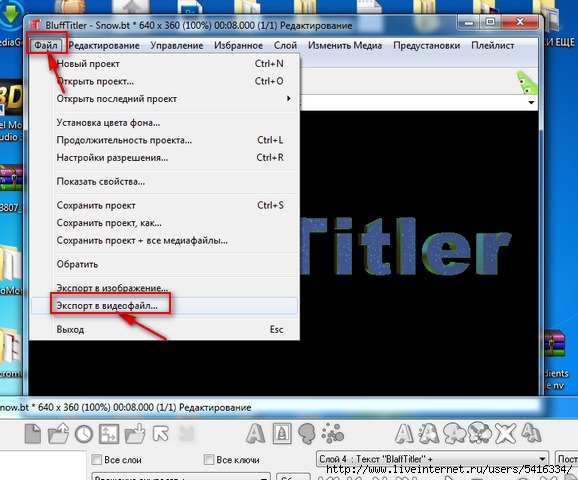 [578x480]
 2.
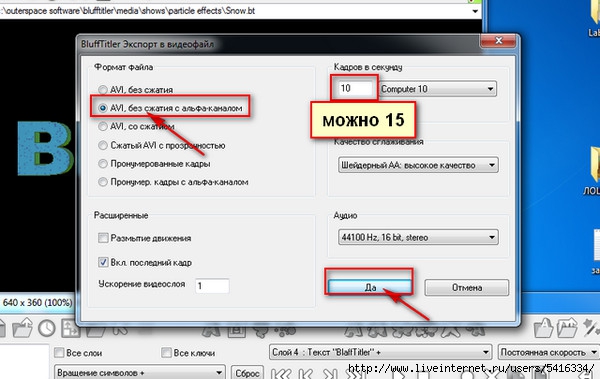 [600x379]
 3.
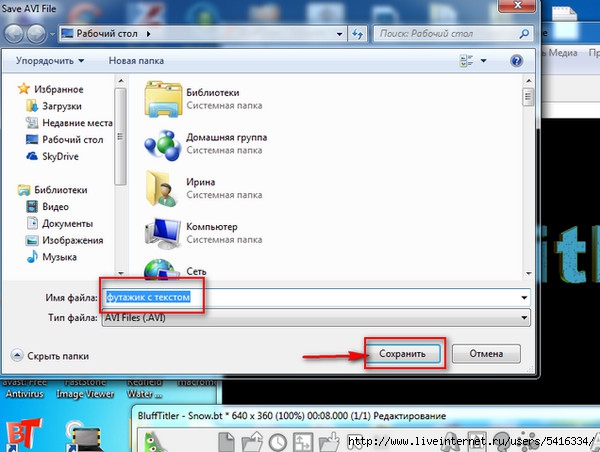 [600x452]
 4.
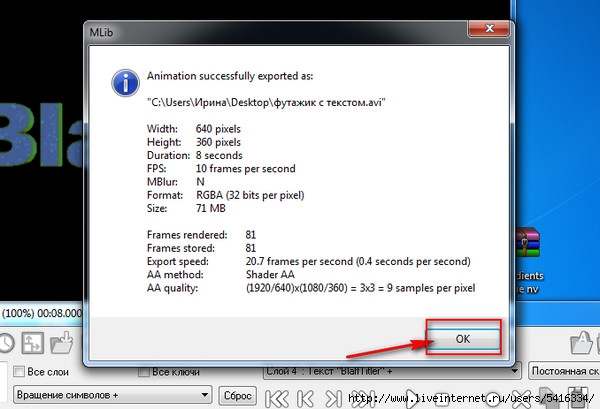 [600x409] Все! сохранили и теперь идете в фотошоп- импортировать- видео кадры в слои, открываете ролик и дальше работаете с ним. Надеюсь, все понятно. Удачи!
Ирина С.
Серия сообщений "BluffTitler Pro ":
Часть 1 - BluffTitler Pro 11.1.0.2 MegaPack
Часть 2 - Урок 1 Знакомство с BluffTitler
Часть 3 - _BluffTitler - титры для ваших видео и презентаций.
Часть 4 - Урок-подсказка для работы в BluffTitler
Часть 5 - Re[2]: Урок Виктора Веденеева. Как работать в программе BluffTitler
Часть 6 - Футажи в BluffTitler. автор Танюша К.
...
Часть 24 - Осенний листопад в BluffTitler
Часть 25 - Сверкающие молнии в BluffTitler
Часть 26 - Земля в иллюминаторе (BluffTitler)
Это цитата сообщения Semenova_Irina Оригинальное сообщение
Фильтры фотошопа создающие зиму(ознакомление+скачать)
 [800x546]
Вот уже и Зима на пороге.
Очень хочется украсить фото,изображение снегом.
Сделать красивую анимацию.
Но какие фильтры создают эту красоту?
 [показать]
Читать далее
[показать]