Это цитата сообщения Владимир_Шильников Оригинальное сообщение
Очистка "хвостов" программы в реестре,после её удаления.
Сегодня,в этой статье рассмотрим, как очистить реестр от "следов"удаленных программ.
К примеру, после удаления приложения 360 Total Security в реестре остается несколько ключей, например, HKEY_LOCAL_MACHINE/SOFTWARE/360 Total Security и папки с файлами типа C:Users/имя_пользователя/AppData/Local/360 Total Security, где значение имя_пользователя соответствует имени вашей учетной записи. Как видно из названий оставшихся ключей реестра и папок, поиск следует проводить не только по имени приложения, но и по названию компании, разработавшей программу.
Ручным способом это выполняется таким образом...

 [показать]
Это цитата сообщения Мама_Дина Оригинальное сообщение
Мастер-класс по лоскутному шитью _Японский веер_
Это цитата сообщения Rukodelkino Оригинальное сообщение
Книга: Не стандартные способы вязания спицами.

Кликаем на страничку журнала и переходим на следующую по стрелочкам
Это цитата сообщения Владимир_Шильников Оригинальное сообщение
Microsoft возобновила поддержку Windows XP.
[263x192]
Microsoft под давлением корпоративных и рядовых домашних пользователей вынуждена пойти на беспрецедентный шаг — возобновление поддержки устаревшего программного продукта.
Речь идёт об операционной системе Windows ХР. Эта платформа, напомним, вышла больше пятнадцати лет назад — 25 октября 2001-го. Сразу после релиза операционная система начала стремительно набирать популярность. По данным Net Applications, Windows XP была самой распространённой операционной системой на компьютерах с доступом в Интернет вплоть до августа 2012 года.
Основная поддержка Windows ХР была остановлена ещё в апреле 2009 года. Спустя ещё пять лет — в апреле 2014-го — прекратилась расширенная поддержка ОС. С тех пор пользователи не получали обновлений безопасности.
[показать]Это цитата сообщения Владимир_Шильников Оригинальное сообщение
Как настроить компьютер на автоотключение.
Давайте сегодня поговорим про автоматическое выключение компьютера. Рассмотрим несколько примеров, они будут актуальны для всех версий Windows.
Автоматическое выключение компьютера — функция, которая рано или поздно, но всегда пригодится, и о ней необходимо знать. Благо, сделать это можно очень быстро, не прибегая к установке дополнительного софта. Ну обо всем по порядку…
Автоматическое отключение компьютера
Рассмотрим следующие варианты:
- при помощи командной строки
- используя планировщик заданий
- ярлыка
- создав *.bat файл
- установив специальную программу
Командная строка
Используя горячие клавиши
+R, в окне выполнить введите следующую команду Windows shutdown -s -f -t 320.
Где 320 (5 минут 20 секунд) — время в секундах до отключения.
 [показать]
Это цитата сообщения Таня_Кононенко Оригинальное сообщение
12 отличных подсказок владелицам мультиварок: шпаргалка для всех хозяек!
12 отличных подсказок владелицам мультиварок: шпаргалка для всех хозяек!
1. За 5–6 часов приготовления в режиме «Тушение» получается изумительное топленое молоко.
2. Если не горит, в том же режиме в течение 1 часа можно вскипятить молоко.
3. Корпус кастрюли отлично сохраняет тепло, поэтому, если теплое молоко заквасить с вечера, уже утром можно наслаждаться замечательным кефиром или ряженкой.
4. Яйца в мешочек можно приготовить за 5 минут в режиме «Варка на пару», а за 12 минут получаются яйца вкрутую.
5. В режиме «Плов» не составит труда приготовить тушеный картофель с золотистой корочкой. Мешать картофель и контролировать процесс совсем необязательно: умная кастрюля знает, когда нужно перейти в режим обогрева.
6. В режиме «Тушение» тоже можно приготовить картофель без поджарки снизу.
7. Режим «На пару» — находка для ленивых мужчин: с его помощью можно приготовить роскошный ужин из готовых пельменей. Для этого необходимо поместить в специальную корзинку для мультиварки 0,5 кг готовых пельменей и залить в агрегат 1,5 литра воды. Перед приготовлением нужно посолить, поперчить пельмени и добавить в корзинку столовую ложку сливочного масла.
8. Режим «Выпечка» позволяет поджарить рыбу и приготовить любое мясо.
9. Режим «Тушение» — лучший выбор для приготовления самого прозрачного и душистого холодца.
10. Режимы «Тушение» или «Гречка» позволяют готовить 2 блюда сразу: внизу крупа или гарнир, а сверху в специальной корзинке — мясо, котлеты или сосиски.
11. В режиме «Тушение» за 90 минут можно приготовить изумительный суп.
12. Режим «Выпечка» и «Плов» позволяют приготовить чудесное блюдо — макароны по-флотски. Для этого необходимо сначала в режиме «Выпечка» обжарить фарш с луком, а затем перед включением режима «Плов» добавить в кастрюлю сухие макароны (рожки или перья).Всё это нужно залить небольшим количеством кипятка таким образом, чтобы из воды торчали лишь кончики макарон. Перед тем как нажать на кнопку программы, следует посолить и перемешать ингредиенты.
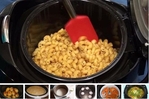 [511x340]
Это цитата сообщения Milada77 Оригинальное сообщение
КАК СОХРАНИТЬ ПОМИДОРЫ СВЕЖИМИ ДО НОВОГО ГОДА: ПРОСТОЙ, НО ДЕЙСТВЕННЫЙ СПОСОБ!

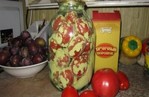
ИНГРЕДИЕНТЫ НА 3-ЛИТРОВУЮ БАНКУ
Это цитата сообщения РИМИДАЛ Оригинальное сообщение
Вечерний напиток для эффективного похудения
|

Это цитата сообщения ladydv Оригинальное сообщение
Формы булочек. Аж 15 штук
Формы булочек. Аж 15 штук. Мастер-класс ЗДЕСЬ

Это цитата сообщения bloginja Оригинальное сообщение
Вставляем музыкальный плеер в определённое место
| [500x94] [показать] Чтобы вставить плеер (и не только) в определённое место, нужно создать код и вписать туда нужные для этого теги. Код: <div align="center"><table border="0" cellpadding="0" background="ФОНОВАЯ КАРТИНКА"><tbody><tr><td style="padding: 0px;" width="ШИРИНА ФОНА" height="ВЫСОТА ФОНА" ТЕГИ ВЫРАВНИВАНИЯ>КОД ПЛЕЕРА</td></tr></tbody></table></div> Теги выравнивания: снизу по центру — valign="bottom" align="center" снизу справа — valign="bottom" align="right" снизу слева — valign="bottom" align="left" сверху в центре — valign="top" align="center" сверху справа — valign="top" align="right" сверху слева — valign="top" align="left" Примеры:
Вопрос был про плееры, но не могу не написать, что точно так же можно вставить картинки. |
Это цитата сообщения Владимир_Шильников Оригинальное сообщение
Кнопка WIN на клавиатуре.
1. Win Вызов меню «Пуск».
2. Win + B Комбинация позволяет выбрать нужную иконку в системном трее. А также дает возможность переключаться между разными иконками с помощью курсорных клавиш.
3. Win + D Это сочетание клавиш показывает «Рабочий стол».
4. Win + E Открывает Проводник Windows.
5. Win + F Данная комбинация позволяет открыть «Поиск», не используя компьютерную мышь.
[показать]Это цитата сообщения Владимир_Шильников Оригинальное сообщение
Флешка не определяется компьютером. Причины и восстановление.
[240x180]
Какие бывают причины, когда не распознает система usb-устройств.
При работе usb-устройства у него включен контроллер, с помощью него и определяется компьютер, точнее ПК распознает флешку. При сбое контроллер может заблокироваться и тогда накопительное устройство перестанет распознаваться.
Причины не распознавания флешек бывают разные, такие как: скачок по питанию, когда резко извлекаете флешку, а так же не правильное форматирование. Тонкостей поломок очень много, но мы разберем самые распространенные. Главное чтобы флешка не пострадала механически, или при тепловом повреждении.
[показать]Это цитата сообщения heregirl Оригинальное сообщение
Программа бега для начинающих
Программа бега для начинающих
Эффективная программа бега с четкими интервалами, которая поможет тебе достичь спринтерских высот!
Для начала, пару советов:
- Бегай 3-5 раз в неделю, по возможности, с однодневными перерывами между каждым занятием.
- Разогревайся перед каждой пробежкой следующим способом: на протяжении 5-10 минут чередуй быстрый шаг с медленным.
 [504x372]
Это цитата сообщения vartysh Оригинальное сообщение
Луково-сырный тарт на слоеном тесте
[392x537]
Упаковка слоеного теста (2/3 использовала)
250 г любого сыра, можно разных сортов
1/2 стакана молока
200 мл сливок 10-20%
2 яйца
1 большая головка лука, 1 чл сахара и капля бальзамического уксуса (факультативно)
Соль, перец, мускатный орех
Форма 26-28 см
Лук нарежьте полукольцами, обжаривайте его на оливковом масле на среднем огне, чтобы он тушился. Добавьте щепотку соли, 1 чл сахара и каплю бальзамического уксуса по желанию.
Тесто слегка раскатайте, выложите в форму, застеленную пергаментом и сформируйте бортики. Тесто наколите вилкой.
Яйца, молоко, сливки взбейте, добавьте натертый сыр, соль, перец и мускатный орех на кончике ножа.
На тесто выложите лук, вылейте начинку и распределите ее по всей поверхности.
Выпекайте тарт 40 минут при 180С
Так же в тарт можно добавить какой нибудь овощ или заменить репчатый лук на лук порей.
Автор рецепта - hahademon (Ксения)
[537x379]
[402x537]
[402x537]
Это цитата сообщения Belenaya Оригинальное сообщение
Заливные пироги: секреты и начинки
 |
Это цитата сообщения Владимир_Шильников Оригинальное сообщение
Наиболее часто используемые спецсимволы.
[225x225]
Специальные символы
Некоторые символы не входят в базовую часть таблицы кодов ASCII. К ним относятся буквы алфавитов части европейских языков, математические и некоторые другие символы. Некоторые символы, введенные в HTML документ будут интерпретироваться не так, как задумал автор. Это, например, символы "<" и ">", используемые для указания тегов.
В этих случаях можно вводить нужные символы с помощью специальных кодов. Коды начинаются с символа "амперсанд"(&). За ним следует название символа либо его числовой код в десятичной или шестнадцатеричной системе. Завершает код символ "точка с запятой"(;).
В спецификации HTML указано большое количество спецсимволов, но только некоторые из них используются. Наиболее часто используемые спецсимволы приведены в таблице:
[показать]Это цитата сообщения Владимир_Шильников Оригинальное сообщение
Исправление ошибок Центра обновления Windows.
При обновлении операционной системы Windows, иногда возникают ошибки, приводящие к проблемам на компьютерах пользователей. Проблемы при установке обновлений Windows возникают не на всех компьютерах, но подобные ситуации возникают у значительного количества пользователей.
После завершения процесса обновления операционной системы, пользователь получает сообщение о том, что произошла ошибка Центра обновления Windows. Некоторые обновления некорректно устанавливаются в операционную систему, вызывают сбои в работе Windows.
Пользователям, столкнувшимся с этой проблемой, приходится самостоятельно искать информацию в интернете, на сайтах и специализированных форумах. Корпорация Microsoft на своем сайте технической поддержки запустила специальный сервис на русском языке для решения проблем с обновлениями Windows.
 При обновлении операционной системы Windows, иногда возникают ошибки, приводящие к проблемам на компьютерах пользователей. Проблемы при установке обновлений Windows возникают не на всех компьютерах, но подобные ситуации возникают у значительного количества пользователей. [показать]
Это цитата сообщения НЯМ-НЯМ_блог Оригинальное сообщение
Пицца с мясными шариками
ИНГРЕДИЕНТЫ
- сухие дрожжи – 7 г
- оливковое масло – 1 ст. л.
- мука – 350 г
- соль, сахар – по 1 ст. л.
Это цитата сообщения РИМИДАЛ Оригинальное сообщение
Тесто для пиццы
|


Это цитата сообщения Владимир_Шильников Оригинальное сообщение
Не устанавливаются обновления на Windows 8.1: возможные причины и способы их устранения.
[314x161]
Угроза безопасности компьютера при работе с Интернетом, некорректная работа, сбои драйверов и программного обеспечения – это лишь некоторые возможные проблемы при отказе от системных обновлений Windows. Впрочем, те кто осознанно идут на такой шаг, как отключение обновлений Windows, наверняка знают, что и для чего они делают. В случаях, когда системные обновления не устанавливаются в силу нежелательных и неподконтрольных пользователю причин, безусловно, необходимо искать способы устранения неполадок. Ниже рассмотрим таковые для операционной системы Windows 8.1.
Не устанавливаются обновления на Windows 8.1: возможные причины и способы их устранения
Поиск причин и способов их устранения при любой неполадке в операционной системе - это в любом случае риск. И, естественно, это касается случаев, когда не устанавливаются обновления на Windows 8.1. Даже отыскав верное решение, на пути к успешному результату можем случайно внести нежелательные изменения в системные настройки. Потому не лишним будет прежде проведения операций по устранению неполадок с обновлениями побеспокоиться о возможности отката изменений Windows.
[показать]