Это цитата сообщения Mademoiselle_Viv Оригинальное сообщение
Mura's Seamless
|


Это цитата сообщения Franzuzhenka Оригинальное сообщение
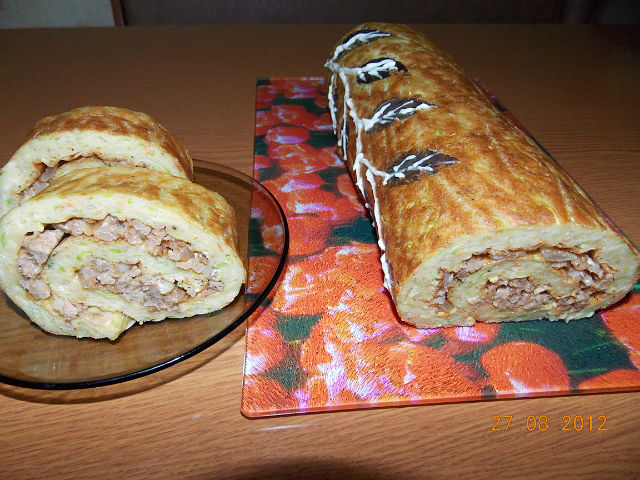
ВКУСНЯТИНА ИЗ КАБАЧКОВ
 |
|


|
|



Это цитата сообщения Legionary Оригинальное сообщение
Делаем элементарные часики.Начинаем учиться созданию flash.
Делаем элементарные часики.Начинаем учиться созданию flash
Все тянул, тянул с этой темой, но чувствую, что пора:-) А то без практики сам не учусь и забывать начинаю, а так хоть по ходу написания постов вспомню и может узнаю че нить:-)
Небольшое предисловие:
1.- Я сам только учусь в этой области. Поэтому рассказываю только-то, что умею и как умею:-)
2.- Лично я пользуюсь программой Sothink SWF Quicker. Adobe flash у меня нету и пока устанавливать не планирую.
3.- Исходя из пункта "2", вам надо скачать Sothink SWF Quicker. Программа легкая ( около 15 мб) (ссылка на скачку в конце поста)
Прошу прощения за сурьезное начало)))
Теперь немного теории, многа букаффф))
Используя "технологию флеш" можно создавать много всего, поэтому будьте готовы. Флеш- это не только мультики и открытки, но и вполне работоспособные программы, выполняющие определенные функции.
Но естественно и те же баннеры тоже можно делать во флеш) И вообще много чего)
Теперь к работе в самой программе.
Перед тем как приступить к созданию чего-либо на примерах конкретных, надо немноооожечко уловить самую суть. Т.е. основные вещи в проге) Это я точно знаю, понял на примере обучения  Inmira
  Я, как всегда, не буду использовать верную терминологию ( сам еще не до конца ее знаю, да и не надо нам это пока)
Итак, в программе мы можем создавать три основные "вещи", это-
1.- Кнопки
2.- клипы
3.- графические объекты
Из этих трех "вещей" мы складываем основную "сцену",- которая уже является окончательным результатом, т.е. нашей флешкой:-)
Представили примерно?
Отлично, теперь идем дальше.
В программе используется Action Script . Т.е. впринципе это язык программирования. Когда-то, говорят, его недооценивали... но не о том речь) Так что готовьтесь к изучению непонятных надписей и иероглифов шутка))
Все, теперь к практике. Шаблонные возможности программы пока использовать не будем, делаем все сами)
Вообще конечно, лучше бы не с часов начать, но чтоб зацепить ваш интерес ;-) начнем с них))) а в следущих уроках изучим нужные основы
Открываем программу. В таком выползшем окошке выбираем первый пункт и жмем ок:
 [340x263]
Читать дальше > > >
Это цитата сообщения Лариса_Гурьянова Оригинальное сообщение
Урок - Работаем в программе Portable Flash Effect Maker Pro v5.01
Работаем в программе Portable Flash Effect Maker Pro v5.01
Скачать программу
По просьбам ПЧ расскажу, как работать в этой программе.
Запустили ее прям из архивной папки. Вот интерфейс программы.

Это цитата сообщения MissKcu Оригинальное сообщение
Урок анимации с помощью инструмента "Осветлитель" от MissKcu
Серия сообщений "Мои уроки по ФШ":
Часть 1 - Урок создания прозрачного фона от MissKcu
Часть 2 - Урок по блестяшкам от MissKcu
...
Часть 34 - Анимация "Передвижение". Авторский урок от MissKcu
Часть 35 - Урок "Как сделать из фотографии рисунок в Фотошопе"
Часть 36 - Урок анимации с помощью инструмента "Осветлитель" от MissKcu
Часть 37 - Урок "Анимация кистью Боке" от MissKcu
Это цитата сообщения ЯрТа Оригинальное сообщение
Тапочки крючком
http://www.stranamam.ru/post/4026170/
 [480x480]
Тапочки.
Ок тапочки вяжутся очень легко.
Подошву вяжите так: наберите цепочку из 10 петелек далее делайте столбик без накида в во 2 петлю от крючка и остальные 8 петел по стбн и того у вас 9 петелек тоесть стбн. Это был 1 ряд.
2,3, 4, 5,6 ряд делаем воздушную петлю и дальше в каждый столбик или( петельку) вяжем по 1 стбн,
7 ряд делаем прибавление: вяжем по одному стбн в следующие 4 петельки в 5 петельку вяжем 2 стбн далие по 1 стбн в остальные 4 петелькии тоесть у вас должно быть 11 стбн
8 ряд и по 20 вяжем в каждую петельку по 1 стбн и того 11 петелек в каждом ряду но при этом не забываем делать воздушную петлю в начале каждого ряда.
21 ряд в первые 4 петельки по одному стбн далие в 5 и 6 петельку по 2 стбн и остальные 4 петельки по 1 стбн.
22 ряд по 26 воздушная петля и далие в каждую петельку по 1 стбн и того 12 петелек тоесть стбн.
27 ряд делаем убавление вяжем первые пять петелек по 1 стбн а 6 и 7 петельку провязываем вместе стбн, следующие 5 петелек по 1 стбн в каждую должно получиться 11 стбн
28 ряд воздушная петля и в каждую петельку по 1 стбн итого 11 стбн
29 ряд делаем убавление так: первые 4 петельки вяжем по 1 стбн далие 5,6,7 петельку провязываем вместе одним стбн следующие 4 петельки по 1 стбн, должно быть 9 стбн
30 ряд по 1 стбн в каждую петельку и у вас должно быть 9 стбн
31 ряд снова убавление: первые 3 петли вяжем по 1 стбн, следующие 4, 5, 6 петельку вяжем вместе одним стбн и далие последние 3 петли по 1 стбн в каждую . У вас долно быть 7 стбн
.32 ряд по 1 стбн в каждую петельку в итоге 7 стбн. Это был последний ряд ступни. Нить не отрывайте.
Далие обвязываем стороны по 1 стбн. на стороне должно выйти 35 стбн потом на ппяточке по 1 стбн и должно быть 7 стбн следующая сторона опять по 1 стбн в итоге должно быть 35 петелек в носочке где первый столбик делаем стбн. следующая петелька пстб. следующие 3 петли по одному стсн далие пст и последняя петля стбн
Завершаем работу. В окружности у вас длжно быть 78 петель. Отрываем нить. Ступня готова (ой простите, при обвязке на пяточке должно быть 9 стбн).
Намечайте 12 точек где вы будите телать убавление как показано на тапочке.
Теперь приступаем к бокам. Вяжем так. Зделайте соеденительную петельку тоесть присоедините нить там где вы будите делать хлястик или ( как это по русски незнаю извените) И потом делаем 2 воздушные петли и начинаем вязать в сторону пяточки. Изнаночной стороной держим к вам тоесть к лецу.
1 ряд : По 1 пст в каждую петлю за заднюю стенку петельки тоесть это будет петелька которая к вам, но там где вы наметели делаем убавление тоесть 2 петельки одним пст и так по кругу в итоге у вас должно быть 66 пст соедините со 2 воздушной петелькой. Нить не обрывайте продолжаем вязать.
2 ряд : 2 воздушные петли, разворачиваем вязание и вяжем по 1 пст в каждую петельку. Воздушные петли считаем за первый пст в итоге 66 пст соеденям со 2 петелькой на воздушном столбике.
3 ряд: делаем 2 воздушные петельки, Воздушные петельки считаются как первей пст. Разворачиваем вязание и в первую петельку делаем полустолбик не за петельку а за предыдущий столбик. следующая петля пст и так до конца ряда в и тоге у вас должно быть 66 пст 33 из них пст за петельку и 33 пст за передний столб соеденяем со 2 петелькой на возднушном столбике.
4 ряд: Делаем 2 воздушные петли, поварачиваем вязание и вяжем по 1 пст в каждую петельку в конце ряда соеденяем со 2 петелькой на воздушном столбике, почему столбике а потому что каждый раз когда вы делаете 2 воздушные петли это считаете ка первый пст должно быть 66 пст.
5 ряд: в этом ряду начинаем делать хлястик в этом ряду мы вязание не поворачиваем. 2 воздушные петли. Воздушные петли считаем ка пст следующим будет пст за передние стенки предыдущего пст. далие пст за петельку и так чередуем до того места где у вас метка хлястика. Делам 2 воздушные петельки и поворачиваем вязание, далие вяжем в сторону пятки по 1 пст в каждую петельку до следующей точки где у вас намечен хлястик Нить не обрываем
Делаем 2 воздушные петельки и поворачиваем вязание *1 пст за переднию стенку предыдущего пст. 1 пст, 1 пст за пердпст, 1пст, 1 пст за пердпст и 1 пст.* Выходит 6 плст. делаем 2 воздушные петли и поворачиваем вязание повтопяя от* Вяжем таких 6 рядов. Делаем 1 воздушную петлю и вяжем стбн в каждую петельку в итоге 6 столбиков. Обрываем нить.
со второго ряда вяжите за обе петельки
Мысок
набираете 8петелек
1 ряд: во 2 петлю от крючка ваш первыйстбн, остальные петли сбн до конца ряда.
2 и все последующие ряды вяжите стбн, приэтом не забывайте делать воздушную в начале каждого ряда.
Когда свяжите нужной вам
Это цитата сообщения Лариса_Гурьянова Оригинальное сообщение
Флеш-бродилка - Делаем коллаж
Серия сообщений "Бродилки":
Часть 1 - Бродилка по урокам Natali
Часть 2 - Бродилка по урокам Ledy OlgA
...
Часть 17 - Подарок для Оли - Мираж
Часть 18 - Бродилка ФШ дополнений
Часть 19 - Флеш-бродилка - Делаем коллаж
Часть 20 - Флеш-бродилка - "Делаем кнопки"
Часть 21 - Прекрасные видео-уроки CS5 от Зоси
Часть 22 - Я так училась фотошоп(у)
Серия сообщений "Мои работы во флеш":
Часть 1 - Мои первые флеш-плееры
Часть 2 - Мой первый анимированный флеш-плеер
...
Часть 18 - Комментарии разные (флешки)
Часть 19 - Бродилка ФШ дополнений
Часть 20 - Флеш-бродилка - Делаем коллаж
Часть 21 - Флеш-бродилка - "Делаем кнопки"
Это цитата сообщения Mademoiselle_Viv Оригинальное сообщение
Чувственность
 [221x38]
 [показать]
 [300x105]
►Mura Meister's
►Flaming Pear/Flexify 2
►FM Tile Tools
►Xero
 [292x135]

Основной цвет - #c78da3
Фоновый цвет - #dfc6c9
 [299x141]
Это цитата сообщения Mademoiselle_Viv Оригинальное сообщение
PSP настройки параметров.
 [482x154]
 01.
Файл - Настройки - Основные настройки программы:
Разное
Уберите галочку с "Отображать заставку при запуске приложения":
 [699x219]
Единицы измерения
Установите разрешение по умолчанию 72,000
Качество остается хорошим, но картинки становятся гораздо менее тяжелыми.
 [699x223]
Отображение и кэширование
Здесь вы можете поставить галочку в "Использовать точные курсоры". Это совсем не обязательно!
 [700x204]
Photo Downloader
Убрать все галочки
 [699x205]
Автосохранение оригинала
 [700x235]
02.
Файл - Настройки - Параметры автосохранения:
Включите "автоматическое сохранение и замените 5 на 3.
 [316x137]
03.
Установка на сохранения файла PSP, который признает Jasc animationshop.
Открыть tube и перейдите в меню Файл - Сохранить как .... и вы получите следующее окно:
 [460x141]
Нажмите на кнопку Параметры ... и вы получите это окно, установить параметры именно так, как показано здесь:
 [309x326]
Серия сообщений "Подсказки для начинающих":
Часть 1 - Вырезаем изображение с помощью инструмента Выделение
Часть 2 - Клипарт из картинки
...
Часть 18 - 100 уроков по Corel PaintShop Photo Pro
Часть 19 - Текст с изгибом вниз (или внутри круга)
Часть 20 - PSP настройки параметров.
Часть 21 - Как установить инструмент Деформация
Это цитата сообщения erofeeva-alla Оригинальное сообщение
ДЛЯ ТЕХ,КТО ИЗУЧАЕТ КОРЕЛ
адрес, где можно скачать корел 3, он лучше, чем 2 http://www.rutor.org/torrent/111650
Часть 1 - Уроки в Corel Photo-Paint для начинающих пользователей
Часть 2 - Как установить новый плагин (фильтр) в Corel.
Часть 3 - Урок для корела. Наложение картинок друг на друга
Часть 4 - Урок. Как загрузить в Корел фотошоповсике градиенты
Часть 5 - Урок. Как загрузить в Корел узоры
Часть 6 - Как загрузить маски в Элементы выбора
Часть 7 - Как загрузить в Корел кисти фотошопа
Часть 8 - Урок. Еще способ сделать обводку в кореле
Часть 9 - Ввод текста на изображение
Часть 10 - Установка плагинов в программу Corel Paint Shop
Часть 11 - Рамочка с применением маски.
Часть 12 - КАК СДЕЛАТЬ TUBE
Часть 13 - Функция "Окрашивание"
Часть 14 - . Как загрузить плагины в Filters Unlimited 2.0
Часть 15 - Панель "Материалы" в Корел
Часть 16 - Как загрузить маски в Элементы выбора
Часть 17 - Сохраняем работу в формате PSD
Часть 18 - Пресеты пользовательских фильтров
Часть 19 - Без заголовка
Часть 20 - Работа с маской в COREL PSP
Часть 21 - Как установить эффекты в фильтр Alien Skin Eye Candy Impact 5
Часть 22 - Установка Corel Paint Shop Pro Photo X2
Часть 23 - Скачать бесплатно программу Corel Paint Shop Photo Pro X4
Часть 24 - 100 уроков по Corel PaintShop Photo Pro
Часть 25 - Создаем многоцветный градиент
Часть 26 - Как создать кисть из изображения.
Часть 27 - Импорт Плагинов в Filters Unlimited
Часть 28 - Уроки Corel PaintShop Photo Pro: МАКРОСЫ
Часть 29 - Изменяем фон фотографии
Часть 30 - 100 видео-уроков по Corel PSP
Часть 31 - Видеоуроки Corel Paint Shop X3+X4
Часть 32 -
Это цитата сообщения FlorMary Оригинальное сообщение
Как открыть без фоновую картинку в Фотошопе.
[показать]Что же делать? Ведь так хочется поработать с той или иной картинкой. Нет ничего сложного. По крайней мере для тех, у кого Adobe Photoshop CS4. К сожалению на других версиях я это проверить не могу. Если у вас получится, обязательно напишите мне.
И так начнем:
У нас есть вот такая картинка. Спасибо за нее
Mademoiselle Viv [показать]Чтобы открыть ее через фотошоп, нужно сначала скопировать название этого изображения. Открыв папку хранения данной картинки.
[показать]После чего, открываем наш Фотошоп и нажимаем Фаил ---> Импортировать ----> Кадры видео в слои
В открывшемся окне, находим место хранения нашей картинки. Не пугайтесь, если не увидите саму картинку. В моем варианте, папка выглядит пустой. В графе Имя файла вставляем скопированное название нашей картинки. На рисунке видно, данное изображение в папке есть. Обязательном порядке выбираем выделенный вариант названия. И жмем Загрузить
[показать]В новом, появившемся окне ничего менять не надо. Просто жмем Да
[показать]И вуаля!! Наша картинка открыта в фотошопе.
 Можно с ней работать. [показать]
Это цитата сообщения Mademoiselle_Viv Оригинальное сообщение
SuperSerials!
Записываю себе для памяти:
http://www.superserials.com/a18.html
 [298x92]
 [515x356]
 [502x387]
Это цитата сообщения Emiliaa Оригинальное сообщение
Самый полный и самый большой СЛОВАРЬ фотошоп терминов
|



Это цитата сообщения Mademoiselle_Viv Оригинальное сообщение
Моя коллекция масок -15
 [показать]
 [показать]
 [показать]
 [показать]
Это цитата сообщения Mademoiselle_Viv Оригинальное сообщение
Проблемы с фильтром Unlimited в PSPX4
 [150x214]
В PSPX4 возникают проблемы с фильтром Unlimited, и чтобы исправить это вы должны загрузить DLL.

Что делать дальше?
Извлеките DLL из папки на рабочий стол.
Теперь, Вы должны перейти в то место, где вы установили PSPX4, для меня например, на диске C.
Затем - Program Files / Corel / Corel Paint Shop Pro X4 и откройте папку "Commands".
В этой папке вы должны найти DLL - CmdPluginHost.dll. Щелкните правой кнопкой мыши на этот DLL и выберите "вырезать".
Вставьте его на всякий случай где-то на компьютере в папке, в случае необходимости вы вернете его обратно, если вдруг не будет работать DLL, который вы только что скачали.
Теперь скопируйте DLL, который вы только что загрузили и вставить его в папку вместо вырезанного.
Перезагрузите или откройте свой PSP и проверьте: Unlimited теперь должен работать правильно. Если это так, вы можете вырезанный DLL удалить.
Сохраните архив, потому что, если вы будете делать обновления PSPX4. вы должны будете устанавливать его снова.