

Это цитата сообщения Mademoiselle_Viv Оригинальное сообщение
Olivia

 [221x38]
 [показать]
 [278x68]
Фильтры:
MuRa's Meister \Copies
MuRa's Meister \Cloud
Unlimited 2.0 \ Paper Textures \ Filter Paper
Nik Software\ Color EfexPro 3.0
Материал


Это цитата сообщения Лариса_Гурьянова Оригинальное сообщение
Мои уроки для начинающих в ФШ - делаем коллаж
 [250x] [250x] |
 [250x] [250x] |
 [250x] [250x] |
Это цитата сообщения NATALI-NG Оригинальное сообщение
Плагин AAA Frame- Плагин Variation
Плагин AAA Frame- Плагин Variation
Мои дорогие,вот хочу предложить вам плагины,которые сама использую в своих коллажах...Они по весу ну совсем малюпусинькие,но зато делают такие кравивые вещи..Иногда кисти которые мы грузим весят в десять раз больше чем эти плагины,но с ними потом стоко мороки,а это уже с готовыми настройками...Делай и наслаждайся....
Этот плагин делает вот такие красивые рамочки
ссылка на скачку: http://turbobit.net/zfw2tl16xt0d.html
в этом архиве поставте только эти плагины...а там смотрите можете попробовать и другие
 [600x450]
 [700x525]
 [600x450]
 [600x450]
 [550x600]
Это цитата сообщения Лариса_Гурьянова Оригинальное сообщение
Оригинальные градиенты
30 оригинальных градиентов
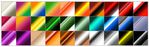
 Вложение: 4058777_30originalgradientsset002dcrandomset.zip
24 нежных пастельных градиента
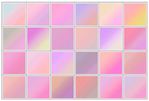
Вложение: 4058780_gradients_pastel.zip
50 золотых градиентов

Вложение: 4058778_goldenmetalsgradients.zip
для вас Лариса Гурьянова
Серия сообщений "Градиенты":
Часть 1 - ШИКАРНЫЕ ГРАДИЕНТЫ - 1
Часть 2 - Много градиентов для фотошопа
Часть 3 - Красивые градиенты - более 1000 шт.
Часть 4 - Оригинальные градиенты
Это цитата сообщения Mademoiselle_Viv Оригинальное сообщение
Коллаж Copies.
 [221x38]
 [показать]
Для выполнения этого урока понадобится вот такая заготовка:
 [показать]
 [показать]
Это цитата сообщения Mausinka Оригинальное сообщение
Как установить эффекты в фильтр Alien Skin Eye Candy Impact 5
Как установить заготовки (эффекты) в фильтр Alien Skin Eye Candy Impact 5, например в эффект Perspective Shadow.?
Итак, приступим!
Есть два способа установки, но я их объединила в один:
Открываем программу корел (тоже самое можно сделать и в фотошопе). Эффекты - подключаемые модули - Alien Skin Eye Candy Impact 5/Perspective Shadow:
 [показать]


Это цитата сообщения Mademoiselle_Viv Оригинальное сообщение
Коллаж "Разбитые мечты"
[показать] Shattered_Dreams от Tereza_Lamy10 октября 2011
 [показать]
Фильтры:
Cybia / ScreenWorks
Flaming Pear / Flexify 2
MuRa's Meister / Perspective Tiling
 [299x141]
Это цитата сообщения Arnusha Оригинальное сообщение
Клипарт Пейзаж на прозрачном фоне часть 2
 [512x384] [512x384] [518x702] [518x702] |
 [показать]
Это цитата сообщения Beauti_Flash Оригинальное сообщение
Таблица HTML кодов
Предлагаю вам таблицу кодов
может вам пригодится
|
Это цитата сообщения Liudmila_Sceglova Оригинальное сообщение
Кулинария- ПИЦЦА НА СКОВОРОДЕ ЗА 10 МИНУТ!
|

Это цитата сообщения Cadmii Оригинальное сообщение
Урок фотошопа- ДЕЛАТЬ МАСКУ ИЗ КАРТИНКИ, НАКЛАДЫВАТЬ МАСКУ НА ИЗОБРАЖЕНИЕ и МЕНЯТЬ ЦВЕТ ИЗОБРАЖЕНИЯ.
Маг 659 Оригинал-
именно из этой картинки я попытаюсь сделать более выразительным задний фон картинки.

Делать Маску .Менять фон картинки.Накладывать маску на изображение.
Давайте сегодня будем учиться как ДЕЛАТЬ МАСКУ ИЗ КАРТИНКИ, НАКЛАДЫВАТЬ МАСКУ НА ИЗОБРАЖЕНИЕ и МЕНЯТЬ ЦВЕТ ИЗОБРАЖЕНИЯ. Легко... Легче некуда!
Открывайте Ваш фотошоп и начинайте фантазировать.
Удачи Вам.
Ну а теперь начинаем.
Открываем картинку в фотошопе.
Открыли?
Тогда растрируйте (откройте-снимите этот страшный закрытый замочек с картинки) слой.
Это надо для того, чтобы с картинкой можно было начать работать.
Все картинки увеличиваются по клику..
1
Читать далее
Это цитата сообщения Ledi_Bliss Оригинальное сообщение
Делаем коллажи в corel. Бродилка по моим урокам
Будет пополнятся
| [показать] | [показать] | [показать] |
| [показать] | [показать] | [показать] |
| [показать] | [показать] | [показать] |
| [показать] | [показать] | [показать] |
| [показать] | [показать] | [показать] |
| [показать] | | |
Это цитата сообщения Владимир_Шильников Оригинальное сообщение
Если Ваша копия Windows 7 не является подлинной.
Если у Вас стоит нелицензионная Windows 7 , то в один прекрасный момент может начать вылезать сообщение: “Ваша копия Windows не прошла проверку на подлинность”. Если оставить все как есть, то рабочий стол станет чёрным, а внизу будет стоять сообщение: “Ваша копия Windows не является подлинной”.
Справиться с этой проблемой Вам поможет эта пошаговая инструкция…
Вот что нужно делать:
 [показать]
Это цитата сообщения Ledi_Bliss Оригинальное сообщение
Импортируем фотошопные кисти в корел
УРОК НАПИСАН ДЛЯ 5 ВЕРСИИ КОРЕЛ
1.Открываем корел
2.Файл/ Импорт/ Специальная кисть/
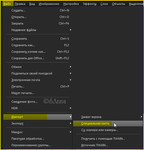
Откроется окошко

3.В открывшемся окошке внизу установите форматы «все файлы кистей»
Далее, находим кисти в формате ABR(для фотошоп)
И жмем открыть
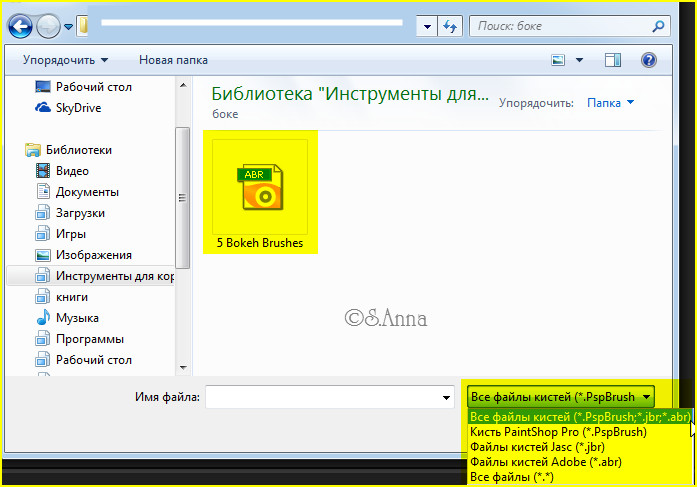
Вот наша кисточка загрузилась
4.Нажимаем «добавить все»
Если не хотите добавлять все кисти , выбирайте файлы по одному и нажимайте добавить
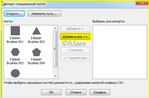
наши кисти должны перекочевать в соседнее окошко
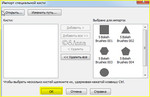
5.Жмем ОК
6.Проверяем наши кисточки
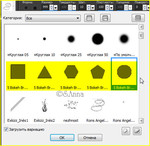
Как видите, все получилось
Надеюсь вам пригодится эта подсказка!
Желаю вам удачи в творчестве
Это цитата сообщения Sabine_Astana Оригинальное сообщение
Привет 2012!
Для Corel PSP
 [800x700]
Автор ©bySille
Источник здесь
Перевод на русский с помощью Google-переводчик,
адаптация для Corel PSP PX2 и Jasc Animation Shop 3,
редактирование текста от SabinA
Читать далее
Это цитата сообщения morela4 Оригинальное сообщение
Как создать фон для блога.
Фон "Glamour"
 [показать]
Фон "Glamour"
Автор Dakara
Источник урока здесь
Перевод на русский с помощью Google-переводчик,
адаптация для Corel PSP PX 2,
редактирование текста от 
Материал: здесь
*2 тубы: "Thaïss...B&R" и "cal_guis_tulipe_rouge"
*Градиент: "Dakara_Gradient_01"
Поместить в Мои документы/My PSP Files папку "Градиенты"
*Элементы выбора: "Selection_Papier01_Dakara_C"
Поместить в Мои документы/My PSP Files папку "Элементы выбора"
1. Файл / Создать / Новое прозрачное изображение 1024 х 500 px
2. В палитре Материалы установить:
Градиент
- войти в меню, выбрать «Dakara_Gradient_01»
Стиль - линейный:
Угол - 40
Повтор - 5
Инвертировать - снята галочка

Залить холст градиентом
3 Настройка / Размытость / Размытость по Гауссу: радиус 20
4 Слои / Создать растровый слой
5 Элементы выбора / Выделить все
6 Открыть тубу цветок "cal_guis_tulipe_rouge"
Правка - Копировать
7 Перейти на рабочий слой - Вставить в выделенное
Выбор / Отменить выбор
8 Изображение / Зеркальное отражение
9 В палитре Слои:
Непрозрачность до 50
10 Переместить слегка вправо (см. пример)
11 Слои / Создать растровый слой
Выбор - Загрузить/сохранить выделенного элемента -
Загрузить выделенный элемент с диска:
найти «Selection_Papier01_Dakara_C» - Загрузить

12 Залить цветом #392210
13 Выбор / Отменить выбор
14 В палитре Слои:
режим смешения - Наложение (Recouvrement)
15 Эффекты / 3D эффекты / Тень:
1..-1..100..20,00..цвет черный
16 Слои / Дублировать
17 Изображение / Переворот
18 Открыть тубу леди "Thaiss...B&R"
(если не открывается,
то заменить букву с точками на любую)
19 Скопировать и вставить как новый слой на рабочий холст
20 Переместить влево (см. пример)
21 Слои / Слить/ Слить видимые.
22 Эффекты / Эффекты изображений / Непрерывная мозаика:
зеркальное отражение / по вертикали / 0...30...50

23 Повторить эту операцию.
24 Подписать работу.
25 Слой / Слить / Слить все разгладить.
26 Сохранить в JPG.
Вот и всё,
ваше творение завершено,
и я надеюсь,
что вам понравилось.
DAKARA
