Это цитата сообщения novprospekt Оригинальное сообщение
Создаем аналоговые часики в программе Sothink SWFQuicker. Часть 2. Дизайн для часиков.
Если вы выполнили первую часть урока
Создаем аналоговые часики в программе Sothink SWFQuicker. Часть 1 Создание часового механизма и создали свой собственый часовой механизм, то пора приступить к дизайну ваших часиков.
Для начала прикроем центральную точку, в которой сходятся концы стрелок, "пуговкой - винтиком".
Для этого, выше слоя "Сек" создаем новый слой. Сначала выделите слой "Сек", а затем нажмите на "Временной шкале" кнопку "Добавить слой" (Insert Layer). Созданный слой переименовать в "Винт" и добавить ему второй кадр. Щелкнуть курсором мыши во вторую клеточку слоя "Винт" и нажать на клавиатуре клавишу F5.
 [700x]
На этом слое "Винт" нарисовать небольшую окружность инструментом "Овал"(Oval)
Настройка параметров для инструмента: выбрать инструмент
 "Овал". Нажать кнопку в дополнительных параметрах "Рисовать как форму" (Draw as Shape). На вкладке "Свойства" (Properties) установить - заливка контура отсутствует, заливка для формы черный цвет.
 [700x]
Задаем для нашей пуговки размеры и координаты выравнивания. В панели "Трансформация" (Transform) вводим следующие размеры и координаты:
 [237x204]
Ширина (width) = 20 пикс, высота (height) = 20 пикс
Координата X = 250, координата Y = 250
"Читаем урок далее"
Дорогие мои читатели, вот, наконец, я и закончила этот в принципе не очень сложный, но очень информативный урок, который для удобства разделила на две части. Урок этот полностью авторский, не перевод и не переделка других уроков. Дался он мне не легко. Делала большое количество скриншотов и подбирала слова для описания. Очень хотелось, чтобы все было понятно и доступно. Процесс, который сама проделываю за несколько минут при описании его, растянулся на несколько месяцев. Кроме того, я сама еще учусь писать скрипты и несколько раз переделывала скрипт для этого урока. Поэтому, думаю, вы отнесетесь с пониманием к моей просьбе о том, чтобы не использовать текст моих уроков о создании часиков со стрелками для создания своих постов. Метод создания аналоговых часиков, который описала я, один из нескольких десятков, также как и программный код скрипта. Поэтому, любой, желающий написать урок на эту тему, может написать свой авторский урок и свой скрипт. По своим же урокам я готова дать любые разъяснения и оказать любую помощь в их освоении.
 [200x]
Серия сообщений "Уроки Flash":уроки в разных флешпрограммах, авторские уроки flash
Часть 1 - Делаем элементарные часики.Начинаем учиться созданию flash.
Часть 2 - Как правильно записать код флешки или видео в рамочку для кодов.
...
Часть 8 - Flash Intro Banner Maker V3.8 русифицированная
Часть 9 - Создаем аналоговые часики в программе Sothink SWFQuicker. Часть 1 Создание часового механизма.
Часть 10 - Создаем аналоговые часики в программе Sothink SWFQuicker. Часть 2. Дизайн для часиков.
Часть 11 - Делаем музыкальную флеш открытку в программе Sothink SWF Quicker.
Часть 12 - Гуси-лебеди. Урок с анимацией крыльев. Sothink SWF Quicker.
Часть 13 - Эффект колышущейся картинки с помощью маски. Урок для Sothink SWF Quicker.
Часть 14 - Использование масок в программе Sothink SWF Quicker
Часть 15 - Урок «Маска текстом в программе Sothink SWF Quicker».
Серия сообщений "Часовая мастерская":Как сделать часики, рисование циферблатов и часовых стрелок, сборники клипарта на часовую тему
Часть 1 - Как правильно записать код флешки или видео в рамочку для кодов.
Часть 2 - Создаем таймер обратного отсчета в программе Sothink SWFQuicker
...
Часть 4 - Флешчасики для коллажей в Aleo Flash Intro Banner Maker
Часть 5 - Создаем аналоговые часики в программе Sothink SWFQuicker. Часть 1 Создание часового механизма.
Часть 6 - Создаем аналоговые часики в программе Sothink SWFQuicker. Часть 2. Дизайн для часиков.
Это цитата сообщения Ltava Оригинальное сообщение
Тапочки (2)
http://lubodelo.getbb.ru/viewtopic.php?p=174740#p174740
http://kisto44ka.gallery.ru/watch?ph=RcI-dZBqc#feature=topscroll
Автор кисто44ка
 [750x525]
Это цитата сообщения nadinrom Оригинальное сообщение
Носки-следки спицами
Носки-следки спицами
Взято с сайта Уфамама.ру автор [показать]  Линара
Для выполнения носков-следков 37-го размера потребуется 80г шерстяной пряжи, 5 чулочных спиц или кольцевые спицы диаметром 2,5-3,5 мм. Для прочности изделия, к основной нити лучше присоединить тонкую синтетическую нить.
Описание:
Это цитата сообщения Sabine_Astana Оригинальное сообщение
Tutorial by Jackie "Jubalena"
Jubalena
Автор урока Jackie
Источник урока: здесь
Перевод на русский язык, адаптация для Corel Paint Shop Pro Photo X2 от Сабине Астана (SabinA)
Перевод урока находится в папке во Вложении.
Материал на свое усмотрение.
Я выбрала:
Девушка - tubed by Guismo
Пейзаж - e&eSoleil-25040071778
Закат - 0_65026_b634a307_L
Благодарю авторов за фото и дизайн.
Вариант 1:

Вариант 2:

Это цитата сообщения Александрова_Маргарита Оригинальное сообщение
Учимся писать текст в COREL
Это моё объяснение на вопрос как написать, наклонить, выделить.....
Я самоучка, если есть другие способы,
а я знаю они найдутся, очень даже хорошо -
выкладывайте в моих комментариях,
конечно-же я буду учиться и ещё многим пригодится.
И так:
Это цитата сообщения K_E_T Оригинальное сообщение
Спираль (урок для программы Ultra fractal)
Я решила не останавливаться отдельно на интерфейсе, а объяснить его по ходу выполнения урока. Итак, делать мы сегодня будем вот такую спираль

Это цитата сообщения K_E_T Оригинальное сообщение
Как работать в программе Ultra fractal.
Необходимость в создании этого урока возникла в связи с тем, что не все понимают как работает программа Ультрафрактал. Стали возникать вопросы, как я выбираю тот или иной слой, по какому принципу, и как, вообще, строится фрактал. Начнём с того, что всё зависит от вашей фантазии. У меня бывают совершенно разные работы, в одной может быть всего три одинаковых слоя, только с разными режимами наложения и градиентом, а может быть работа и в 24 слоя. Конечно, можно написать отдельные уроки по каждому фракталу, но мне хочется что бы вы поняли откуда что берётся. Поэтому в этом уроке я практически не буду давать вам никаких числовых значений, но, надеюсь, вы поймёте откуда они берутся, я не буду давать вам градент так, как это делаю обычно. Нет, градиент вы тоже будете делать сами. Считайте что это практическая работа. В итоге у вас должен получится ВАШ фрактал и, возможно, не один. Кстати, я тоже вместе с вами буду делать свой фрактал и попутно рассказывать что я делаю, но результат вы то же увидите в конце (не надо заглядывать в окончание урока, это не честно).
Мне очень важно знать на сколько понятен был этот урок, поэтому если возникнут вопросы СПРАШИВАЙТЕ, я всегда готова вам помочь. Если я чего-то не знаю, то постараюсь узнать, покопаюсь в интернете, посижу подумаю, но до ответа постараюсь докопаться. Не мучайтесь, пожалуйста, со своими непонятками в одиночестве. У нас почти как в школе, если нет вопросов, значит всё понятно.
Итак, приступаем к нашему фракталу. Открываем нашу программу.
Хочу напомнить основные кнопочки, которые могут вам понадобится при работе в программу Ультрафрактал, по ходу урока я уже не буду на них отвлекаться.

Первое что мы должны сделать, это выбрать ФРАКТАЛ, с которым будем работать. Именно фрактал мы выбираем во вкладке Formula
Открываем вкладку Formula и нажимаем на значок Browse (просматривать), я обвела на скриншоте.

Это цитата сообщения MissKcu Оригинальное сообщение
Apophysis. Руководство для начинающих
Здесь и сейчас я вам покажу и объясню интерфейс APOPHYSIS
[показать]
1: Здесь вы можете выбрать флейм, с которым будете работать далее.
2: Это меню рендера. Когда вы создали свой фрактал, вам нужно сохранить его,
задав размер изображения и его качество. Величина окна самой программы
не влияет на величину конечного изображения. Если у вас медленный компьютер,
лучше сделать окно Apophysis'a небольшим.
[показать]
3: Здесь вы можете задать качество изображения фрактала в самом окне программы.
Это не влияет на качество конечного изображения - оно задается в меню рендера.
4: Это редактор флеймов фрактала.
Флейм представлен треугольником, с которым вам и придется работать, если вы того захотите.
Любой треугольник вы можете переместить в пространстве, изменить его угол, дублировать,
поменять его характеристики в меню variations, для чего в программе предусмотрены различные
инструменты, приведенные в этом окне.
[показать]
5: Здесь вы можете поработать над величиной и положением фрактала в пространстве.
[показать]
6: Подбор цветовой гаммы.
[показать]
7: Окно мутаций фрактала. Здесь вы меняете его внешний вид.
[показать]
8: Редактор скриптов, влияющих на общие принципы формирования фрактала.
[показать]
9: Лупа, позволяющая вам выделить и приблизить какой-то участок фрактала.
10: Список трансформаций фрактала. Эти параметры в первую очередь влияют на внешний вид фрактала.
В окне мутаций вы увидите только варианты на тему, заданную в этом меню.
11: Меню скриптов. Здесь вы можете поэкспериментировать со скриптами, отредактировать их,
если знаете, как это делается [я не знаю], выбрать те, которыми будете чаще всего пользоваться,
и добавить в favorites.
Автор: phan13
Серия сообщений "Программы для создания фракталов":
Часть 1 - Программа Apophysis 2.09
Часть 2 - 3d обои
...
Часть 9 -
Это цитата сообщения wa-81 Оригинальное сообщение
Учимся делать часики
Хочу поделится с вами,как сделать свои часики.
Итак, начнём.
Вот мои часики
их код
[flеsh=180,180,http://www.toolshell.org/swfs/simpelklok.swf?bgimg=http://s58.radikal.ru/i161/0902/f7/7e3b6df6b801.jpg&clockt=2§ype=1&dots=1&tra=0&cx=0&cy=0&zoom=50&dfor=0&dax=0&day=0&dfont=1&dsize=18&dcol=CCCCCC&bottomtextcol=FFFFFF&.swf]
(в слове flash,специально сделала ошибку,чтобы показать вам код,не забудьте поменять е на а!!!)
Из всего этого кода нам надо поменять одну строчу
http://s58.radikal.ru/i161/0902/f7/7e3b6df6b801.jpg -это собственно код рисунка данных часов .
Выберите себе картинку в формате jpg.
А я буду работать для примера с этой
[показать] её код http://s55.radikal.ru/i147/0905/8b/333aa41a18ed.jpg
Загружаем свою картинку через радикал http://www.radikal.ru/
1 строка, это код нашей картинки,её нам надо вставить вместо старой.Меняем код картинки http://s58.radikal.ru/i161/0902/f7/7e3b6df6b801.jpg на свой,а я на свой http://s55.radikal.ru/i147/0905/8b/333aa41a18ed.jpg
И получаем новые часики.
Вот такие у меня
Хотите размер побольше? перед словом flash стоят размеры=180,180,-ширина и высота,меняйте их на свои,я в этом примере меняю 280,280, получаются такие
Надеюсь объяснила подробно,если что,спрашивайте.
Удачи!
Это цитата сообщения Лариса_Гурьянова Оригинальное сообщение
Мой коллаж на основе фрактала
 [700x700]
Это цитата сообщения Лариса_Гурьянова Оригинальное сообщение
Мой фрактал "Предчувствие зимы" с уроком для FE
 [800x800]
Это цитата сообщения K_E_T Оригинальное сообщение
Фантазия (урок для FE + домашнее задание)
Доброго времени суток, дорогие любители фракталов!
Сегодня у нас будет не просто урок. Я уже поняла, что вы очень хорошо умеете вбивать циферки в окошечки. Мне хочется чтобы вы сами строили фракталы Итак, ваше задание. Отталкиваясь от урока, который вы сейчас увидите, надо будет сделать свой фрактал не похожий на тот, что будет в уроке. Причём саму формулу менять нельзя, также как и параметры Functions. В ходе урока у вас должен получиться вот такой фрактал 
Это цитата сообщения K_E_T Оригинальное сообщение
Жемчуг (урок для Fractal Explorer)
Доброго времени суток, дорогие любители фракталов!
Предлагаю вашему вниманию урок для программы Fractal Explorer. Делать мы будем вот такой фрактал

Он мне нравится своей простотой и изящностью.
Это цитата сообщения Galina90 Оригинальное сообщение
Уроки по созданию коллажей.№2.

Дорогие друзья!
Я хочу предложить вашему вниманию следующий несложный урок по созданию коллажей. Нужный нам материал - девушка и пейзаж. Выберем из клипарта 2 насыщенных цвета: темный передний план и светлый - фон. Теперь подготовим градиент, как на скрине. [623x589]
1.Открыть новое прозрачное изображение 900*600. Активизировать инструмент «заливка» и залить градиентом изображение. Применить размытие по Гауссу 50 пикс .
2. Слой дублировать. Работаем на копии. Кликом на клавиатуре по букве D, активизировать инструмент «указатель», затем сместить изображение слева и справа к центру как на скрине

3. Нажатием на M в английской раскладке клавиатуры убрать рамочку
4. Применить фильтр FlamingRearFlexify2 с показаниями как на скрине

5. Применить фильтр Mera s Mеiaster с показаниями как на скрине

6.Получилась фигура, напоминающая цветок. Эффекты краев-улучшение.
7. Применить тени, как на скрине

8.Перейти на растровый1
9. Применить текстуру «холст», которая по умолчанию находится в стандартном наборе текстур программы. Показатели текстуры как на скрине.

10. Копировать пейзаж и вставить его как новый слой. Режим смешения нужно подбирать в зависимости от ваших цветов. К пейзажу применить фильтр FlamingRearFlood с показателями как на скрине. Уменьшить непрозрачность до 80%. [700x438]
11.Перейдем на слой с цветком. Копируем девушку и вставляем как новый слой. Уменьшить изображение до 80%, галочка «все слои» снята, и переместим девушку в центр цветка.
12. Слой дублировать. Применить к копии размытие по Гауссу с прежними показателями
13. Слой- упорядочить -вниз. Перейти на оригинал. Режим смешение-экран или подсветление. Постараемся этим создать эффект источника света сзади девушки. Дублированный слой с размытием - это еще и один из способов нанести тени клипарту и сделать его более объемным.
14.На слое с оригиналом- резкость- повышение резкости.
15.Изображение: добавить границ- симметрично, 2 пикс., цветом
Это цитата сообщения Galina90 Оригинальное сообщение
Уроки по созданию коллажей №3.

Дорогие друзья!
Я хочу сегодня предложить вашему вниманию следующий коллаж. Он нетрудный, особенность этой работы в том, что мы с вами посмотрим, какими методами можно наполнить нашу работу светом. Кто давно делает коллажи, конечно все это знает, так, что обращаюсь к тем, кто в начале- давайте пойдем вместе! И еще- хочется придумать ему название, а ничего красивого в голову не приходит!! На вас надежда!!
1.Выберем цвет нашего коллажа. Откроем новое изображение 900*600 пикс. Зальем цветом.
2. Выделения -выделить все. Копировать девушку и вставить в выделенное.
3. Выделения- отменить выбор.
Настройки –размытость- радиальная размытость как на скрине

5. Слой дублировать, изображение- зеркальное отражение, непрозрачность-50%, режим смешения- мягкое освещение.
6. Слои -слить видимые
7.Применить фильтр MehdiSortingTilesкак на скрине

8. Эффекты изображение –непрерывная мозаика как на скрине

9.Слой дублировать, на копии применить фильтр MuraSMeisterPerspectiveTiling с данными как на скрине. Хочу рассказать о своем личном общении с этим фильтром. Очень долго не могла его установить, выбивало программу, поэтому, просто скачивала с разных сайтов этот фильтр и пыталась установить. Установился тот, который назван не Muras Meister, а Muras Filter, видимо, его кто-то от Фотошопа адаптировал уже к другим программам, в прочем, я тонкостей не знаю и на истину не претендую, опытным путем выяснила, что вот этот работает. Такая же история была и с Mehdi. Теперь я все фильтры перед загрузкой в Corel прогоняю через патч, но все равно приходится поискать.

10. Эффекты краев- улучшение.
11. Активизируем слитый (нижний) слой. Текстуры- античная мозаика как на скрине.

12. Копируем пейзаж и вставляем как новый слой. Разместим его в верней части работы. Применим фильтр FlamingRearFlood с показателями как на скрине. Далее применим фильтр GraphicsPlusGrossShadow как в уроке. Обратите внимание именно на эту функцию фильтра. Если передвигать его рычажки, на нашем коллаже будут меняться освещенные и затемненные участки, вот в данном случае мы создадим эффект того, что замок освещен изнутри и вода тоже светится [700x409]

13. Перейти на к верхний слой.
14. Копируем декор занавес и вставляем как новый слой. Резкость-увеличение резкости. Тени.5, 5, 50, 30 черные.
15. Копируем декор ваза. Уменьшим его в размерах до нужного нам с помощью инструмента указатель, не забудем потом усилить резкость, так как в результате изменения размера любым методом происходит потеря качества изображения. Тени как
Это цитата сообщения Мила-Милена Оригинальное сообщение
Перевод к уроку "Top Raio de Luz"
|

Серия сообщений "Мои переводы уроков от Hilda-Rosa":
Часть 1 - Урок к коллажу "Top Luce Del Giorno"
Часть 2 - Урок к коллажу "Top Kiwi's Oelfilter "
...
Часть 16 - Перевод к уроку "Ispirazione"
Часть 17 - Перевод к уроку " O Quadro"
Часть 18 - Перевод к уроку "Top Raio de Luz"
Это цитата сообщения Russian-Handmade Оригинальное сообщение
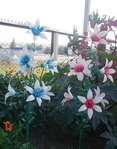
Украшаем сад цветами из пластиковых бутылок. Мастер-класс
На страницах интернет можно найти огромное количество идей по использованию бросового материала - пластиковых бутылок. Особенно пластик хорош для украшения сада, если из него сделать цветы своими руками. Смотрим мастер-класс и вдохновляемся на творчество
Это цитата сообщения Мила-Милена Оригинальное сообщение
Мои работы по урокам
Luar Ecantador
[показать]
The Sea and I
[показать]