Это цитата сообщения almiria_kh Оригинальное сообщение
Воздушный поцелуй..
 [500x541] [500x541] |
Это цитата сообщения yaqut Оригинальное сообщение
«Фон обводка»
Фотографии в альбоме «Фон обводка» anuta.jana на Яндекс.Фотках


Это цитата сообщения Novichok56 Оригинальное сообщение
УРОК =РАМОЧКА В ФОТОШОПЕ=
|

 [показать]
Это цитата сообщения Novichok56 Оригинальное сообщение
УРОК =ОБЪЕМНАЯ РАМОЧКА=
|
 [показать]
Это цитата сообщения Novichok56 Оригинальное сообщение
УРОК = УЧИМСЯ ДЕЛАТЬ РАМОЧКИ В ФОТОШОП 3 =
|
 [показать]
Это цитата сообщения Novichok56 Оригинальное сообщение
УРОК = УЧИМСЯ ДЕЛАТЬ РАМОЧКИ В ФОТОШОП 2 =
|
[показать]Это цитата сообщения Владимир_Шильников Оригинальное сообщение
Перенос папки Temp Windows 7 и для чего нужна папка темп.
[227x222]
Программы, которые мы регулярно устанавливаем на компьютере, во время своей работы создают в нем временные файлы, призванные извлекать данные или архивировать их, простые дистрибутивы программ и даже пошаговые сохранения работы текстовых редакторов. Чтобы они не болтались в растерянности по всему компьютеру, программы, создающие их, определяют местоположением таких файлов папку Temp.
Теоретически, после того, как работа над программами будет завершена, такие файлы должны удаляться сами по себе, однако происходит это не всегда.
[показать]Это цитата сообщения Лариса_Гурьянова Оригинальное сообщение
Урок в программе BluffTitler "Калейдоскоп"

Это цитата сообщения morela4 Оригинальное сообщение
Урок. Как загрузить рамку в корел.
Сегодня я покажу как загрузить Рамку изображения в корел. Может быть кто-то это делает другим способом, я делала это так.
Итак, приступим!
Будем загружать вот такую рамку.
[показать]
1.
[показать]
2.
[показать]
3.
[показать]
4.
[показать]
[показать]
5.
[показать]
Ну вот и все! Удачи!
Это цитата сообщения Mademoiselle_Viv Оригинальное сообщение
Градиенты для Corel PSP - сайты
 [286x289]
Здесь можно скачать градиенты для Corel PSP
http://elvensword.deviantart.com/gallery/
http://pjentoft.com/pjs-psp8-gradients.html
http://www.michelespaintshop.com/mp-gradients.php
http://www.angelfire.com/zine2/dbl0/GRADIENTS/
http://nansons-place.com/psp/grads/grad4.html
http://pjentoft.com/psp-gradients-set4.html
http://www.1stwebdesigner.com/freebies/36-color-gr...hop-and-resource-sites-part-1/
Это цитата сообщения Mademoiselle_Viv Оригинальное сообщение
Красивые стили для Фотошопа
 [429x118] [показать] [показать] [показать] [показать] [показать] [показать]
![Превью BittersweetDesigns_SatinSnowmen_Paper 2 [1024x768] (700x700, 119Kb)](http://img1.liveinternet.ru/images/attach/c/4/80/746/80746595_large_BittersweetDesigns_SatinSnowmen_Paper_2_1024x768.jpg)
![Превью BittersweetDesigns_SatinSnowmen_Paper 3 [1024x768] (700x700, 138Kb)](http://img0.liveinternet.ru/images/attach/c/4/80/746/80746598_large_BittersweetDesigns_SatinSnowmen_Paper_3_1024x768.jpg)
![Превью Christmas Paper 5 [1024x768] (700x700, 64Kb)](http://img1.liveinternet.ru/images/attach/c/4/80/746/80746599_large_Christmas_Paper_5_1024x768.jpg)
![Превью Christmas Paper 6 [1024x768] (700x700, 60Kb)](http://img0.liveinternet.ru/images/attach/c/4/80/746/80746600_large_Christmas_Paper_6_1024x768.jpg)
![Превью Christmas Paper 7 [1024x768] (700x700, 57Kb)](http://img1.liveinternet.ru/images/attach/c/4/80/746/80746601_large_Christmas_Paper_7_1024x768.jpg)
![Превью Christmas Paper 8 [1024x768] (700x700, 61Kb)](http://img0.liveinternet.ru/images/attach/c/4/80/746/80746602_large_Christmas_Paper_8_1024x768.jpg)
![Превью Christmas Paper 9 [1024x768] (700x700, 97Kb)](http://img1.liveinternet.ru/images/attach/c/4/80/746/80746603_large_Christmas_Paper_9_1024x768.jpg)
![Превью Christmas Paper 10 [1024x768] (700x700, 73Kb)](http://img0.liveinternet.ru/images/attach/c/4/80/746/80746604_large_Christmas_Paper_10_1024x768.jpg)
![Превью Christmas Paper 11 [1024x768] (700x700, 76Kb)](http://img1.liveinternet.ru/images/attach/c/4/80/746/80746605_large_Christmas_Paper_11_1024x768.jpg)
![Превью Christmas Paper 12 [1024x768] (700x700, 77Kb)](http://img0.liveinternet.ru/images/attach/c/4/80/746/80746606_large_Christmas_Paper_12_1024x768.jpg)

Это цитата сообщения Mademoiselle_Viv Оригинальное сообщение
Декор "Кружева"
 [показать]
Это цитата сообщения Mademoiselle_Viv Оригинальное сообщение
Валентинки - винтаж в png
Фотографии в альбоме «Валентинки - винтаж в png» Mademoiselle Viv на Яндекс.Фотках
 [показать]
  [показать]
  [показать]
  [показать]
  [показать]
  [показать]
  [показать]
  [показать]
  [показать]
  [показать]
  [показать]
  [показать]
  [показать]
  [показать]
  [показать]
  [показать]
  [показать]
  [показать]
  [показать]
  [показать]
  [показать]
  [показать]
  [показать]
  [показать]
  [показать]
  [показать]
  [показать]
  [показать]
  [показать]
  [показать]
Это цитата сообщения Mademoiselle_Viv Оригинальное сообщение
Фильтры AP 1 по 19
Описания этого фильтра я не нашла, но некоторые не могут найти эти плагины в интернете. Поэтому я выставляю всю коллекцию по названиям

Вложение: 01__innovations_and_ideas.zip
Вложение: 02__distorted_and_blurred.zip
Вложение: 03__photographic_and_color.zip
Вложение: 04__blurs_and_smears.zip
Вложение: 05__noise_and_paint.zip
Вложение: 06__threshold_and_noise.zip
Вложение: 07__gradients_and_patterns.zip
Вложение: 08__gradients_and_smears.zip
Вложение: 09__gradients_and_blurs.zip
Вложение: 10__noise_and_colors.zip
Вложение: 11__blends_and_blurs.zip
Вложение: 12__gradients_and_gradients.zip
Вложение: 13__distorted_and_patterns.zip
Вложение: 14__gx_motion.zip
Вложение: 15__gx_color_effects.zip
Вложение: 16__gx_power_blend.zip
Это цитата сообщения Mademoiselle_Viv Оригинальное сообщение
Between Pages / Между страницами
 [221x38]
 [показать]
МАТЕРИАЛ:
Картинка Jpeg:
 [показать]
 [показать]
Основной клипарт:
 [показать]
Фильтры:
FM Tilies Tools / Blend Emboss

AV_Bros_Page_Curl_2_0
Unlimited 2.0
Итак, мы начинаем
 [230x73]
Это цитата сообщения Mademoiselle_Viv Оригинальное сообщение
Разрезная рамочка для текста в Корел.
Этот урок я делаю по просьбе моей читательницы, работающей в программе Corel PSP. Для любителей Фотошопа у Надюши-
 mimozochka есть прекрасный урок по этой теме. Я делаю этот урок на основе Надиного урока, я благодарю ее за разрешение его использовать.
 [400x500]
Это цитата сообщения Mademoiselle_Viv Оригинальное сообщение
Урок «Интересный эффект для фото / Bitmap (Битовый формат)»
ИСТОЧНИК
Материал для написания урока взят из свободных источников интернета и мной отредактирован
В этом уроке мы рассмотрим два цветовых режима Adobe PhotoShop:
Grayscale (Градации серого) и Bitmap (Битовый формат), используя эти режимы, попробуем получить вот такой интересный эффект для фото.
Мой исходник: Здесь
Несмотря на то, что они имеют некоторые общие черты, отсутствие цветного изображения, они имеют также существенные отличия:
Режим Grayscale (Градации серого) основывается на 256 оттенках серого цвета, а режим Bitmap (Битовый формат) имеет только два цвета — черный и белый.
Перейти в режим Grayscale (Градации серого) можно из любой цветовой модели, а перейти в режим Bitmap (Битовый формат) можно только из режима Grayscale (Градации серого)
И так:

Это цитата сообщения Mademoiselle_Viv Оригинальное сообщение
Градиент в фотошопе

Градиент в своей работе использует практически каждый пользователь фотошоп. Для любого пользователя фотошоп действует неписаное правило - успешное владение градиентом, как инструментом, является показателем его мастерства и эффективности работы в фотошоп.
Конечно, можно найти градиент в интернете. Более того найти градиент не один, а целый вагон и маленькую тележку. Скачать бесплатно градиенты ежемесячно пытаются сотни пользователей интернета. Но как найти градиент именно тот, который Вам нужен среди сотен тысяч предложений? И откуда вообще берутся предложения "скачать бесплатно градиент"? Значит эти градиенты кто-то делает. А раз так много предложений, то может создание градиента не такой уж и сложный процесс?
Используя инструмент градиент, мы создаем в фотошоп плавный переход между двумя или несколькими цветами, меняем освещенность, или попросту говоря, делаем свою работу естественной, натурализованной.
Применять градиент можно как к содержимому слоя, так и используя новый слой, назовем его - "градиент заливка". В этом случае градиент будет находиться на своем собственном слое "градиент заливка" и обладать свойством маски слоя, маскирующей пиксели изображения основного слоя.
Photoshop является одной из самых популярных программ для обработки изображений растровой графики. Ежедневно количество ее поклонников увеличивается. Поэтому есть смысл рассказать, где градиент в фотошопе находится. Несмотря на то, что инструмент градиент является одним из основных инструментов Photoshop, незнающий человек сразу его не найдет. Итак, где градиент в фотошопе находится?

Это цитата сообщения Mademoiselle_Viv Оригинальное сообщение
Ответ на вопросы к коллажу
Фигура в Фотошопе является векторным слоем, чтобы производить любые действия над ней, этот слой нужно сделать растровым:
 [260x489]
1. Как вырезать?
В программе фотошоп, есть инструмент Прямоугольное Выделение
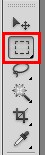
Нажмите на него и он станет рабочим. Подведите курсор(он будет в виде крестика) к своей работе.Зажмите левой кнопкой мыши на одном из уголков и, не отпуская тяните вниз, пока фигура не обведется пунктиром. Отпустите кнопку мыши и у Вас должна получится вот такая красота
 [516x324]