Это цитата сообщения nataliya_bezushko Оригинальное сообщение
Урок от Svetli: делаем рамочку в Рhotoshop
|
Это цитата сообщения TamSanna Оригинальное сообщение
Фильтр для создания вуалей - Sinedots 2
|
Это цитата сообщения NATALI-NG Оригинальное сообщение
Урок от NATALI: Плагин texturizer
Давайте будем учиться делать вот такую красоту плагином texturizer
скачать плагин http://turbobit.net/0lfxbryyp65o.html
СМОТРИМ ЗДЕСЬ http://club.rc-mir.com/printMessage262188443.html
Это цитата сообщения Mademoiselle_Viv Оригинальное сообщение
Фильтр Xero часть 1
 [398x357]
Это цитата сообщения Mademoiselle_Viv Оригинальное сообщение
Alien Skin Eye Candy 5: Textures
 [349x500]
Довольно часто появляется необходимость в поиске текстуры.
Фильтр Eye Candy 5: Textures позволяет генерировать множество различных текстур: волосы и мех животных, кожа рептилий, камень, кирпич, металл, дерево и другие.
Рабочее окно фильтра поделено на несколько зон, с которыми не сложно разобраться.
Для каждого типа текстур есть предустановки, манипулируя которыми, можно добиться нужного результата или же сделать текстуру с нуля.
Создаст для вас различные текстуры, начиная от древесных пород, заканчивая текстурами животных, а также множество абстрактных текстур.
- Animal Fur («Мех животного»)
- Marble («Мрамор»)
- Swirl («Скручивание»)
- Texture Noise («Текстурный шум»)
- Wave («Волны»)
- Wood («Дерево»)
- Brick Wall («Кирпичная стена»)
- Diamond Plate («Бриллиантовая поверхность»)
- Stone Wall («Каменная стена»)
- Reptile Skin («Кожа рептилий»)
На выходе получаются высококачественные текстуры, поддерживающие 16-битные изображения.
Готовую текстуру можно с легкостью наложить на необходимый нам предмет.
Буквально за пару минут получился такой симпатичный диванчик из шкуры леопарда =)
 [показать]
Eye Candy 5 Textures скачать
Файл: 8,03 Мб
в комплект входит кейген с генератором серийного номера
Это цитата сообщения kru4inka Оригинальное сообщение
Очень вкусная картофельная запеканка с беконом и цукини
 [500x320]
Картофельная запеканка с беконом и цукини
Продукты:
- картофель
- цукини
- болгарский перец
- лук
- бекон
- сыр
- томатный соус
- оливковое масло
- соль, перец, сухой базилик и майоран
Приготовление:
*Картофель почистить и нарезать тонкими пластинами.
*Смазать форму оливковым маслом и выложить первый слой картофеля, (этот слой не солить)

Это цитата сообщения Фима-Собак Оригинальное сообщение
УРОК по переводу рамок-масок из непрозрачного в прозрачный формат. Это - ПРОСТО!
1. Открываем саму маску. Режим-перевести в RGB.
2. Выделение-все.
3. Редактирование-скопировать.
4. Открываем новый документ с прозрачным слоем.
5. Сразу переходим в каналы. Сразу создаем новый. Он будет называться по умолчанию Альфа1 (будет листик закрашенный черным цветом).
6. Редактирование-вставить.
7. Растягиваем до нужного размера нашу маску, снимаем выделение.
8. Выделение-загрузить выделение, там ничего не менять, просто нажать кнопку ок
9. !!! Важно !!!
В каналах стрелочкой мышки кликаем на RGB (Канал альфа станет невидимым, все остальные видимыми)
10. Берем ковшик заливки и заливаем.
Все!!! Легче не придумаешь.
сайт, ПОСТ № 2. Автор: MamaVasi
Это цитата сообщения Душица Оригинальное сообщение
Делаем бордюрный фон
В этом уроке я расскажу, как сделать простенький, но эффектный бордюрный фон, используя клипарт.
Открываем в фотошопе новый файл, параметры - где-то 1100х300 пикселей. Выбираем пипеткой нужный цвет в палитре, а далее с помощью инструмента "заливка" закрашиваем его.
Далее открываем нужный нам клипарт (клипарт - это одиночная картинка в формате PNG, с прозрачным фоном вокруг нее, большой выбор клипарта есть, например, на сайте lenagold.ru).
Выделяем эту картинку, можно с помощью инструмента выделение (находится сверху слева на левой панели инструментов) либо с помощью инструмента "Лассо" - как кому удобнее.
Затем идем в раздел "Редактирование" и нажимаем "Копировать".
Закрываем файл с клипартом, в нашем исходном файле-бордюре нажимаем "Вставить". Как правило, картинка с клипартом очень большая, поэтому займет места много больше, чем исходный файл. Поэтому опять идем в "Редактирование" и нажимаем "Свободная трансформация". Видим, что наш клипарт выделился. Подхоняем до нужных размеров - чтобы картинка "встала" в исходный файл.
Далее двигаем ее немного к левому краю бордюра - не совсем близко, потому что ее будет плохо видно в схеме, но и не совсем по центру. Применяем трансформацию.
Сохраняем результат в формате JPEG.
Готово!
Вот что получилось у меня:
 [697x190]
Это цитата сообщения NATALI-NG Оригинальное сообщение
Урок от NATALI:Разные эффекты в фотошопе -7
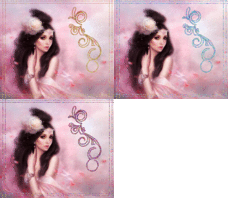 [500x435]
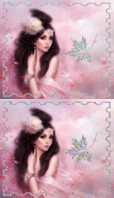 [500x435]
Читать далее
Это цитата сообщения NATALI-NG Оригинальное сообщение
Урок от NATALI:Тиснение узора - 2
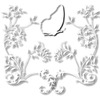 [500x500]
 [500x638]
Читать далее
Это цитата сообщения NATALI-NG Оригинальное сообщение
Урок от NATALI:Тиснение узора
В этом уроке расскажу вам как делать тиснение узора..Если кто знает другой способ ,давайте делиться подсказками..Эффект очень красивый и в коллажах смотрится потрясающе...Есть у меня один плагин Greg's Factory Output2 в нём есть плагин Edge Effects он делает классное тиснение,http://blogs.mail.ru/mail/natali73123/455EBCAB8D71499A.html
вот в уроке видно..но больше я его запустить не могу,фотошоп просто вырубает при попытке его включить..Может у кого стоит этот плагин,тогда расскажите как вы его туда установили...
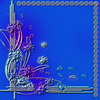 [600x600]
Читать далее
Это цитата сообщения NATALI-NG Оригинальное сообщение
Урок от NATALI:Разные эффекты в фотошопе-2
ИСТОЧНИК УРОКА
Если хотите сделайте по уроку источника,эффект получается потрясающий....
1 Создайте новый документ 800х 600
2 Идём Фильтр -Рендеринг -Облака
3 Идём Фильтр -Оформление -Меццо-Тинто -Short Strokes
4 Идём -Фильтр Размытие -Радиальное размытие
а) Количество -100
в) Линейный
г) Наилучшее
Нажмите Ctrl+F для повтора эффекта размытия
5 Создаём дубликат первому слою Ctrl+J и в слоях режим наложения ставим Замена светлым
6 Стаём на первый слой и дём -Фильтр -Искажение -Скручивание .Угол +120
7 Второму слою Скучивание ставим -180
8 Нажимаем Ctrl+U Выставляем цветовую насыщенность для первого слоя
а) Цветовой тон : 0
в) Насыщеннось :+25
г) Яркость: 0
д) тонирование
9 Переходим на второй слой -Нажимаем Ctrl+U Выставляем цветовую насыщенность
а) Цветовой тон : +202
в) Насыщеннось +63
г) Яркость= 0
д) тонирование
10 Обьединяем слои Ctrl+E
11 Идём -Фильтр -Резкость -Контурная резкость
а)Эффект: 100
в)Радиус: 0,5
г) Изогелия: 0
вот по уроку такой эффект
 [600x450]
Читать далее
Это цитата сообщения NATALI-NG Оригинальное сообщение
Урок от NATALI:Разные эффекты в фотошопе
 [550x550]
Читать далее
Это цитата сообщения NATALI-NG Оригинальное сообщение
Урок от NATALI:Хитрости в фотошопе
 [500x506]
 [500x506]
Читать далее
Это цитата сообщения NATALI-NG Оригинальное сообщение
Урок от NATALI: Извлекаем узор из маски
 [500x596]
 [500x596]
Читать далее
Это цитата сообщения NATALI-NG Оригинальное сообщение
Урок от NATALI:Анимация плагином Alien Skin\Textures\Animal Fur
плагин на скачку http://turbobit.net/qcsyoiovask5.html
 [550x550]
Читать далее
Это цитата сообщения MissKcu Оригинальное сообщение
Бесшовный фон с помощью плагина Mehdi-Seamless Borber
Это цитата сообщения Мила-Милена Оригинальное сообщение
Пишем текст в нижней части круга
|
Это цитата сообщения Mademoiselle_Viv Оригинальное сообщение
C Наступающим 2013 Новым годом!

 [показать]
Этим уроком я не задавалась целью "поразить красотой" открытки, просто записала для памяти последовательность написания текста по заданной форме.
 [300x100]
Это цитата сообщения Semenova_Irina Оригинальное сообщение
Фильтры фотошопа создающие зиму(ознакомление+скачать)
 [800x546]
Вот уже и Зима на пороге.
Очень хочется украсить фото,изображение снегом.
Сделать красивую анимацию.
Но какие фильтры создают эту красоту?
 [показать]
Читать далее
[показать]