Это цитата сообщения ВАТ Оригинальное сообщение
Дополнение к уроку "Самопишущийся текст" от Марины Новиковой
Сегодня я узнала, как для скрипта по уроку можно добавлять разделение текста на отдельные строки. Подсказала это мне Марина Новикова (novprospekt). Мариночка, огромное спасибо!. Решила поделиться со всеми. Дальше идёт объяснение (дословный текст) Марины, флешка тоже её.
Для этого скрипта, если нужно, можно добавлять разделение текста на отдельные строки с помощью делителя - \n
После кавычек, где вписываешь текст, ставишь этот делитель, потом после окончания каждой строчки. Если надо сделать пробел после какой-то строки, то ставишь два делителя
\n\n
Тогда текст будет выглядеть с делителями так
"\nО, женщина, дитя, привыкшее играть\nИ взором нежных глаз, и лаской поцелуя,\nЯ должен бы тебя всем сердцем презирать,\nА я тебя люблю, волнуясь и тоскуя!\nЛюблю и рвусь к тебе, прощаю и люблю,\nЖиву одной тобой в моих терзаньях страстных,\nДля прихоти твоей я душу погублю,\nВсе, все возьми себе – за взгляд очей прекрасных,\nЗа слово лживое, что истины нежней,\nЗа сладкую тоску восторженных мучений!\nТы, море странных снов, и звуков, и огней!\nТы, друг и вечный враг! Злой дух и добрый гений!\n\nК.Бальмонт\n"

Это цитата сообщения _Lyubasha_K_ Оригинальное сообщение
Как изменить время публикации постов на Лиру
|


Это цитата сообщения ВАТ Оригинальное сообщение
Тренинг "Работа с масками в фотошоп"
Создание маски с помощью каналов
 [700x458]
Это цитата сообщения ВАТ Оригинальное сообщение
Тренинг "Работа с масками в фотошоп"

Это цитата сообщения здесь_нет_никого Оригинальное сообщение
Снег...снег...снег...
|
Создание объёмного снега и переключение одного скрипта на другой в одном ролике на AS2 в Adobe Flash CS6. Создаем новый документ нужных размеров. слой 1 это фон,устанавливаем картинку. Нажимаем вставка - создать символ. Имя символа любое(снег) ставим галочку экспорт для ActionScript и пишем имя flocon ,подтверждаем ок. 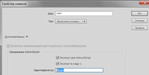 [показать] [показать] |
Это цитата сообщения Лариса_Гурьянова Оригинальное сообщение
ПРОГРАММА QuickTime Pro 7.6.9 Rus
 [показать]
ПАМЯТКА НАЧИНАЮЩИМ ФОТОШОПЕРАМ
С помощью этой программы подготавливают видео для ФШ, чтобы сделать "живые" фотографии, как, например, вот эта
[показать] [300x]QuickTime-плеер предлагает множество замечательных функций:
"Читать далее..."
Серия сообщений "* Работа программ":
Часть 1 - Программа photoscape 3.5
Часть 2 - Программа Ulead VideoStudio
...
Часть 5 - Видеокурсы Ulead Video
Часть 6 - Как сделать бесшовный фон в ФШ
Часть 7 - ПРОГРАММА QuickTime Pro 7.6.9 Rus
Часть 8 - Программа-эффекты
Часть 9 - Internet Download Manager (IDM) - менеджер закачек
...
Часть 46 - Dropbox
Часть 47 - БЕСПЛАТНЫЕ ПРОГРАММЫ "Windows"
Часть 48 - Программа Punto Switcher
Это цитата сообщения novprospekt Оригинальное сообщение
Дополнение к уроку Макрос «Tag Drag» для Corel Paint Shop Pro.
Так как этот макрос разработан для более ранних версий Corel, то не все смогли открыть его в своей версии программы.
Если эффект созданный этим макросом вам понравился, но в программе макрос не появляется или не работает, то этот эффект можно создать вручную, а те кто умеет записывать сценарии смогут записать этот макрос для своей версии Corel.
Создание этого урока вручную позволит вам также поэкспериментировать с настройками фильтров.
И так, скачиваем необходимые материалы к уроку Макрос "Tag Drag". Размещаем их в нужные папки.
Открываем любое изображение в формате PNG и если необходимо, то изменяем его размеры. Хочу отметить, что при выполнении этого урока вручную, размеры изображения не имеют значения, важно чтобы оно соответствовало размерам созданного вами фона.
Таким образом, если я создаю новое изображение размером 800 X 600 пикс, то изображение PNG, которое будет использовано в работе не должно превышать, примерно, 580 пикс по высоте.
Изображение открыли. Я взяла вот это

"Смотрим урок далее"
Это цитата сообщения Cadmii Оригинальное сообщение
Урок для Adobe Flash CS5/6 Наложение и движение маски по картинке.
Урок для Adobe Flash CS5/6 Наложение и движение маски по картинке.

Это цитата сообщения здесь_нет_никого Оригинальное сообщение
Плеер в AS2(Adobe Flash) без библиотек.
|
Создаём новый документ ActionScript 2.0 . Делаем три слоя: 1 слой - вкл. 2 слой - выкл. 3 слой - as  [показать] [показать]На первом слое в первом кадре рисуем кнопку "вкл"(или вставляем готовую картинку),выделив её -преобразовываем в символ(кнопка, или фрагмент ролика - по вкусу), имя любое, в панели свойств прописываем имя on_btn На втором слое в первом кадре рисуем кнопку "выкл" - повторяем всю проделанную операцию выше и единственно в панели свойств даем имя off_btn  [показать] [показать] [показать] [показать]Переходим на слой с as, выделив первый кадр,открываем действия и в первом кадре пишем скрипт : var my_sound:Sound = new Sound(); my_sound.loadSound("liveinternet.mp3", false); on_btn.onPress = function() { my_sound.start(); }; off_btn.onPress = function() { my_sound.stop(); };  [показать] [показать]Вот и все, тестируем... |
Это цитата сообщения novprospekt Оригинальное сообщение
Быстро создать свой сайт.
Вот пример такого флеш проекта.
Эта 3 d флеш галерея ссылается на папку с изображениями, а эта папка хранится в файловом менеджере сайта.
Теперь, предлагаю вам быстро создать сайт в системе ucoz.ru
Заходите по ссылке на главную страницу http://www.ucoz.ru/ и нажимайте смело кнопку
"Создать сайт"
 [700x405]
После того как нажмете кнопку "Создать сайт", появиться форма для регистрации. Она достаточно стандартная и никаких затруднений процедура регистрации у вас вызвать не должна.
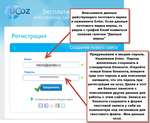
Вписываете данные действующего почтового ящика и нажимаете Enter. Если данные почтового ящика верны, то рядом с графой Email появиться зеленая галочка - "Данные верны".
Далее, обязательно откройте чистый бланк стандартного блокнота и по мере регистрации и создания сайта, вносите туда пароли, которые будете использовать в процессе регистрации и текстовые пояснения к ним. Всего паролей будет два. Один для регистрации в качестве администратора на главной странице сайта (uID пароль) и второй для входа в панель управления сайтом.
 [700x575]
Нажимаем кнопку "Продолжить" и перед нами появляется расширенная форма для регистрации сайта. Заполняем ее.
"Создаем сайт самостоятельно"
Серия сообщений "Сделать сайт самому":
Часть 1 - Быстро создать свой сайт.
Это цитата сообщения novprospekt Оригинальное сообщение
Макрос «Tag Drag» для Corel Paint Shop Pro.
Сегодня будем делать анимационную открытку к Halloween в программе Corel Paint Shop Pro используя макрос "Tag Drag".

Для работы вам потребуется:
1. Фильтр Sinedots II.
Фильтр можно скачать
Фильтр Sinedots II
2. Пресет "Tag Drag" для фильтра Sinedots II (сохранённые пользовательские настройки параметров фильтра).
3. Набор масок.
4. Макрос "Tag Drag".
Макрос, пресет и набор масок находятся в материалах к уроку
Материалы к уроку TAG DRAG.rar
Поскольку экспорт в анимированный формат gif программа Corel PSP не поддерживает, то для создания собственно анимации вам дополнительно потребуется любой графический редактор, который поддерживает формат PSD или Animation Shop PSP - например, photoshop, gimp или Jasc Animation Shop.
Программа Jasc Animation Shop, которая очень хорошо работает в связке с Corel, можно скачать
Jasc Animation Shop
Ранее в своих сообщениях Сделать рамочку «Блинг» в Corel Paint Shop Pro. и Макрос «Impressionist» для Corel Paint Shop Pro. я подробно рассказывала о работе с макросами в Corel Paint Shop Pro. Если вы ещё с макросами не работали, то обратитесь к этим урокам.
А теперь начнем создавать открытку с "Tag Drag" макросом.
"Читаем и смотрим далее"

Серия сообщений "Макросы":
Часть 1 - Макрос «Impressionist» для Corel Paint Shop Pro.
Часть 2 - Сделать рамочку «Блинг» в Corel Paint Shop Pro.
Часть 3 - Макрос «Tag Drag» для Corel Paint Shop Pro.
 [показать]
 [показать]
 [показать]
Это цитата сообщения LiSu Оригинальное сообщение
Плеер для AS2 в Adobe Flash CS6
|

Это цитата сообщения Cadmii Оригинальное сообщение
Сделать аналоговые часы в Adobe Flash Professional CS5
Сделать аналоговые часы в Adobe Flash Professional CS5
Порядок действий:
Это цитата сообщения Шадрина_Галина Оригинальное сообщение
Как сделать бегущий текст на картинке, без всякого редактора
 [300x103] [300x103] [300x103] [300x103] [300x103] [300x103] [300x103] [300x103] |
Серия сообщений "Уроки для блогов":
Часть 1 - Как скопировать текст с сайта, который защищен от копирования.
Часть 2 - Как взять картинку с альбомов Яндекс -фото
...
Часть 24 - Как быстро вставить в пост на ЛиРу картинку из Интернета
Часть 25 - Рамка для блога, имитирующая картину.
Часть 26 - Как сделать бегущий текст на картинке, без всякого редактора
Это цитата сообщения ВАТ Оригинальное сообщение
Как я делала урок "Самопишущийся текст" (мои пояснения)
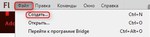
1. Создайте новый документ с нужными размерами. Установите частоту кадров = 34 и нажмите ОК.
 [393x97]