Это цитата сообщения LenysikR Оригинальное сообщение
Nik Software Color Efex Pro 4.005 ML/Rus (32x64)

Плагин имеет богатый набор фильтров, применяемых для наложения многообразных фотографических спецэффектов и управляемых пером, обеспечивает естественный и интуитивный способ редактирования цифровых фотографий, а новый модуль Selective позволяет фотографам и графическим дизайнерам применять эффекты фильтра с динамически определяемыми шириной штриха и интенсивностью. Применение эффектов упрощается за счет возможности предварительного просмотра больших областей изображения. Реализован улучшенный контроль для управления яркими и затененными участками изображения, предусмотрена возможность ограничения области наложения фильтра. Кроме того, Nik Color Efex Pro позволяет значительно повысить производительность обработки серий изображений, так как любой из фильтров с одними и теми же параметрами может быть сразу применен к группе изображений.
Все это работает очень тонко и помогает создавать настоящие живописные эффекты, особенно если вы любите снимать натюрморты, пейзажи и портреты. Сама степень применения каждого фильтра варьируется очень гибко, можно регулировать не только силу воздействия, но и яркость, зернистость или тон. Градационные фильтры можно растягивать по изображению и поворачивать как угодно, что дает возможность найти лучший вариант для пейзажа, не суетясь перед камерой на улице и подбирая фильтры в спокойной обстановке, сидя за компьютером.
В четвертой версии плагина появилось множество новых фильтров, в том числе : Bleach Bypass, Cross Balance, Film Effects, Film Grain, Glamour Glow, High Key, Low Key, Polaroid Transfer, and Tonal Enhancer.
В Color Efex Pro - также представлен новый интерфейс в стиле плагина DigitalFilmTools с возможностью увеличения размера окна и возможностью просмотра изображений "до" и "после".
Также стоит отметить новый Selective Tool, который позволяет применять эффект только к выделенной области изображения.
Серия сообщений "Фильтры / Плагины":
Часть 1 - Все фильтры Mura's Seamless
Часть 2 - Nik Software Complete Collection 2013 + Rus
...
Часть 4 - Alien Skin Snap Art 3.0.0.751 Revision 23615 for Adobe Photoshop (x86/x64)
Часть 5 - Alien Skin Eye Candy 7 RUS + Видео-Урок с Установкой
Часть 6 - Nik Software Color Efex Pro 4.005 ML/Rus (32x64)
Это цитата сообщения Лариса_Гурьянова Оригинальное сообщение
Создаем экстравагантную композицию в фотошоп
В этом уроке Фотошоп мы создадим романтичную иллюстрацию с летящей девушкой под зонтом. Идея урока была навеяна композицией певицы Мириам Уэбстер «Til I See Your Face». Мы будем комбинировать некоторые сток-изображения, применять различные кисти и работать над освещением и цветом, чтобы получить впечатляющий результат.
Приступаем!
 [450x460]
Шаг 1.
Открываем (Ctrl+O) в Фотошоп изображение морского пейзажа из материалов урока и сразу преобразуем фон в обычный слой, дважды нажав по миниатюре фона в панели слоев. Отражаем пейзаж по горизонтали (Edit > Transform > Flip Horizontally).
[450x460]Шаг 2.
Теперь изменим немного цвет пейзажа. Для этого, создаем новый корректирующий слой «Уровни» (Layer-New Adjustment Layer –Levels или клик по иконке коррекций (черно-белый круг) внизу панели слоев и выбираем нужное). Устанавливаем значения опции со скриншота ниже:
[450x462]Далее, добавляем корректирующий слой «Кривые» (Layer-New Adjustment Layer-Curves) для изменения света и тона пейзажа. Выполняем настройки опции.
[450x461]Шаг 3.
Далее, начинаем рисовать в центре нашей сцены облака. Загружаем в Фотошоп кисти облаков из ресурсов урока через меню Редактирование-Управление наборами-Кисти (Edit-Preset Manager-Brushes). В диалоговом окне нажимаем клавишу «Загрузить»(Load) и указываем местонахождение скачанных кистей в вашем ПК. После загрузки кисти появятся в палитре кистей (F5). Создаем новый слой (Ctrl+Shift+N) и устанавливаем цвет переднего плана (Foreground) на белый (#ffffff). Любой кистью из набора облаков рисуем облака в центре картины.
Установите непрозрачность (Opacity) облаков, расположенных вдалеке на значение от 50-90%. Ближние облака оставляем с непрозрачностью (Opacity) 100%.
[450x462]Используем мягкий Ластик (Eraser Tool) для удаления лишних частей облаков.
[450x473]Создаем еще немного облаков и некоторые слои с ними дублируем (Ctrl+J) для усиления насыщенности.
[450x484]Шаг 4.
Загружаем кисти птиц из ресурсов урока и создаем новый слой (Ctrl+Shift+N). Кистью (Brush) белого цвета рисуем стаю птиц в небе.
[450x453]Шаг 5.
Далее, будем добавлять изображение девушки в композицию. Открываем ее фото в фотошоп.
[450x515]Для извлечения девушки с фона мы будем использовать функцию «Уточнить край/маску» (Refine Edge/Mask), которая предусмотрена в Photoshop CS5. Сначала выделяем девушку инструментом Быстрое выделение (Quick Selection tool).
[450x380]С активным выделением девушки
Это цитата сообщения alona777 Оригинальное сообщение
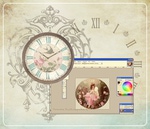
Создаем циферблат при помощи Paint.NET. + Шаблоны.
|
Урок создания циферблата при помощи программы Paint.NET. + Готовые шаблоны. Автор: Татьяна Владимировна Л. Доброго времени суток, мои милые декупажницы! Собралась я сделать часы. Начала работать в фотошопе, потратила много времени, т.к. не очень еще разбираюсь в этой программе. Затем нашла один из способов, как можно быстро и просто сделать циферблат в программе Paint.NET. Тут можно сделать циферблат в на любой картинке, которая вам понравилась. Если нет данной программы, не беда, ее можно скачать в инете. Скачка и установка займет всего лишь несколько минут.
|
Это цитата сообщения Arnusha Оригинальное сообщение
|
 [показать]
Это цитата сообщения Милая_Татьяна28 Оригинальное сообщение
Циферблаты(для тех кто любит делать часы)
 [500x333]
Это цитата сообщения Galina90 Оригинальное сообщение
Подборка уроков по фотоманипуляции.(2)
http://www.egraphic.ru/photoshop-tutorials/effects...voe-svechenie-na-devushke.html
http://www.egraphic.ru/viewid.php?lnkid=13626
http://www.photoshop-master.ru/lessons.php?rub=1&id=1306
http://www.egraphic.ru/photoshop-tutorials/effects/11832-kreativnyjj-zakat.html
http://www.egraphic.ru/photoshop-tutorials/effects...ekt-svetovogo-skolzhenija.html
http://www.photoshop-master.ru/lessons.php?rub=1&id=965
http://www.photoshop-master.ru/lessons.php?rub=3&id=2698
http://www.photoshop-master.ru/lessons.php?rub=3&id=2686
http://www.photoshop-master.ru/lessons.php?rub=3&id=2677
http://www.photoshop-master.ru/lessons.php?rub=3&id=2664
http://www.photoshop-master.ru/lessons.php?rub=3&id=2659
http://www.photoshop-master.ru/lessons.php?rub=3&id=2657
http://www.photoshop-master.ru/lessons.php?rub=3&id=2655
http://www.photoshop-master.ru/lessons.php?rub=3&id=2603
http://www.photoshop-master.ru/lessons.php?rub=3&id=2598
http://www.photoshop-master.ru/lessons.php?rub=3&id=2593
http://www.photoshop-master.ru/lessons.php?rub=3&id=2587
http://www.photoshop-master.ru/lessons.php?rub=3&id=2568
http://www.photoshop-master.ru/lessons.php?rub=3&id=2567
http://www.photoshop-master.ru/lessons.php?rub=32&id=2531
http://www.photoshop-master.ru/lessons.php?rub=3&id=2520
http://photoshoplessons.ru/fotomanipuljacii/2245-f...rok_po_svetovyim_effektam.html
http://photoshoplessons.ru/fotomanipuljacii/2204-i...svetom_fotomodel_i_vektor.html
http://photoshoplessons.ru/fotomanipuljacii/2195-p...otku_v_mrachno-dojdlivuyu.html
http://photoshoplessons.ru/fotomanipuljacii/1715-i...uyu_kartinu_ispolzuya_CS5.html
http://photoshoplessons.ru/kolag/2123-snejnyiy_peyzaj_iz_fotografiy_pustyini.html
http://photoshoplessons.ru/kolag/2112-kollaj_-_ne_ostavlyay_menya.html
http://photoshoplessons.ru/kolag/2047-Matte_Painting_leto_v_shtorm.html
Это цитата сообщения Ларилорхен Оригинальное сообщение
Мясные "ватрушки" - быстрый ужин
 [600x418]
Ингредиенты:
-Фарш – 500 грамм;
-Сыр плавленый ( Хохланд «Сливочный» брикет) – 150 грамм;
-Творог – 300 грамм;
-Сыр твердый тертый -100 грамм;
-Яйцо куриное -1 шт.
-Специи – соль, перец, сухой чеснок
Приготовление:
В мясной фарш добавляем тертый сыр, специи и 1 сырое куриное яйцо. Творог смешиваем с плавленым сыром. Делаем из фарша гнезда и наполняем их творожной начинкой. Запекаем при 180 градусах 40 минут. Сверху присыпаем зеленым луком или зеленью. Приятного аппетита!
Источник:https: //vk.com/gotovim_vmeste?w=wall-28565318_46440
 Ларилорхен
Это цитата сообщения Sabine_Astana Оригинальное сообщение
Tutorial by Lica Cida "Wild Sexy"

Автор урока: Lica Cida

Источник урока: здесь
Lica_Cida благодарю вас за предоставленную мне возможность выполнить перевод на русский язык.
Перевод на русский язык,
выполнение в Corel PaintShop Pro X7,
редактирование текста,
выполнение скриншотов от


Девушка - из открытых источников Инет
источник: здесь
туба пейзаж - Drevers_misted_landscape_36
Брызги воды - из открытых источников Инет
Благодарю авторов фото и дизайна.

Серия сообщений "Tutorial by Lica Cida":
Часть 1 - Tutorial by Lica Cida Top "Ana Ridzi"
Часть 2 - Tutorial by Lica Cida "Roses for a Lady"
...
Часть 20 - Tutorial by Lica Cida "Forgotten Feelings"
Часть 21 - Tutorial by Lica Cida "Thinking"
Часть 22 - Tutorial by Lica Cida "Wild Sexy"
Это цитата сообщения галина5819 Оригинальное сообщение
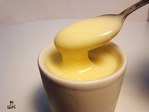
Очень вкусная домашняя сгущенка за 15 минут
Думаю, сгущенку любят многие, если не все. Замечательны блинчики и оладушки со сгущенкой, да мало ли кто и как еще ее поедает. Вот только та, что продается в магазине, не всегда вызывает доверие — из чего ее делают? Сто раз подумаешь, можно ли дать ЭТО детям. Да и цены в последнее время покусывают, мягко говоря.
Поэтому я была рада узнать, что можно приготовить домашнюю сгущенку легко и быстро!
И, что немаловажно, дешево!
Я знала, что возможно приготовить сгущенку дома, но всегда считала, что это долгий и трудоёмкий процесс. Да, есть и такие рецепты, но мы опробовали лично рецепт домашней сгущенки всего за 15 минут. Получилось очень вкусно, и теперь готовлю её довольно часто. Даже если просто захотелось сладенького, а ничего нет — все ингредиенты обычно имеются в каждом холодильнике.
Очень,очень вкусная получилась!!! Запах и цвет - не хуже ,чем в магазине! И делать очень быстро.
 [604x453]
 Итак, вот этот замечательный рецепт :
Это цитата сообщения Galina90 Оригинальное сообщение
Подборка уроков по фотоманипуляции.
Красочная космическая фотоманипуляция
Фотоманипуляция "Таинственный портрет незнакомки"
Космический портрет
Эффект фантастического освещения и раскраски изображения
Фотоманипуляция «Прыжок в космос»
Стильный постер с эффектом смещения
Создай фантастическую композицию с лентами
Абстрактный фото-эффект
Сюрреалистическая фотоманипуляция "Зимний сон"
Динамическая иллюстрация с использованием световых эффектов
Абстрактный эффект для девушки
Абстрактный световой эффект при помощи кистей
Обои с красивой моделью и абстрактными элементами
Танцор, окружённый цветным свечением
Абстрактный космический эффект для девушки
Для ознакомления с этим жанром очень подходящие уроки, средняя сложность, сама думаю двигаться в этом направлении. Удачи!!
Это цитата сообщения LiSu Оригинальное сообщение
Строчный календарь в Adobe Flash для AS3
|

Это цитата сообщения Surge_Blavat Оригинальное сообщение
Новая версия сайта Президента РФ Путина В.В.
Это цитата сообщения LenysikR Оригинальное сообщение
Corel PaintShop Pro X7 17.2.0.16 Special Edition + Content (2015/ML/RUS)

На рынке цифровых изображений Paint Shop Pro Photo поднимается выше остальных. PaintShop Pro Photo - полное решение печати и веб дизайна. Присутствует режим Express Lab, в котором можно просматривать изображения и редактировать их в пакетном режиме. В нем можно выполнять обрезку, поворот, цветокоррекцию и другие распространенные операции, не открывая каждое изображение по-отдельности. Express Lab поддерживает все форматы, с которыми можно работать в Paint Shop Pro Photo, в том числе и RAW. Также появилась функция автоматического сохранения оригинала, позволяющая экспериментировать со снимками, не боясь пересохранить исходное изображение.
Серия сообщений "Corel":
Часть 1 - Corel PaintShop Pro X4 14.0.0.332 RUS
Часть 2 - ВидеоКурс Corel PaintShop Pro X4
...
Часть 9 - Corel VideoStudio Pro X7 (v17.0.0.249) ML/Русский + Русификатор
Часть 10 - Corel PaintShop Pro X7 17.0.0.199 Special Edition Rus Portable by Valx (х86 и х64)
Часть 11 - Corel PaintShop Pro X7 17.2.0.16 Special Edition + Content (2015/ML/RUS)
Это цитата сообщения здесь_нет_никого Оригинальное сообщение
Анимация формы во Flash(морфинг)
Простой способ плавного изменения формы я думаю все встречали на сайтах по флеш(плавное перетекание квадратика в круг),
Это цитата сообщения natalispiridonova Оригинальное сообщение
Чтобы написать символ, воспользуйтесь NumLock клавиатурой.
Иногда возникает необходимость написать какой-нибудь символ, например €, или ™. Для этого установите курсор в нужное место, и с зажатым альтом наберите на боковой NumLock клавиатуре его код, после чего отпустите Alt.
Вот список некоторых часто применяемых символьных кодов:
0136 € Евро
0145 ‘ Перевернутый апостроф
0149 • Большая точка
0153 ™ Торговая марка
0167 § Параграф
0169 © Копирайт
0171 « Открывающая елочка
0174 ®
0176 ° Знак градуса
0177 ±
0183 · Точка по центру
0187 » Закрывающая елочка
[показать]
Серия сообщений "полезные советы":Часть 1 - Оформление дневника
Часть 2 - легко считаем
...
Часть 36 - Как вернуть языковую панель Windows
Часть 37 - Языковая панель в
Это цитата сообщения Grif-studio Оригинальное сообщение
Как вытащить прямую ссылку на песню из сайта вконтакте
Это цитата сообщения Grif-studio Оригинальное сообщение
Плеер -"айфон" и урок - замена музыки
Музыку можно заменить на свою!
Это цитата сообщения Cadmii Оригинальное сообщение
Урок увеличение текста по наведению курсора во флеш в Macromedia flash 8
Урок увеличения текста по наведению курсора во флеш для Macromedia flash 8.
Сейчас Вы видите черновик моего урока.Подобное можно сделать также и в Adobe Flash CS 5..., Sothink SWF Quicker. И тогда это уже будет настоящая индивидуальная и уникальная творческая ВАША работа, Ваш мир фантазий и иллюзий.
Урок легкий, не требующий знаний скрипта.
Итак поехали:
1.Открываем программу и создаем новый документ Flash.
2.Указываем размер сцены, фон. Кстати его можно заменить на картинку если перетянуть ее прямо в библиотеку из нужной папки. Главное чтобы размер подходил)))Создаем столько слоёв, сколько нужно. Становимся на 1 текстовой слой.
3.Из меню панели управления программой выбираем вставить новый символ, из выпадающего меню опять выбираем "Кнопку" и даем ему, символу, имя.
4. В первом кадре создания символа на одном единственном слое из панели управления выбираем действие "А"-текст.В других программах это буква "Т". Указываем стиль и размер шрифта. Вводим текст и в этом же первом кадре слоя УМЕНЬШАЕМ шрифт до нужного размера.
5. Становимся на второй кадр этого же слоя и вновь печатаем (повторяем) этот же текст. Только теперь шрифт УВЕЛИЧИВАЕМ до нужного Вам размера. Но! Следите за тем, чтобы шрифт не выходил за рамки сцены.
6. Возвращаемся на Основную сцену и перетягиваем из библиотеки левой кнопкой мыши созданный символ кнопки (например отрывок 1 ) и располагаем его в пределах видимости сцены в нужном месте.
7. Тестируем ролик, наслаждаемся результатом и видим принцип работы. Ну и , если очень хочется, продолжаем вводить новые отрывки текста.
8. Далее все повторяется ровно столько, сколько Вы создали слоев и решили разместить частей текста.

Серия сообщений "Macromedia Flash 8":Уроки. Плеер. Маска.Анимация. Флеш.Часть 1 - Сделать аналоговые часы за 5 минут в Macromedia Flash 8. Урок.
Часть 2 - Урок увеличение текста по наведению курсора во флеш в Macromedia flash 8