Коллаж "TOP SANDRITA"
12-08-2016 22:55
комментарии: 14
понравилось!
вверх^
к полной версии

Коллаж"Luz-y-vida"
12-08-2016 21:00
комментарии: 0
понравилось!
вверх^
к полной версии


Клипарт "Музыкально- абстрактный
10-08-2016 13:05
Это цитата сообщения Semenova_Irina Оригинальное сообщение
Клипарт "Музыкально- абстрактный"

Фотографии в альбоме «"Музыкальный"», автор ya.semira на Яндекс.Фотках
Читать далее...
комментарии: 0
понравилось!
вверх^
к полной версии
Это цитата сообщения Semenova_Irina Оригинальное сообщение
Клипарт "Музыкально- абстрактный"
Фотографии в альбоме «"Музыкальный"», автор ya.semira на Яндекс.Фотках
Коллаж "Reme"
09-08-2016 19:14
комментарии: 7
понравилось!
вверх^
к полной версии

MY TUBES GIRLS
09-08-2016 13:09
комментарии: 2
понравилось!
вверх^
к полной версии
Сохранение выделений в программе Фотошоп
06-08-2016 21:18
Это цитата сообщения Semenova_Irina Оригинальное сообщение
Сохранение выделений в программе Фотошоп

Поступила просьба рассказать "Как сохранить несколько выделений отдельным файлом" в программе Фотошоп
Я у же почти год начинаю свои уроки с пункта «Открыть материал в PSD»… Так вот эти выделения сохраняются в формате PSD в альфа-каналах,но как они туда попадают?
Рассмотрим это подробнее
1) Для начала создадим новый документ (например 900х600 пикс)

2) Инструментом выделение рисуем некую область (например круг)

3) Идем в Меню –Выделение-Сохранить выделенную область

4) В появившемся окне даем выделению название ( например выделение1)

5) Или создаем выделение из маски

Открываем маску
Растягиваем по размеру слоя (если нужно)

6) Открываем окно каналы
Делаем дубликат Синего канала

7) Кликаем мышкой зажав клавишу Ctrl по окошечку « Синий канал копия»
У нас появилось выделение
8) Переходим в окно слои
Новый слой
Слой с маской можно удалить
И повторяем п.3 и 4

9) Если вы делали и сохранили два выделение и одно из них из маски,
и если мы сейчас откроем Окно «Каналы», то оно будет выглядит таким образом

10) Как вы видите у нас получилось два абсолютно одинаковых выделения –это «Синий канал копия» и «выделение маска»
Поэтому «Синий канал копия» мы просто удаляем
Перетаскивая канал в корзину
И у нас осталось два выделения

11)На рабочем окне у нас 1 пустой слой
А в окне каналы два выделения
12)Теперь мы сохраняем слой вместе с альфа каналами(выделениями)-
Слой(в данном случае пустой) сохраняется в формате PSD
Этот формат для фотошопа ,в нем сохраняются как слои по отдельности так и альфа-каналы
Для сохранения открываем Меню-Файл- Сохранить как

В появившемся окне выбираем формат PSD
Даем название и сохраняем
Читать далее...
комментарии: 0
понравилось!
вверх^
к полной версии
Это цитата сообщения Semenova_Irina Оригинальное сообщение
Сохранение выделений в программе Фотошоп
Поступила просьба рассказать "Как сохранить несколько выделений отдельным файлом" в программе Фотошоп
Я у же почти год начинаю свои уроки с пункта «Открыть материал в PSD»… Так вот эти выделения сохраняются в формате PSD в альфа-каналах,но как они туда попадают?
Рассмотрим это подробнее
1) Для начала создадим новый документ (например 900х600 пикс)
2) Инструментом выделение рисуем некую область (например круг)
3) Идем в Меню –Выделение-Сохранить выделенную область
4) В появившемся окне даем выделению название ( например выделение1)
5) Или создаем выделение из маски
Открываем маску
Растягиваем по размеру слоя (если нужно)
6) Открываем окно каналы
Делаем дубликат Синего канала
7) Кликаем мышкой зажав клавишу Ctrl по окошечку « Синий канал копия»
У нас появилось выделение
8) Переходим в окно слои
Новый слой
Слой с маской можно удалить
И повторяем п.3 и 4
9) Если вы делали и сохранили два выделение и одно из них из маски,
и если мы сейчас откроем Окно «Каналы», то оно будет выглядит таким образом
10) Как вы видите у нас получилось два абсолютно одинаковых выделения –это «Синий канал копия» и «выделение маска»
Поэтому «Синий канал копия» мы просто удаляем
Перетаскивая канал в корзину
И у нас осталось два выделения
11)На рабочем окне у нас 1 пустой слой
А в окне каналы два выделения
12)Теперь мы сохраняем слой вместе с альфа каналами(выделениями)-
Слой(в данном случае пустой) сохраняется в формате PSD
Этот формат для фотошопа ,в нем сохраняются как слои по отдельности так и альфа-каналы
Для сохранения открываем Меню-Файл- Сохранить как
В появившемся окне выбираем формат PSD
Даем название и сохраняем
Работа с маской в ФШ
06-08-2016 20:06
Это цитата сообщения LiSu Оригинальное сообщение
Работа с маской в ФШ
Читать далее...
комментарии: 0
понравилось!
вверх^
к полной версии
Это цитата сообщения LiSu Оригинальное сообщение
Работа с маской в ФШ
|
Как работать с маской в ФШ (новый способ)
06-08-2016 15:47
Это цитата сообщения Лариса_Гурьянова Оригинальное сообщение
Как работать с маской в ФШ (новый способ)
 [показать]
ПАМЯТКА НАЧИНАЮЩИМ ФОТОШОППЕРАМ
Как работать с маской в ФШ (новый способ)
Мы все знаем, как работать с маской через Каналы.
Хочу предложить вам новый способ - мне он нравится больше.
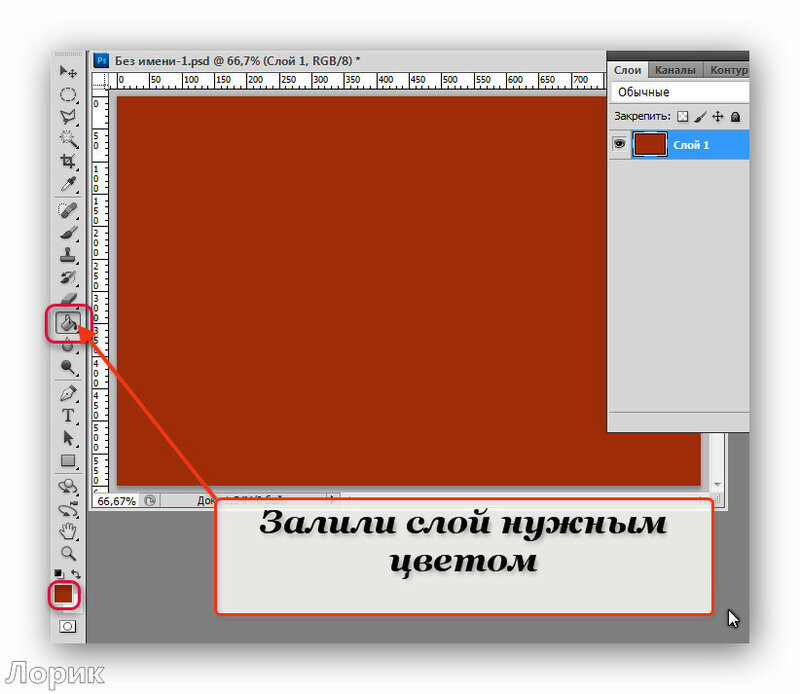


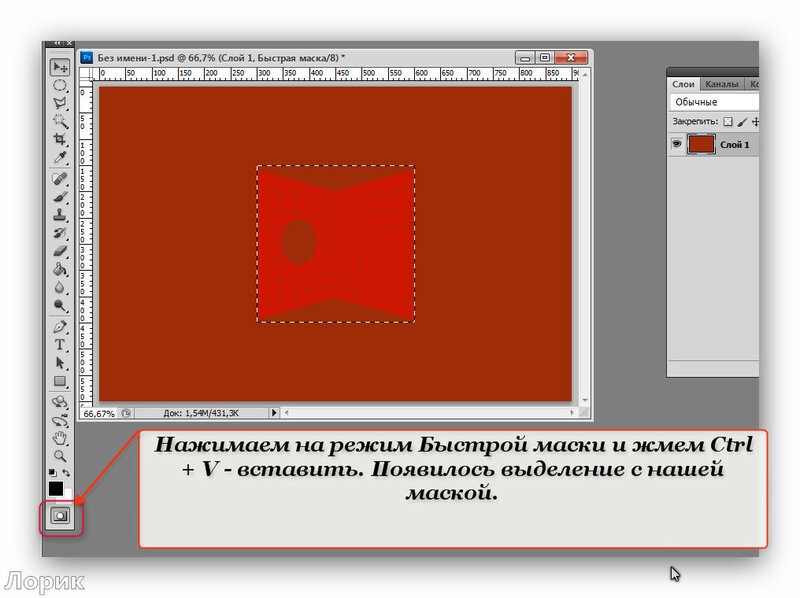

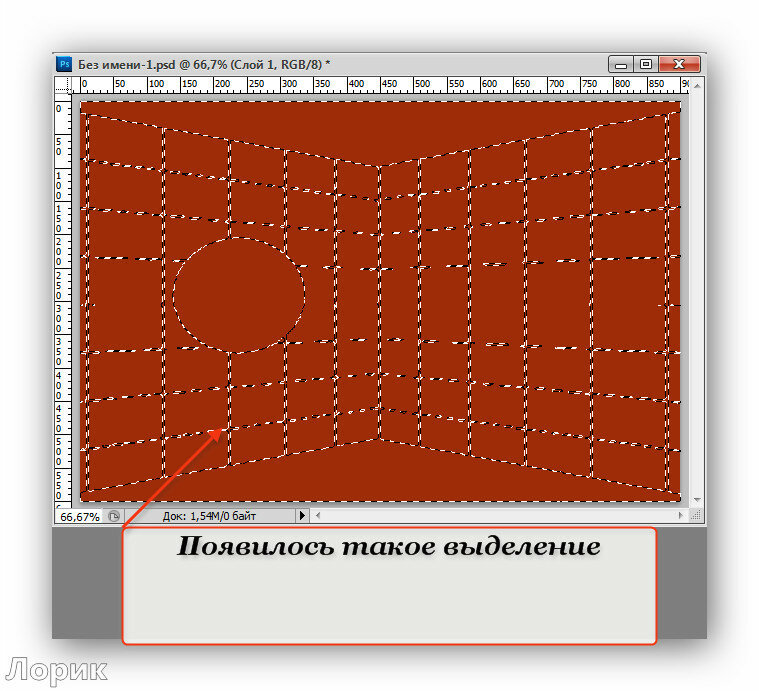
Вот и все. Попробуйте и вам, думаю, понравится.
для вас Лариса Гурьянова
комментарии: 6
понравилось!
вверх^
к полной версии
Это цитата сообщения Лариса_Гурьянова Оригинальное сообщение
Как работать с маской в ФШ (новый способ)
[показать] ПАМЯТКА НАЧИНАЮЩИМ ФОТОШОППЕРАМ
Мы все знаем, как работать с маской через Каналы.
Хочу предложить вам новый способ - мне он нравится больше.
Вот и все. Попробуйте и вам, думаю, понравится.
для вас Лариса Гурьянова
Серия сообщений "* Фишки фотошопа":
Часть 1 - Adobe Photoshop CS 5. Error 16. (Ошибка 16)
Часть 2 - Как увеличить количество запоминаемых шагов истории в Photoshop?
...
Часть 7 - "Горячие" клавиши в Фотошопе
Часть 8 - Настройка программы Photoshop CS5
Часть 9 - Как работать с маской в ФШ (новый способ)
Часть 10 - Чтобы фотошоп не тормозил
Часть 11 - Как сохранить настройки в ФШ?

Коллаж "Ура! Отпуск"
03-08-2016 21:35
комментарии: 0
понравилось!
вверх^
к полной версии

Режимы наложения в Corel
02-08-2016 20:54
Это цитата сообщения morela4 Оригинальное сообщение
Режимы наложения в Corel
Читать далее...
комментарии: 0
понравилось!
вверх^
к полной версии
Это цитата сообщения morela4 Оригинальное сообщение
Режимы наложения в Corel
Как работают режимы наложения в COREL

Флеш-коллаж"Лето" после исправления
31-07-2016 20:16


Как работать в программе Ultra fractal.
30-07-2016 14:00
Это цитата сообщения K_E_T Оригинальное сообщение
Как работать в программе Ultra fractal.
http://www.liveinternet.ru/community/5671892/post329293057/
В принципе устанавливается она как все программы, поэтому специально ничего не писала. Мне надо знать откуда Вы качали программу.
комментарии: 0
понравилось!
вверх^
к полной версии
Это цитата сообщения K_E_T Оригинальное сообщение
Как работать в программе Ultra fractal.
http://www.liveinternet.ru/community/5671892/post329293057/
В принципе устанавливается она как все программы, поэтому специально ничего не писала. Мне надо знать откуда Вы качали программу.

Коллаж "Мир бамбука"
26-07-2016 21:20
комментарии: 13
понравилось!
вверх^
к полной версии


коллаж "Эликсир жизни"
22-07-2016 19:13
комментарии: 10
понравилось!
вверх^
к полной версии

Коллаж "TagEl Paraguas"
21-07-2016 19:55
комментарии: 0
понравилось!
вверх^
к полной версии

Как сохранить настройки в ФШ?
19-07-2016 12:31
Это цитата сообщения Лариса_Гурьянова Оригинальное сообщение
Как сохранить настройки в ФШ?
[показать]
ПАМЯТКА НАЧИНАЮЩИМ ФОТОШОППЕРАМ
Как сохранить настройки в ФШ?
Некоторые мои ПЧ, пользователи ФШ, иногда жаловались, что после закрытия ФШ из него исчезают все настройки. Честно говоря, не знала, чем помочь...
Но, спасибо Julietta_Ivanova, которая подсказала мне, что можно сделать.
Делюсь этой информацией с вами.


И все. После этого в ФШ будут сохраняться все ваши настройки.
для вас Лариса Гурьянова
комментарии: 2
понравилось!
вверх^
к полной версии
Это цитата сообщения Лариса_Гурьянова Оригинальное сообщение
Как сохранить настройки в ФШ?
[показать] ПАМЯТКА НАЧИНАЮЩИМ ФОТОШОППЕРАМ
Некоторые мои ПЧ, пользователи ФШ, иногда жаловались, что после закрытия ФШ из него исчезают все настройки. Честно говоря, не знала, чем помочь...
Но, спасибо
 Julietta_Ivanova, которая подсказала мне, что можно сделать.
Делюсь этой информацией с вами.
И все. После этого в ФШ будут сохраняться все ваши настройки.
для вас Лариса Гурьянова
Серия сообщений "* Фишки фотошопа":
Часть 1 - Adobe Photoshop CS 5. Error 16. (Ошибка 16)
Часть 2 - Как увеличить количество запоминаемых шагов истории в Photoshop?
...
Часть 9 - Как работать с маской в ФШ (новый способ)
Часть 10 - Чтобы фотошоп не тормозил
Часть 11 - Как сохранить настройки в ФШ?
Чтобы фотошоп не тормозил
16-07-2016 15:37
Это цитата сообщения Лариса_Гурьянова Оригинальное сообщение
Чтобы фотошоп не тормозил
[показать]
ПАМЯТКА НАЧИНАЮЩИМ ФОТОШОППЕРАМ
Чтобы фотошоп не тормозил
Часто мои ПЧ жалуются, что ФШ стал медленней работать, отключается в самый неподходящий момент.
Что делать?
Просто надо запомнить простое правило - нельзя загружать ФШ разными дополнениями (фильтры, градиенты, стили, экшены, текстуры и т.п.) до бесконечности!
Чтобы фильтры не перегружали ФШ, используем тильду
А вот хранить все кисти, узоры, стили, градиенты и т.д. в ФШ нельзя!
Он от этого сильно тупит.
Надо где-то на компе создать папки с соответствующими названиями и хранить все там!
А по мере надобности подгружать дополнения в ФШ.
А после использования - удалять из ФШ, чтобы не тормозить его работу

для вас Лариса Гурьянова
комментарии: 0
понравилось!
вверх^
к полной версии
Это цитата сообщения Лариса_Гурьянова Оригинальное сообщение
Чтобы фотошоп не тормозил
[показать] ПАМЯТКА НАЧИНАЮЩИМ ФОТОШОППЕРАМ
Часто мои ПЧ жалуются, что ФШ стал медленней работать, отключается в самый неподходящий момент.
Что делать?
Просто надо запомнить простое правило - нельзя загружать ФШ разными дополнениями (фильтры, градиенты, стили, экшены, текстуры и т.п.) до бесконечности!
Чтобы фильтры не перегружали ФШ, используем тильду
А вот хранить все кисти, узоры, стили, градиенты и т.д. в ФШ нельзя!
Он от этого сильно тупит.
Надо где-то на компе создать папки с соответствующими названиями и хранить все там!
А по мере надобности подгружать дополнения в ФШ.
А после использования - удалять из ФШ, чтобы не тормозить его работу
для вас Лариса Гурьянова
Серия сообщений "* Фишки фотошопа":
Часть 1 - Adobe Photoshop CS 5. Error 16. (Ошибка 16)
Часть 2 - Как увеличить количество запоминаемых шагов истории в Photoshop?
...
Часть 8 - Настройка программы Photoshop CS5
Часть 9 - Как работать с маской в ФШ (новый способ)
Часть 10 - Чтобы фотошоп не тормозил