С Масленицей!
22-02-2017 12:21
комментарии: 2
понравилось!
вверх^
к полной версии
флеш "Прощай зима"
20-02-2017 21:53
Эту флеш я сделала по урокам и подсказкам друзей. Спасибо Вам, что вы есть!!! Отдельное спасибо Георгию за помощь в освоении возможностей различных программ. Для прослушивания нажмите справа на снежинку.
Супер полезный сервис!!!
20-02-2017 08:46
Это цитата сообщения Legionary Оригинальное сообщение
Супер полезный сервис!!!
1. Не умеете ставить картинки в ряд?
2. Не получается запихнуть изображения в таблицу?
3. Не знаете как вставить картинку на форум или блог с помощью BB кода?
4. Не умете делать окошко с кодом вставки под картинкой такого вида?
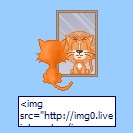
5. При упоминании слова html хочется сбежать подальше?
6.Не умеете делать нормальное кликабельное превью используя "Яндекс фотки"?
Специально для вас создал сервис :
Генератор BB и Html кодов для вставки изображений на сайт или блог.
Он сам напишет за вас все коды, вам надо будет лишь их скопировать и вставить, например, в пост на лиру.
Читать дальше > > >
комментарии: 0
понравилось!
вверх^
к полной версии
Это цитата сообщения Legionary Оригинальное сообщение
Супер полезный сервис!!!
1. Не умеете ставить картинки в ряд?
2. Не получается запихнуть изображения в таблицу?
3. Не знаете как вставить картинку на форум или блог с помощью BB кода?
4. Не умете делать окошко с кодом вставки под картинкой такого вида?
5. При упоминании слова html хочется сбежать подальше?
6.Не умеете делать нормальное кликабельное превью используя "Яндекс фотки"?
А и не надо!
Специально для вас создал сервис :
Генератор BB и Html кодов для вставки изображений на сайт или блог.
Он сам напишет за вас все коды, вам надо будет лишь их скопировать и вставить, например, в пост на лиру.
Читать дальше > > >
Как можно увеличить кол-во песен на Лиру
15-02-2017 20:07
Это цитата сообщения _Lyubasha_K_ Оригинальное сообщение
Как можно увеличить кол-во песен на Лиру
комментарии: 0
понравилось!
вверх^
к полной версии
Это цитата сообщения _Lyubasha_K_ Оригинальное сообщение
Как можно увеличить кол-во песен на Лиру
|

Желаю счастья и любви!
13-02-2017 22:40
Это цитата сообщения Jorjorych Оригинальное сообщение
Желаю счастья и любви!
комментарии: 2
понравилось!
вверх^
к полной версии
Это цитата сообщения Jorjorych Оригинальное сообщение
Желаю счастья и любви!
Открыть замочек, повторить ещё раз.
На седьмом десятке лет ...
10-02-2017 15:52
Это цитата сообщения Jorjorych Оригинальное сообщение
На седьмом десятке лет ...
комментарии: 0
понравилось!
вверх^
к полной версии
Это цитата сообщения Jorjorych Оригинальное сообщение
На седьмом десятке лет ...
До недавнего не знал имени - Александр Городницкий...
Наведите на "Info", нажимайте "Push".
Урок в BluffTitler12- Валентинка
07-02-2017 14:06
Это цитата сообщения Танюша_К_ Оригинальное сообщение
Урок в BluffTitler12- Валентинка
комментарии: 2
понравилось!
вверх^
к полной версии
Это цитата сообщения Танюша_К_ Оригинальное сообщение
Урок в BluffTitler12- Валентинка
Серия сообщений "Мои уроки":
Часть 1 - Урок в программе BluffTitler "Калейдоскоп"
Часть 2 - Футажи в BluffTitler
...
Часть 7 - Урок в BluffTitler12
Часть 8 - Взрыв текста на конфетти в BluffTitler
Часть 9 - Урок в BluffTitler12- Валентинка
Серия сообщений "Уроки BluffTitler":
Часть 1 - Урок в программе BluffTitler "Калейдоскоп"
Часть 2 - Футажи в BluffTitler
...
Часть 11 - Подъём флага в BluffTitler 13.0
Часть 12 - Полнолуние над океаном в BluffTitler 13.0
Часть 13 - Урок в BluffTitler12- Валентинка
Не улетай...
29-01-2017 12:13
комментарии: 0
понравилось!
вверх^
к полной версии
2 капли этого в уши и 97% вашего слуха будет восстановлено!
29-01-2017 12:05
Это цитата сообщения VALERI-ELIN Оригинальное сообщение
2 капли этого в уши и 97% вашего слуха будет восстановлено!
Читать далее...
комментарии: 6
понравилось!
вверх^
к полной версии
Это цитата сообщения VALERI-ELIN Оригинальное сообщение
2 капли этого в уши и 97% вашего слуха будет восстановлено!

В результате старения люди начинают испытывать проблемы со слухом. Эта проблема может быстро стать серьезной и повлиять на нашу повседневную жизнь.
Хотя существует целый ряд процедур, доступных на рынке, не все из них эффективны, чтобы помочь Вам с этим вопросом, поэтому сегодня мы будем рекомендовать вам природное средство, которое позволит значительно уменьшить проблемы со слухом.
Всё пройдёт ...
26-01-2017 19:18
комментарии: 3
понравилось!
вверх^
к полной версии
С днем Рождения, Верочка!
25-01-2017 21:50
ПОЗДРАВЛЯЮ !!!

Коллаж "Зимнее волшебство"
23-01-2017 21:06
комментарии: 14
понравилось!
вверх^
к полной версии

декоративные элементы для вашего творчества
22-01-2017 09:40
Это цитата сообщения Arnusha Оригинальное сообщение
декоративные элементы для вашего творчества
ДАЛЕЕ
комментарии: 0
понравилось!
вверх^
к полной версии
Это цитата сообщения Arnusha Оригинальное сообщение
декоративные элементы для вашего творчества
|





Как установить Специальную Кисть в Corel PaintShop Pro
13-01-2017 19:47
Это цитата сообщения milochka56 Оригинальное сообщение
Как установить Специальную Кисть в Corel PaintShop Pro
Читать далее...
комментарии: 10
понравилось!
вверх^
к полной версии
Это цитата сообщения milochka56 Оригинальное сообщение
Как установить Специальную Кисть в Corel PaintShop Pro
Установка Специальной Кисти в Corel PaintShop Pro
Тип файла: Corel PSP Brush Шаг 1 - Распаковываем архив на Рабочий стол Шаг 2 - Запускаем Corel PaintShop Pro Шаг 3 - Файл – Импорт – Специальная кисть  Шаг 4 - Жмем на кнопку «Открыть» и в диалоговом окне находим нашу распакованную кисть, так же жмем «Открыть» 
Шаг 5 - В левом окне «Кисти» появилась нужная нам кисть

Далее жмем на кнопку «Добавить все», теперь эта кисть появилась в правом окне «Выбрано для импорта», нам осталось нажать кнопку «ОК»

Шаг 6 - Активируем инструмент «Кисть» и находим установленную кисть, выбираем ее и жмём «ОК»
 Установка Специальной Кисти в Corel PaintShop Pro Х3 Тип файла: PNG и JPG
Шаг 1 - Распаковываем архив на Рабочий стол
Шаг 2 - Запускаем Corel PaintShop Pro Шаг 3 - Открываем в Corel файл с кистью: Файл – Открыть Шаг 4 - Файл – Экспорт – Специальная кисть 
Шаг 5 - В открывшемся диалоговом окне изменяем название кисти и жмем «ОК»:
Внимание: название кисти не должно содержать русские буквы, иначе Corel ее не распознает |

Adobe Flash Professional CS6 12.0.0.481 [MULTi / Русский]
09-01-2017 10:29
Это цитата сообщения jzayka Оригинальное сообщение
Adobe Flash Professional CS6 12.0.0.481 [MULTi / Русский]
Инструкция по установке
комментарии: 0
понравилось!
вверх^
к полной версии
Это цитата сообщения jzayka Оригинальное сообщение
Adobe Flash Professional CS6 12.0.0.481 [MULTi / Русский]

Коллаж "С Рождеством"
06-01-2017 16:43
Дорогие друзья и гости моего дневника! Поздравляю Вас с Рождеством!
урок

анимацию снега сделала по уроку
комментарии: 12
понравилось!
вверх^
к полной версии
урок
Снег не морозит так, как ты! (от Георгия)
04-01-2017 10:22
Это цитата сообщения Jorjorych Оригинальное сообщение
Снег не морозит так, как ты!
комментарии: 0
понравилось!
вверх^
к полной версии
Это цитата сообщения Jorjorych Оригинальное сообщение
Снег не морозит так, как ты!
Нажмите на картинку.
В плеере ниже оригинал песни