Это цитата сообщения MissKcu Оригинальное сообщение
Fractal Explorer руководство для начинающих
Итак, рассмотрим фрактальный генератор Fe. Программа не сложная, бесплатная и приятная в работе. В ней можно генерировать фракталы типа 2D, IFS, Attractor, Quaternion и в версии 2.0.2. Orbita.
Так выглядит окно Fe, рассмотрим работу с 2D фракталами.
 [показать]
1 - этой кнопкой мы выбираем работу с 2D фракталами.
2 - этой кнопкой мы будем открывать наши проекты, которые мы должны насохранять, даже просто обязаны это сделать в процессе работы, чтобы потом к ним вернуться и накрутить еще кучу шедевров. Проекты от готовых изображений отличаются возможностью вносить изменения в работу.
3 - именно этой кнопкой мы и будем этим заниматься, т.е. сохранять наши проекты (не зображения как картинки! а математическое местоположение во фрактале, которое достойно нашего внимания).
4 - изображение как картинку мы будем сохранять этой кнопкой, тут главное не лениться и сохранять как можно больше вариантов ( я их называю заготовками из которых потом можно что-нибудь вкусненькое приготовить).. хотя иногда бывают вполне самодостаточные изображения)))
Size - выбираем размер нашего изображения, чем больше, тем лучше (но тем дольше считается, хотя, по сравнению с Апофизисом - сущие пустяки)
5 - стрелочка/рука - стрелочкой выделяете зону для увеличения, рукой поправляете рамочку
6 - самая нужная кнопка: там формулы и управление ими
7 - управление цветом
8 - наложение другого изображения на фрактал (я в основном накладываю другой фрактал на данный, вот здесь-то и пригодятся нам наши заготовки, и лучше чтобы и то и другое было одинакового размера, но необязательно (все зависит от замысла), также можно загружать и простые изображения или фотографии.
Это окно самой нужной кнопки с формулами:
[показать]
1 - здесь список основных формул, они идут в комплекте с прогой, выбирайте любую и смотрите одним глазом (правым, он ближе) в маленькое окошечко в правом нижнем углу окна, там будет видно, как выглядит эта формула
2 - здесь мы будем работать с формулами, которые идут в комплекте с программой в папке Formulas, но для этого необходимо скачать на основном сайте программы (адрес которого можно найти, нажав на значек "About Fractal Explorer") компилятор формул (User Formula Compiler), распаковать его, вынуть и положить все содержимое папки рядом с программой.
3 - а вот сюда ходите, здесь куча дополнительных формул, которые изначально с прогой не идут, их надо скачать ( а вот предлагает Fe это сделать сразу при заходе в эту вкладку или ссылку можно найти в хелпе - я непомню чесслово, просто помню, что далеко ходить не надо, в проге есть источник на эти богатства, включите в себе исседователя, но формулы подгрузите...
4,5- когда вы выбрали формулу,начинаем методично работать с блоками 4 и 5, меняем функции в каждом окошечке и продолжаем правым глазом наблюдать в маленькое окошечко, что твориться с нашим фракталом. Рецепта в какой последовательности стоит менять функции нет, есть только скрол на мышке, которым выбираем-сидим-крутим-смотрим-ловим момент... Но в этом вся и прелесть и коварство - вы врятли сможете повторить когда-нибудь весь точный путь исканий удачных моментов, если вдруг забудете (а вы обязательно забудете!), что делает ваш труд уникальным))
6- это блок координат фрактала , где вводишь нужные цифры и получаешь, что ожидаешь, главное не упустить ни одной детали!!))
7 - в этом блоке мы можем повернуть фрактал: Rotation, добавить деталей или наоборот убрать лишнее: Bailout, добавить радугу: N-Set method, упростить или усугубить эту радугу: Max iterations, а также инвертировать фрактал ( вывернуть его на изнанку, скажем так):inverted
8 -
Это цитата сообщения SlavnayaAli Оригинальное сообщение
Урок анимации в ФШ "Оживление персонажа".

Это цитата сообщения Лариса_Гурьянова Оригинальное сообщение
Ulead GIF Animator 5.0.5 Portable Rus - лучшая программа для создания анимации
[показать]ПАМЯТКА НАЧИНАЮЩИМ ФОТОШОППЕРАМ
[показать]Одна из лучших программ для создания анимации. При небольшом размере, программа обладает огромными возможностями. Гибкая работа со слоями, большое количество 2D и 3D видеоэффектов, позволяет создавать небольшие мультфильмы, баннеры, анимацию. Готовую работу можно сохранить в форматы - avi, swf, gif. В программе также есть возможность преобразовать видеофайлы (avi, mov, mpg) в файлы gif анимации.
Урок по установке и работе программы смотри ЗДЕСЬ.
Серия сообщений "Программы":
Часть 1 - Программы для получения скриншотов
Часть 2 - Ulead GIF Animator 5.0.5 Portable Rus - лучшая программа для создания анимации
Часть 3 - Watermark Software Video To GIF v 3.4 Portable - Преобразование видео в GIF анимацию
Часть 4 - 3D - анимация - с программой Aurora 3D Animation Maker 11.08081844 ML
...
Часть 24 - Учимся делать видео-ролики и слайд-шоу
Часть 25 - Работа Программы для анимации - DP Animation Maker
Часть 26 - Работа разных программ
Это цитата сообщения Еленсия Оригинальное сообщение
Замена Радикалу-сайт ifotki.info.От Галины Шадриной.
 [500x100] [500x100] [250x280] [250x280]Читать далее |
Это цитата сообщения Novichok56 Оригинальное сообщение
УРОК =ОРИГИНАЛЬНАЯ РАМОЧКА=
|

 [показать]
Это цитата сообщения Gala_Sk Оригинальное сообщение
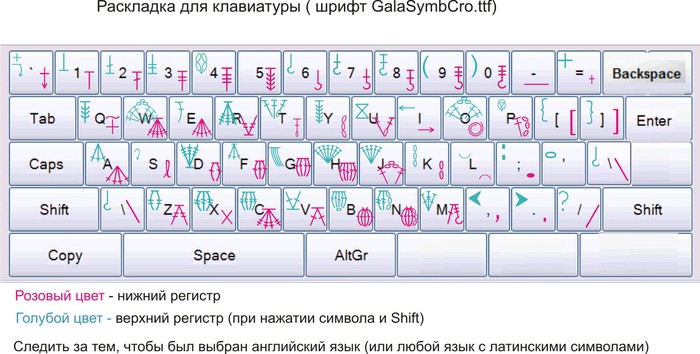
Шрифт с символами для вязания крючком
Мой вариант шрифта (шрифт на стадии разработки, поэтому если будут предложения и пожелания его видоизменения, пишите):
Это цитата сообщения DiZa-74 Оригинальное сообщение
Анимация облаков и воды в программе FantaMorph Deluxe 4.1 (+ Photoshop)
В конце урока получаем что то такое!

Для начала скачаем программу FantaMorph Deluxe 4.1, если у вас ее еще нет
Теперь установили и приступаем к анимации
смотрим урок >>>>>>
а вот еще мои примеру , сделанные в этой проге:


Серия сообщений "МОИ УРОКИ":
Часть 1 - Установка плагина Alien Skin Bokeh v.1.0.3 ( Для Оленьки)
Часть 2 - Установка плагина Picture Cutout Guide v1.1 (отделяет от фона)
...
Часть 9 - Урок - Установка плагина для Photoshop - Topaz ReMask 2.0.4
Часть 10 - Вырезаем в фотошопе плагином Topaz ReMask 2.0.4
Часть 11 - Анимация облаков и воды в программе FantaMorph Deluxe 4.1 (+ Photoshop)
Часть 12 - Установка и руссификация программы FantaMorph Deluxe 4.1 + Rus
Часть 13 - Урок Photoshop - Анимация дождя
...
Часть 22 - 2 способа создания текстуры воды
Часть 23 - Создание золотой текстуры - урок фотошоп
Часть 24 - Рисуем Аленький цветочек в фотошопе
Это цитата сообщения Еленсия Оригинальное сообщение
Декорируем картинку глиттерами на сайте Glitter Graphics Maker - Myspace.
Постик перенесён с Mail.ru
Автор - Галина Шадрина.
 [120x]
| [388x109] Glitter Graphics Maker - Myspace. Всего в четыре шага. [279x375] |
Это цитата сообщения Н_НИНА Оригинальное сообщение
Ссылки на уроки в Pro Show Producer
| ССЫЛКИ НА УРОКИ |
| САЙТ, МНОГО УРОКОВ |
| УРОКИ, ПРИМЕРЫ |
Серия сообщений "ProShow":
Часть 1 - Урок в ProShow Producer, движение
Часть 2 - Pro Show Producer, полезные ссылки и советы
...
Часть 5 - Pro Show, свои фото в готовый проект
Часть 6 - Pro Show Producer, видео уроки
Часть 7 - Ссылки на уроки в Pro Show Producer
Часть 8 - Pro Show Producer, переводим флешку для дневника
Часть 9 - Pro Show Producer, видео уроки разных авторов
...
Часть 24 - Уроки в PSP-5 "ПРОХОЖДЕНИЕ ОДНОГО ФОТО ЧЕРЕЗ ДРУГОЕ
Часть 25 - Вращение картинки вокруг земли. PSP
Часть 26 - Видео-уроки для начинающих в ProShow
Это цитата сообщения принцеска_1 Оригинальное сообщение
Работа разных программ
Работа разных программ
Это цитата сообщения DiZa-74 Оригинальное сообщение
Создание анимации в программе Corner-A ArtStudio v1.3.3 Final
Сама программа Corner-A ArtStudio v1.3.3 Final
Скачали и установили программу, теперь будем делать анимацию.
Я сделала вот такую и сейчас расскажу как сделать и сохранить ее.

Смотрим урок >>>


Серия сообщений "МОИ УРОКИ":
Часть 1 - Установка плагина Alien Skin Bokeh v.1.0.3 ( Для Оленьки)
Часть 2 - Установка плагина Picture Cutout Guide v1.1 (отделяет от фона)
...
Часть 15 - Печаль ( Sadness )
Часть 16 - Урок фотошоп - Золотой текст с эффектом анимации
Часть 17 - Создание анимации в программе Corner-A ArtStudio v1.3.3 Final
Часть 18 - Как я делаю анимашки)))
Часть 19 - Создание анимации " Пылающий текст с отражением"
...
Часть 22 - 2 способа создания текстуры воды
Часть 23 - Создание золотой текстуры - урок фотошоп
Часть 24 - Рисуем Аленький цветочек в фотошопе
Это цитата сообщения Ваша_ТАНЯ_идущая_по_Судьбе Оригинальное сообщение
пуроки по стандартной компьютерной программе PAINT
 [463x84]
|




Это цитата сообщения DiZa-74 Оригинальное сообщение
Программа для анимации Corner-A ArtStudio
Нашла программку , когда искала рабочую версию ArtWaver, скачивала, ставила, но сохранить в gif программа отказывалась,
потом наткнулась на эту программу, полный аналог ArtWaver , тот же интерфейс, правда на англ. языке, но разобраться там труда не составит, вообщем анимирует все, волны, облака, снег, звезды, мерцание и т.п. и т. д....
Установка простая, запускаем Setup, далее... далеее.. далеее... в самом конце снимаем галочку, чтоб программа не запустилась сразу...
Далее запускаем второй файлик под названием register и соглашаемся...все.. работаем и радуемся!
три последние анимашки в ней делала
[показать]

Corner-A ArtStudio - это многофункциональная программа для анимации, которая поможет оживить любое скучное изображение. Вам совершенно не нужно быть художником или дизайнером, чтобы успешно использовать ArtStudio. В ArtStudio входят много встроенных фильтров, программа позволяет экспортировать результат вашей работы в разнообразные форматы. Простой и удобный интерфейс поможет вам быстро освоиться с программой.
Возможности:
Все эффекты проходят обработку на аппаратном уровне, используя процессор графической карты.
* Простой и удобный интерфейс: все фильтры можно перетаскивать мышкой.
* Более 20 встроенных фильтров, которые помогут анимировать вам воду, облака, дым и создать другие эффекты.
* Результат может быть сохранен как файл скринсейвера (scr), исполняемый файл (exe), Flash анимация (swf), gif анимация (gif) или серия изображений (bmp, jpg, или png).
* Не нужно обладать навыками дизайнера или художника, все желающие смогут анимировать свои фото с помощью ArtStudio.
Год выхода: 2010
Название: Corner-A ArtStudio
Версия: 1.3.3 Final
ОС: Windows all
Язык: английский
Лекарство: есть (key)
Архив: .rar
Это цитата сообщения TATIANA5 Оригинальное сообщение
Цитирую-Бесплатноскачать-Программапостроениятрёхмерныхфракталов.Инструкция на русском!+УРОКИпоФракталам!
Бесплатно скачать - Программа построения трёхмерных фракталов. Инструкция на русском!
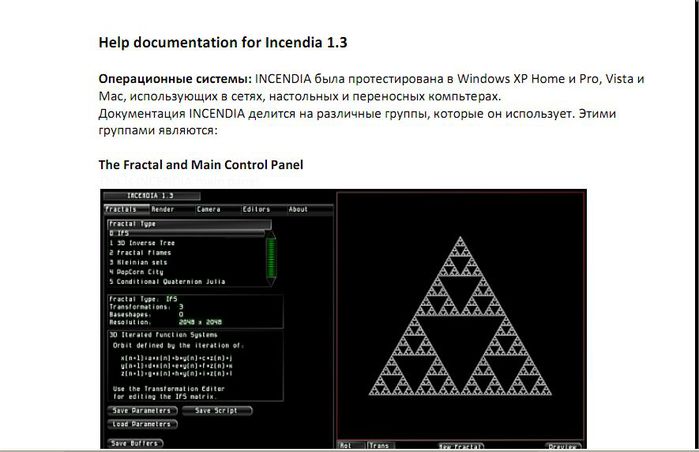
Программа построения трёхмерных фракталов.Скачать можно Бесплатно. Без SMS...
Программа отличная! Дополняю её ссылками на сайт, где много уроков по фракталам. На сайте необходимо зарегистрироваться. Это просто. Удачи Всем!
У Р О К И по Фракталам
[500x438]
Cкачать Бесплатно Incendia.rar Размер файла: 15.86 MB - Здесь
Cкачали. Распаковали и открыли папку, в которой есть перевод на русский язык. Подробная инструкция о программе.
[250x140]
[500x352]
Жмём на установщик. Устанавливаем.


Это цитата сообщения Лариса_Гурьянова Оригинальное сообщение
Делаем Мейловский флеш-плеер в Sothink SWF Quicker
[показать]
ПАМЯТКА НАЧИНАЮЩИМ БЛОГЕРАМ
Делаем Мейловский флеш-плеер
в Sothink SWF Quicker.
Вот, наконец, давно обещанный урок по Мейловским плеерам. Многие их умеют делать в ФШ. Теперь будем превращать их во флеш-плееры.
Вот в такие, например:
Сразу оговорюсь, я в этой программе работаю недавно, так что "знатоки" проходят мимо. Урок - для новичков в этой проге, таких, как я сама...))
Это цитата сообщения FlashStudio Оригинальное сообщение
Блестяшки с помощью фильтра Lens Flare (Блик)
Это цитата сообщения Лариса_Гурьянова Оригинальное сообщение
КАК СДЕЛАТЬ "ЗАСНЕЖЕННУЮ" РАМОЧКУ В ФШ
[показать]
ПАМЯТКА НАЧИНАЮЩИМ ФОТОШОПЕРАМ
Меня спросили, как сделать вот такой эффект по краям фотошопной рамки.
[показать]Придумала этот эффект не я, научила меня этому
[показать] [показать]
Серия сообщений "Делаем рамки":
Часть 1 - Рамочка с бегущими огоньками
Часть 2 - Делаем рамки - серия уроков ФШ
...
Часть 20 - Делаем простую Рамку с двигающимся текстом
Часть 21 - Шаблоны рамок
Часть 22 - КАК СДЕЛАТЬ "ЗАСНЕЖЕННУЮ" РАМОЧКУ В ФШ
Часть 23 - Делаем ФШ разрезную рамку с обрамлением
Часть 24 - Делаем ФШ-рамку
...
Часть 34 - ФОРМУЛЫ РАМОЧЕК ДЛЯ МЕЙЛА
Часть 35 - Коды для Мейла и ЛиРу
Часть 36 - Делаем разрезную рамку в ФШ