Это цитата сообщения Галина_ПП Оригинальное сообщение
Коллаж "Infinity" с уроком в фотошопе CS5
От яркого и летнего перейдем к черно-белому...

Фильтры
Mura`s Meister
Caroleinen & Sesibility
Unlimited 2:
Bkg Kaleidoscop
Урок и материал ниже...
Это цитата сообщения Mademoiselle_Viv Оригинальное сообщение
Панель *Материалы*в Корел
Давайте рассмотрим панель "Материалов"
На моем скрине
Цвет переднего плана - желтый
Цвет фона - красный.
 [211x174]
Кликните по окошку Переднего плана (см. стрелку) - откроется вот такое окно
 [490x545]
На верней панели Вы видите окна "Цвет", "Градиент", "Узор"
 [300x152]
Это цитата сообщения Mademoiselle_Viv Оригинальное сообщение
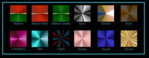
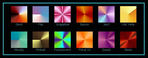
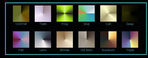
Gradients for PSP
 [679x265]
 [678x265]
 [678x265]
Это цитата сообщения mobil-photo Оригинальное сообщение
Тюль, шторы, драпировка - Клипарт PNG, JPEG

Коллекция картинок с занавесями (Тюль, шторы, драпировка) в JPEG и PNG формате.
Это цитата сообщения Mademoiselle_Viv Оригинальное сообщение
Бродилка по моему дневнику
Это цитата сообщения fatima62 Оригинальное сообщение
УРОКИ в COREL
|
Это цитата сообщения Лариса_Гурьянова Оригинальное сообщение
СУПЕРПЛАГИН ДЛЯ ФШ Unlimited 2.0
 [показать]
ПАМЯТКА НАЧИНАЮЩИМ ФОТОШОППЕРАМ
Люди!!! Извините меня, пожалуйста! Кто-то спрашивал меня про этот плагин, а я случайно удалила коммент...
Теперь отвечаю так...))
Unlimited 2.0 представляет из себя, с одной стороны, плагин со всеми присущими ему свойствами и имеющий базовый набор фильтров (более 350 штук), с другой стороны, это менеджер плагинов, имеющий возможность подключения новых фильтров до 3000, сохранения настроек и их редактирования. При этом не перегружается соответствующее меню Фотошопа.
Скачать плагин можно во вложении снизу поста.
Читать далее
Серия сообщений "Функции плагинов":
Часть 1 - Фантастический коктейль с плагином AKVIS LightShop
Часть 2 - Салют над городом с плагином AKVIS LightShop
...
Часть 6 - Функция фильтра Eyes Candy 5 Nature / Corona
Часть 7 - Узоры на коллаже фильтром Panopticum - Jce Pattern.
Часть 8 - СУПЕРПЛАГИН ДЛЯ ФШ Unlimited 2.0
Это цитата сообщения RADYGA55 Оригинальное сообщение
Как установить в Corel PaintShop Pro X5,Corel PaintShop Pro X4 зеркальное отражение и переворот.
|
Это цитата сообщения Mademoiselle_Viv Оригинальное сообщение
КАК СДЕЛАТЬ TUBE
1 - Открыть программу Corel Psp
2 - Открыть JPG в Psp
3 - Выберите изображение в палитре слоев
 [203x169]
4 - Нажмите правой кнопкой мыши на слой и "Преобразовать фоновый слой"
 [386x171]
5 - Включить Выбор инструмента - Выделение от руки

с такими настройками
 [695x66]
Для небольших изображений поставьте размытие краев на 2
Для волос женщин - на 5.
6. Обвести изображение
 [326x270]
Выделение / Инвертировать и нажать Delete на клавиатуре.
7. Слои / Создать новый растровый слой, залить цветом. Переместить слой с цветом вниз
 [327x274]
8. Проверить точность выделения и, если нужно подправить ластиком.
9. Удалить цветной слой и сохранить Tube, в PNG.
 [512x384]
Серия сообщений "Подсказки для начинающих":
Часть 1 - Вырезаем изображение с помощью инструмента Выделение
Часть 2 - Клипарт из картинки
Часть 3 - Функция *Окрашивание*
Часть 4 - Уточнение области обрезки изображений
Часть 5 - КАК СДЕЛАТЬ TUBE
Часть 6 - Устанавливаем фильтры в Корел
Часть 7 - Урок. Как загрузить в Корел кисти фотошопа
...
Часть 19 - Текст с изгибом вниз (или внутри круга)
Часть 20 - PSP настройки параметров.
Часть 21 - Как установить инструмент Деформация
Это цитата сообщения Mademoiselle_Viv Оригинальное сообщение
Работа с маской в Корел
 [604x514]
Положите серебряный узор в папку "Узоры".
Установите шрифт Pc Ragtime в папку шрифтов Windows.
Возьмите маску и перенесите ее в папку "маски".
 [500x500]
Все готово? Начинаем.
Это цитата сообщения Mademoiselle_Viv Оригинальное сообщение
Рамочка с использованием фильтра
Для этого урока нам понадобится фильтр Simple, его можно скачать из вложения к этому уроку, как установить новый плагин (фильтр) в Корел можно прочитать здесь
 [653x380]
Это цитата сообщения Mademoiselle_Viv Оригинальное сообщение
Рамочка со сдвигом
Прежде чем начать его выполнять, я хочу напомнить, что Я НЕ УЧУ, а выполняю уроки, которые нашла в интернете и записи делаю ДЛЯ СЕБЯ. Если они окажутся вам полезны, я буду рада.
 [576x476]
Это цитата сообщения Mademoiselle_Viv Оригинальное сообщение
Ввод текста на изображение.
 [684x469]
Продолжаем работать на той же картинке, к которой мы делали рамочки в уроке №1 и уроке №2.
1. На этот раз наш инструмент "Текст"
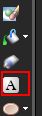
Щелкните по нему. Теперь вы видите, что в верхней строке меню, что-то изменилось из-за того, что инструмент "текст" активирован.
[показать]Выставьте значения:
Шрифт: Нажмите на маленькую стрелку и подберите шрифт, который вам нравится.
Размер: Это можно также изменить, нажав на маленькую кнопку со стрелкой.
Стиль шрифта: Нажмите на B(полужирный).
Выравнивание: щелкните первое поле.
Сглаживание: Резкое
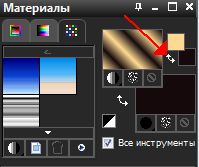
2. Теперь мы идем к цветовой палитре, текста должен быть светлого цвета. Нажмите на стрелки на маленьких квадратиках, и вы увидите, что светлый цвет стал внизу, и основным цветом стал цвет фона и рабочим цветом текста
 [205x165]
Щелкните на картинке в месте ввода текста, напишите, например, свое имя.
Если нужно изменить местоположение текста, нажмите на галочку в левой стороне верхней панели.
 [263x59]
После всех этих манипуляций зайдите в Выделения - Отменить выбор
 [396x138]
3. Слить слои
 [518x420]
Готово!
[684x469]Это цитата сообщения Mademoiselle_Viv Оригинальное сообщение
Простая рамочка для картинки в Корел - знакомство с интрументами
Итак, УРОК № 1 "Простая рамочка для картинки".
 [684x469]
Это цитата сообщения morela4 Оригинальное сообщение
Учебник "Top в сценарии Эдем" Гризи (Макросы)

Это цитата сообщения Mausinka Оригинальное сообщение
Урок. Как загрузить в Корел узоры
Это цитата сообщения Mademoiselle_Viv Оригинальное сообщение
Клипарт из картинки
Откройте картинку, из которой будете вырезать, и подготовленный фон.
Я возьму вот эти
 [700x538]
 [386x530]
Возьмите инструмент выделения и обведите вокруг предмета, который вы хотите перенести на коллаж. Вам не нужна точность, просто аккуратность.
 [210x128]
 [260x342]
Выделение / Изменить / Размыть края внутри/снаружи
 [700x343]
Теперь проставьте размытие по обе стороны и степень размытости до 50 или больше в зависимости от предмета и как близко вы сделали свое выделение, и вы видите на картинке ниже, как оно передвинулось внутрь и за его пределы.
 [420x455]
Теперь вы можете скопировать изображение и вставить на фон.
Вот результат
 [700x538]
УДАЧИ!
Серия сообщений "Подсказки для начинающих":
Часть 1 - Вырезаем изображение с помощью инструмента Выделение
Часть 2 - Клипарт из картинки
Часть 3 - Функция *Окрашивание*
Часть 4 - Уточнение области обрезки изображений
...
Часть 19 - Текст с изгибом вниз (или внутри круга)
Часть 20 - PSP настройки параметров.
Часть 21 - Как установить инструмент Деформация
Это цитата сообщения Mausinka Оригинальное сообщение
Урок. Делаем коллаж Дыхание. Корел + Jasc Animation Shop
[показать]Урок очень легкий, справится и начинающий корелист! )))
Это цитата сообщения Mausinka Оригинальное сообщение
Как установить новый плагин (фильтр) в Corel.
[показать]
Это цитата сообщения Sabine_Astana Оригинальное сообщение
Как "правильно" создать градиент для Corel PSP PX2
|
Как "правильно" создать градиент для программы Corel Paint Shop Pro Photo X2. Как в других версиях - не знаю, конкретно, нашла урок по своей 2-ой версии. Источник урока: здесь (2-ой) Под этим текстом: Below is another Gradient tutorial to show you how you can take JPG, GIF, PNG, BMP images and use their colors to inspire gradients. I will show you how to easily get the colors, and use them to make a gradient. Перевод на русский: Ниже приведен еще один урок по созданию градиента, чтобы показать вам, как вы можете взять JPG, GIF, PNG, BMP изображения и использовать их цвета, чтобы создать градиент. Я покажу вам, как легко получить цвета, и использовать их, чтобы сделать градиент. Читать далее С уважением - SabinA  [480x480] [480x480] |
 |