Это цитата сообщения Mademoiselle_Viv Оригинальное сообщение
Цапли, аисты, фламинго, пеликаны
Коллаж по уроку Прекрасный лотос
 [показать]
Фотографии в альбоме «Цапли, аисты, фламинго, пеликаны» Mobil на Яндекс.Фотках
 [214x146]
Это цитата сообщения LediLana Оригинальное сообщение
РЕЦЕПТ ТЕСТА ДЛЯ ПИРОЖКОВ ЗА 15 МИНУТ
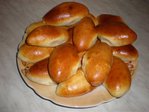
У каждой хозяйки найдется в доме растительное масло, мука, 100 г. дрожжей, сахар. Вот рецепт приготовления теста: берем
4 ст. ложки сахара
6 ст. ложек муки
100 г. свежих дрожжей
3 стакана воды
все хорошо перемешиваем и оставляем на 15 минут, чтобы тесто подошло. Затем в него добавляем
Это цитата сообщения MerlettKA Оригинальное сообщение
Салфетка крючком ...от Dianа


 Размер можно определять самостоятельно.
 другие салфетки
Источник: журнал Diana 2005-01
Это цитата сообщения Elena_Besedkina Оригинальное сообщение
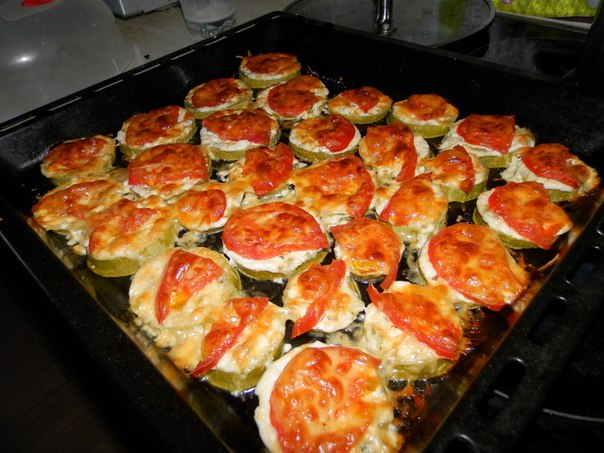
Кабачки с помидорами и сыром
Состав:
-кабачки
-помидоры
-сыр
-чеснок
-майонез (сметана)
 [604x453]
Это цитата сообщения _Ирина-Тверичанка_ Оригинальное сообщение
Оладьи из вермишели с сыром
 [показать] [показать] |
||
|


Это цитата сообщения SVETA-290 Оригинальное сообщение
Котлетки с картошкой в сметанно-томатном соусе!
Котлетки с картошкой в сметанно-томатном соусе!
Ингредиенты:
Фарш-400 гр.
Лук,чеснок,
Яйцо,
Булка(замочить в хол. молоке).
Мука-2 стол.л.(для панировки).
Приготовление:
1. Приготовить фарш(как на котлетки),разделить,каждый шарик запанировать в муке.
2. Уложить в смаз. форму,а середину картофель.
3. Запекать в разогр. духовке 15 минут,при 220*.
4. Для соуса смешать 2 стол.л сметаны 1 стол.л кетчупа 0.5 стакана воды,соль,перец.
5. Залить соусом и оставить в духовку на 20 минут.
6. При подаче посыпать зеленью!
Приятного аппетита!
Это цитата сообщения Ledi_Bliss Оригинальное сообщение
Урок для корела «Грезы»
Это цитата сообщения novprospekt Оригинальное сообщение
Использование масок в программе Sothink SWF Quicker
Использование масок в программе Sothink SWF Quicker. Часть первая. Введение, примеры и основы создания масок во флеш.
Маска в программе Sothink SWF Quicker, также как и в других графических и флеш программах, помогает маскировать отдельные участки изображения на слое, который помещен ниже слоя с маской. При этом, умение работать с маской в программе Sothink SWF помогает в создании оригинальных эффектов, как статических так и в анимации, а также в создании флешек различной формы (овальной, многоугольной, фигурной).
Например, мы имеем вот такую картинку с анимацией и хотим ее использовать для создания часиков с фоном овальной формы.
Вот оригинальная картинка
 [670x510]
А вот флешка овальной формы, которую мы можем получить, применив к картинке маску овальной формы.
"Читаем далее про флеш маски"
Серия сообщений "Уроки Flash":уроки в разных флешпрограммах, авторские уроки flash
Часть 1 - Делаем элементарные часики.Начинаем учиться созданию flash.
Часть 2 - Как правильно записать код флешки или видео в рамочку для кодов.
...
Часть 12 - Гуси-лебеди. Урок с анимацией крыльев. Sothink SWF Quicker.
Часть 13 - Эффект колышущейся картинки с помощью маски. Урок для Sothink SWF Quicker.
Часть 14 - Использование масок в программе Sothink SWF Quicker
Серия сообщений "Маска в Sothink SWF Quicker":Уроки флеш в программе Sothink SWF Quicker
Часть 1 - Эффект колышущейся картинки с помощью маски. Урок для Sothink SWF Quicker.
Часть 2 - Использование масок в программе Sothink SWF Quicker
Это цитата сообщения TalaNat Оригинальное сообщение
Как установить макрос и другие пред установки в COREL PSP
Работа смакросом

Откроется вот такое окошко

Нажимаем на нужный нам файл и ждем окончания операции
Чтобы макросы появились там,где им нужно,предварительно копируем или перемещаем их

Другие предустановки помещаем в папку заготовки

Вот так они выглядят в материалах для уроков,т.е коллажей

В данном уроке заготовки - это пресеты к эффекту освещения


Выделения поместить в папку Элементы выбора
Кажется ,все.Если что-то не понятно - спрашивайте.
Серия сообщений "Изучаем Корел":
Часть 1 - как загрузить плагины и градиенты в корел
Часть 2 - Инструмент выделение.
...
Часть 23 - УРОК ДЛЯ КОРЕЛА-КАК СДЕЛАТЬ МАКРОСЫ В КОРЕЛЕ
Часть 24 - Создание макросов в Корел
Часть 25 - Как установить макрос и другие пред установки в COREL PSP
Часть 26 - В PSPX4 зеркало и переворот не работают должным образом
Часть 27 - Проблемы с фильтром Unlimited в PSPX4
...
Часть 31 - Пакетная обработка в Corel PSP
Часть 32 - Запись и сохранение макроса в Corel PSP
Часть 33 - Как записать (сохранить) понравившийся пресет (заданный)
Это цитата сообщения novprospekt Оригинальное сообщение
Макрос «Impressionist» для Corel Paint Shop Pro.
 [700x]
В помощь вашему творчеству макрос «Impressionist» для Corel Paint Shop Pro CS3 от автора Тани Матиас. Макрос автоматически создает для выбранного вами изображения двухслойную выпуклую рамочку и фон. По ходу исполнения макроса, для рамочки и фона вы сможете выбирать цвета из вашего изображения, а также любой градиент или текстуру из каталога программы. Кроме того, после создания фона и рамочки, макрос предложит наложить на вашу картинку маску. Маска прилагается к материалам урока, но ее успешно можно заменить любой маской, имеющейся в вашем каталоге масок.
Этот макрос еще также называют "Импрессионист" по одноименному названию фотошоповского фильтра, который и используется для большинства операций исполняемых в макросе. Макрос и прилагаемую к нему маску можно скачать здесь.
Lena_Moldura_Impressionist by Tania Matias.zip
Фильтр «Impressionist» скачать
Фильтр Impressionist.zip
В конце же этого сообщения есть видео с уроком от Зинаиды Лукьяновой об особенностях установки фильтра "Импрессионист" и краткий обзор его возможностей и настроек.
"Смотреть далее Макрос «Impressionist» для Corel Paint Shop Pro"
Серия сообщений "Уроки COREL":
Часть 1 - Первый коллаж в Корел.
Часть 2 - Урок. Делаем коллаж "Обещай мне".
...
Часть 47 - Как загрузить в Corel PaintShop фотошоповсике градиенты
Часть 48 - Рисуем Пушистика в Corel Paint Shop Pro
Часть 49 - Макрос «Impressionist» для Corel Paint Shop Pro.
Серия сообщений "Фильтры COREL":
Часть 1 - Делаем декор с помощью фильтра Mura's Meister.
Часть 2 - Коллаж "Пыль из-под копыт".
...
Часть 8 - Анимация плагином KPT 6 / KPT Goo
Часть 9 - Рисуем в CorelPaintShop. Медвежонок с Валентинкой.
Часть 10 - Макрос «Impressionist» для Corel Paint Shop Pro.
Это цитата сообщения Медведевская Оригинальное сообщение
МК по вязанию пинеток крючком.
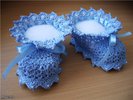
Как правило, я вяжу пинетки из 100% хлопка или тонкого акрила, крючком № 1,5.
И так, начнём.
Набираем начальную цепочку из в.п.
Для размера 0-3 мес. - 22в.п.+ 3в.п. подъёма, для размеров 3-6 и 6-9 мес. - 25в.п.+3в.п. подъёма.
 [показать]
Далее вяжем по схеме. При этом для размера 6-9 мес. провязываем 5-й ряд полустолбиков
(это как ст.с/н, только провязать сразу все петли на крючке), делая прибавления в нужных местах.
 [показать]
И у нас получается стопа пинетки
 [показать]
Далее вяжем ряд рельефных изнаночных ст.б/н. прямо, без прибавлений. Это повернёт нашу работу на 90*, т.е. поднимет.
Для этого вводим крючок под ствол столбика
 [показать]
делаем накид
 [показать]
вытягиваем петлю
 [показать]
и провязываем обе петли вместе
 [показать]
Таким образом вяжем до конца ряда. Советую этот ряд вязать чуть свободнее, чтобы не было стянутости, как это видно на картинке
 [показать]
Далее вяжем ажурные ряды.
1-й ряд: В п. нижнего ряда ст.с/н, 1в.п., ст.с/н в ту же п. нижнего ряда. 2 п. ниж.р. пропустить.
 [показать]
2-й ряд: вяжем как 1-й, но можно и так -
 [показать]
3-й ряд: как 1-й
 [показать]
Получается так.
 [показать]
Для размера 6-9 мес. провязываем 4-й ажурный ряд как 1-й.
Переходим к мыску.
Провязываем соед.ст. до середины боковой части + 3в.п. подъёма.
 [показать]
Далее вяжем в слудующие 3 п.нижнего ряда по ст.с/н
 [показать]и провязываем их вместе.
  [показать]
Так вяжем до второй половины боковой части.
 [показать]
Работу развернуть, т.е. теперь будем вязать с внутренней стороны.
3 в.п. подъёма, в следующие 2 п. нижнего ряда вяжем по ст.с/н и провязываем их вместе.
Это цитата сообщения Джоан Оригинальное сообщение
Клипарт "К рецептам".
Фотографии в альбоме ««КУЛИНАРИЯ»» Натальи на Яндекс.Фотках


Это цитата сообщения LenysikR Оригинальное сообщение
Декор в PNG
Фотографии в альбоме «Декор в PNG» Ленусик на Яндекс.Фотках
 [показать]
 [показать]
 [показать]
 [показать]
 [показать]
 [показать]
 [показать]
 [показать]
 [показать]
 [показать]
 [показать]
 [показать]
 [показать]
 [показать]
 [показать]
 [показать]
 [показать]
 [показать]
 [показать]
 [показать]
 [показать]
 [показать]
 [показать]
 [показать]
Это цитата сообщения Та_самая_Эль Оригинальное сообщение
PSP. Инструменты-9
Написание текста.
Для начала нужно установить на комп красивые шрифты (где-то есть ссылочка в  Archiv. Нужна поддержка кириллицы в шрифте для писания по-русски)
Установленные на комп, шрифты автоматически пропишутся в программу.
Это цитата сообщения EgoEl Оригинальное сообщение
Анимация титров (текста) и символов в Xara 3D6.
Открываем программу Xara3D6 и первым делом жмем «A-a» (Ввод текста). Пишем что нужно, я напишу — ReaLKoT. Конечно — не слишком стандартным шрифтом. В опции фактуры — «загрузить текстуру» — можно выставить для теста, фона и т.д. любую текстуру (в том числе свою).
 [показать]
[показать]
Мне она не нужна, поэтому идем дальше.
Идем — в «параметры проекта». Выбор проекта это очень важно, но можно не брать совсем, сделать все самостоятельно (по сути это шаблоны анимации). Я взяла рамку. Затем цвет (палитра). Все зависит от того, что Вы хотите видеть в итоге, посоветовать трудно. Варианты: текст, фасад текста. Все подбираете по палитре. Я взяла желтый текст, темно-желтый фасад текста (лицевая поверхность), «бока» светло-желтый (торец текста), рамка ярко-красная. Фон — зависит для какого тона форума делается подпись/аватара. У всех свой дизайн, светлый, темный, разный. Поэтому я делаю фон белый или прозрачный, чтобы в дальнейшем удалить его в фотошопе.
Освещение подбираем сами, я беру все светлое, тень мне не нужна. Делаю ее белой или не включаю (снять флажок). Опции тиснения — «глубина 43», «шир. контура 100». Блеск у меня матовый, а Вы смотрите сами. Опции фаски я — взяла «бугристая». Вы — какая подходит. У меня глубина фаски 15. «Опции анимации»… Ну тут полет Вашей фантазии, это в 4-й версии программы почти выбора не было, а в 6-й — даже сложно что-то советовать. Я выбрала — «Сборник анимации, вращение «RotateLights».
Сохраняем — Экспорт анимации в *.gif. И открываем его в ImageReady и «волшебным ластиком» удаляем тень. На первом кадре ставим о,5. И, в зависимости от надписи, удаляем лишнюю часть холста. Уменьшаем размер изображения. Исходя из задач проекта. При необъходимости можно добавить эффекты фильтрами фотошопа и т.д. Получается во многих случаях красиво.
[показать]
Это цитата сообщения morela4 Оригинальное сообщение
Бродилка по Mika урокам
Бродилка по моим урокам,переводам коллажей в Corel.Часть-3
[250x190]Trisha [250x190]Top Slat [250x190]ANIQUE [250x190]The Red [250x190]Abigael [250x190]Goanv [250x190]ALEK [250x190]California Girl [250x190]Kiss Me [250x190]CHINAISA [250x190]Japan Flair [250x190]NORANDA [250x190]LEXONIA [250x190]MARISOL [250x190]GO ASK ALICE [250x190]Fairy Life [250x190]Gruselnacht [250x190]Broken Heart [250x190]AuroraЭто цитата сообщения Мила-Милена Оригинальное сообщение
Урок к коллажу "Top Free Fall "
Top Free Fall
|
Серия сообщений "Мои переводы уроков от Luz Maria":
Часть 1 - Урок к коллажу "Top Penta"
Часть 2 - Урок к коллажу "Otono"
Часть 3 - Урок к коллажу "Top Free Fall "
Часть 4 - Урок к коллажу "Top Enamorada "
Часть 5 - Урок к коллажу "Top Tierra de mis Amores"
...
Часть 7 - Урок к коллажу "Top Ocre"
Часть 8 - Урок к коллажу "Top Twirl"
Часть 9 - Урок к коллажу "Top Entre Mascaras"
Это цитата сообщения Мила-Милена Оригинальное сообщение
Перевод к уроку " Top Rags Copies"
Top Rags Copies
|

Серия сообщений "Мои переводы уроков от Niria Mercader":
Часть 1 - Перевод к уроку " Top Rags Copies"
Часть 2 - Перевод к уроку " Top Couple Flexify"
Часть 3 - Перевод к уроку " TOP NINES"
Часть 4 - Перевод к уроку "TOP A PESAR DE TODO"
Это цитата сообщения Mademoiselle_Viv Оригинальное сообщение
Клипарт *Парфюм*
[показать] [показать] [показать]
Это цитата сообщения Mademoiselle_Viv Оригинальное сообщение
Бродилка по клипарту и декору