Это цитата сообщения Mademoiselle_Viv Оригинальное сообщение
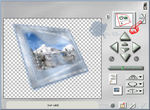
Фильтр Andromeda Perspective Filter 1.1 Retail
получить перспективный вид, как при взгляде на изображение из любой точки
трехмерного пространства.
 [634x466]
Скачать 1.18Мb
http://narod.ru/disk/10486249000/Andromeda%20Persp...Filter%201.1%20Retail.rar.html
или из моего вложения (это тот же файл)
Это файл фильтра с установочным файлом (Setup)
 [590x58]
Откройте его двойным кликом.
 [показать] [показать] [показать] [показать]
 [393x312]
Дальше Вы просто со всем соглашаетесь, я же отменила установку, т.к. у меня уже стоит этот фильтр.
Если после открытия, он вдруг запросит регистрацию. В нижнем поле введите серийник:
1PP0450008-0392

Еще zip- и rar- файлы этого фильтра
http://search.4shared.com/search.html?searchmode=2&searchName=Andromeda+perspective
Это цитата сообщения Mademoiselle_Viv Оригинальное сообщение
Alien Skin Eye Candy 5: Impact
 [200x278]
Очень полезный плагин для Photoshop. В состав Eye Candy 5: Impact входят инструменты для создания трехмерного текста, стеклянных кнопок, теней, хромированных надписей и т.д. Всего 10 фильтров.
Пользователям плагина предлагается удобный интерфейс, быстрое переключение между фильтрами, неограниченное количество операций отмены и возврата. Помимо всего этого в плагин входят около 200 готовых пресетов, чтобы вам особо не напрягаться с настройками и не тратя времени использовать фильтр с уже заранее заготовленными настройками.
Дополнительный модуль Eye Candy 5: Impact включает как фильтры, которые знакомы пользователям Eye Candy 4000, так и новые инструменты:
Backlight для создания световых эффектов
Brushed Metal для создания металлических поверхностей разных типов
Extrude – для выдавливания двухмерных объектов и превращения их в трехмерные.
Bevel (скос) может быть использован для генерации рельефных поверхностей и кнопок.
Glass (поверхности из стекла)
Chrome (хромирование)
Gradient Glow (рамка, залитая градиентом)
Motion Trail (след от движения)
Perspective Shadow (накладывает тень)
Super Star (рисует звезды)
Скачать - Размер файла 8,791 KB

СЕРИЙНЫЙ НОМЕР -- GNMKPKHNJHLH
Установка
Раcпакуйте ZIP, а затем откройте папку с фильтром Alienskin_Impact.
Нажмите на FO-ec5i.exe.
 [616x197]
Нажмите кнопку Далее
Нажмите на Accept
Введите свое имя в поле.
Введите Home
Введите код в поле.
код: GNMKPKHNJHLH
Нажмите кнопку Далее
Нажмите кнопку и Выберите место установки и укажите путь к папке Plug-ins
Нажмите OK
Нажмите Готово
Это цитата сообщения Mademoiselle_Viv Оригинальное сообщение
КЛЮЧИ К ПЛАГИНАМ, фильтрам ! (возможно кому-нибудь пригодиться)
[показать]
КЛЮЧИ 1 часть. [показать]

Это цитата сообщения Semenova_Irina Оригинальное сообщение
Урок для Corel-Коллаж" Top Gracynha"
|
Серия сообщений "Мои уроки":
Часть 1 - Урок фотошопа"Фоновый рисунок"фильтр-Волна
Часть 2 - Урок фотошопа"Эффект-тонкого весеннего льда"
...
Часть 10 - Урок для Corel-Коллаж "Loving Pirate"
Часть 11 - Урок для Corel-Коллаж "Ana Ridzi"
Часть 12 - Урок для Corel-Коллаж" Top Gracynha"
Часть 13 - Эффект цифрового боке в Photoshop
Часть 14 - Урок для Corel-Коллаж "CHARCOAL"
...
Часть 26 - Урок фотошопа"Эффект скручивания"
Часть 27 - Как вставить пост в готовую рамочку)))
Часть 28 - Крылья бабочки-Урок для Corel .
Это цитата сообщения morela4 Оригинальное сообщение
Бродилка по урокам (MIKA),переводам коллажей в Corel часть-2.
Это цитата сообщения Мила-Милена Оригинальное сообщение
Урок к коллажу "Palace"
Palace
|
Это цитата сообщения Mademoiselle_Viv Оригинальное сообщение
Открываем Tubes в Фотошопе
 [614x467]
В предыдущем посте я выложила коллекцию тюбесов от Sietske.
Фотошоперы "облизнулись" и... пошли дальше. А зря!!
Существует маленький плагинчик, который открывает файлы форматов psp, pspimage, tubе в Фотошопе.
Вот он



 [700x410]
Это цитата сообщения Лариса_Гурьянова Оригинальное сообщение
Все (или почти все) о плагинах (фильтрах) в фотошоп
[показать] ПАМЯТКА НАЧИНАЮЩИМ ФОТОШОПЕРАМ
Все (или почти все) о плагинах (фильтрах) в фотошоп
Фильтры - это подпрограммы, которые можно самостоятельно добавлять в Фотошоп, устанавливая файлы с фильтрами в папку Plug-ins, собственно отсюда и пошло название, плагин.
Кратко о фильтрах.
Это цитата сообщения Джоан Оригинальное сообщение

Фотографии в альбоме «Лотосы.» SmirnovaZK на Яндекс.Фотках
Это цитата сообщения Mademoiselle_Viv Оригинальное сообщение
КАК СДЕЛАТЬ TUBE
1 - Открыть программу Corel Psp
2 - Открыть JPG в Psp
3 - Выберите изображение в палитре слоев
 [203x169]
4 - Нажмите правой кнопкой мыши на слой и "Преобразовать фоновый слой"
 [386x171]
5 - Включить Выбор инструмента - Выделение от руки

с такими настройками
 [695x66]
Для небольших изображений поставьте размытие краев на 2
Для волос женщин - на 5.
6. Обвести изображение
 [326x270]
Выделение / Инвертировать и нажать Delete на клавиатуре.
7. Слои / Создать новый растровый слой, залить цветом. Переместить слой с цветом вниз
 [327x274]
8. Проверить точность выделения и, если нужно подправить ластиком.
9. Удалить цветной слой и сохранить Tube, в PNG.
 [512x384]
Серия сообщений "Подсказки для начинающих":
Часть 1 - Вырезаем изображение с помощью инструмента Выделение
Часть 2 - Клипарт из картинки
Часть 3 - Функция *Окрашивание*
Часть 4 - Уточнение области обрезки изображений
Часть 5 - КАК СДЕЛАТЬ TUBE
Часть 6 - Устанавливаем фильтры в Корел
Часть 7 - Урок. Как загрузить в Корел кисти фотошопа
...
Часть 19 - Текст с изгибом вниз (или внутри круга)
Часть 20 - PSP настройки параметров.
Часть 21 - Как установить инструмент Деформация
Это цитата сообщения fanta_girro Оригинальное сообщение
Бродилка по урокам Fanta Girro
Это цитата сообщения Лариса_Гурьянова Оригинальное сообщение
И еще заготовки к коллажу..))


Это цитата сообщения krilo_angela Оригинальное сообщение
Отделение объекта от фона в Corel PSP
Всем привет!
По просьбе читательницы, я сегодня опишу как отделяю объект от фона, т.е делаю tubes.
Это будет самый простой и не сложный объект.
Открываем изображение
Преобразовываем его в растровый слой.
Дублируем.
Слой с оригинальным изображением закрываем видимость.
Делаем дополнительные слои 2-3 слоя
и заливаем контрастными цветами
В своем варианте я сделала 3 слоя
Вы можете таких слоев сделать больше.
Для чего это нужно, для того что бы проверить, как хорошо почищен tubes, ведь на разных цветовых слоях можно увидеть белые или черные пиксели по краю (или не увидеть, если все хорошо почищено :) )

Хорошо увеличиваем изображение, так что бы было видно четкие пиксели, на скрине показан край шляпы. В моем варианте увеличение 800%

Активируем инструмент выделение от руки (лассо) 
настройки

Далее начинаем не большими шагами делать выделение
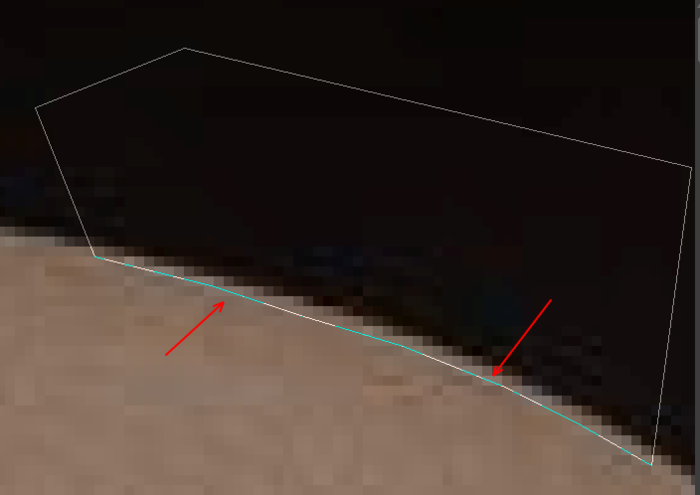
примерный внутренний отступ от края 2-3 пикселя
и нажимаем Delete
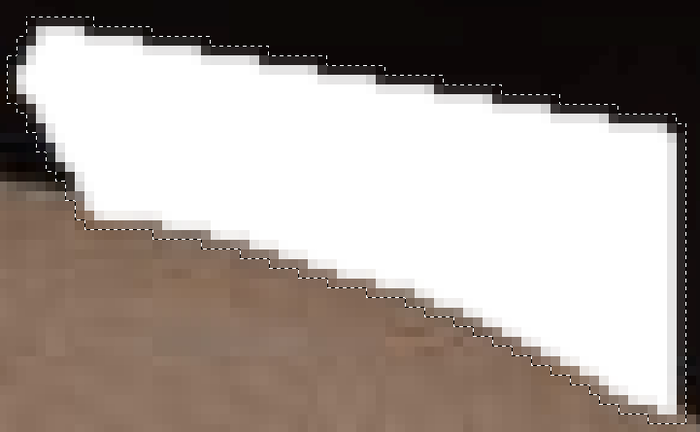
Выделение - отменить
потом снова идем по контуру объекта
выделяем и нажимаем Delete


и не забываем проверять как почищено, по переменно закрываем и открываем слои с контрастными цветами.
Когда набьете руку, можно будет делать выделения большего размера.
Если вы случайно обрезали нужный элемент, то вы смело можете обратиться к оригинальному изображению. Выделить нужный элемент, преобразовать в слой, слой переместить на верхний уровень и слить с нижним. Затем убрать лишнее.
Вот и та модель которую я вырезала, сохранила в PNG т.к. в младшей версии изображение сохраненное pspimages x14 у Вас не откроется.

(Да, вышла 15 версия Corel PSP Ура!!! интересно, какой он стал:) )
Желаю творческих успехов и вдохновения!
Если возникнут вопросы, или что то будет не понятно, ПИШИТЕ! разберемся :)
Серия сообщений "TUBES":
Часть 1 - TUBES
Часть 2 - TUBES
...
Часть 23 - TUBES PSP
Часть 24 -
Это цитата сообщения Mademoiselle_Viv Оригинальное сообщение
Аdilia
 [221x38]
 [показать]
 [292x135]
Клипарт "Девушка" и изображение "Пейзаж"
Эффекты PSP
Выделения: sel.tagadilia1 и sel.tagadilia2(в папку "Элементы выбора")
Маска Maskcameron_esfera5
 [300x105]
Simple
Eye Candy 5
Vizros

На переднем плане: #67472b
На фоне: #dbcfc1.

Мы начинаем - Получайте удовольствие!
Не забывайте периодически сохранять вашу работу
 [230x73]