


Это цитата сообщения Mademoiselle_Viv Оригинальное сообщение
Функция *Окрашивание*
Иногда в коллажах, нам приходится окрашивать какие-то элементы в цвет коллажа, мы открываем функцию Настройка/ Оттенок/Насыщенность / ОКРАШИВАНИЕ
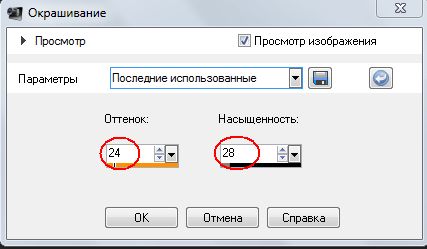
и возникает вопрос, а какие цифры ставить? Подбирать вручную долго и не всегда получается то, что хочется. Это можно сделать очень быстро и точно! Итак,
ОКРАСИТЬ...
Выберите цвет или оттенок в какой Вы хотите использовать.
Чтобы Вам было понятнее, я выбрала цвет #c000c0. Обратите внимание на оттенок и насыщенность ( в моем примере это H=212, S=255)
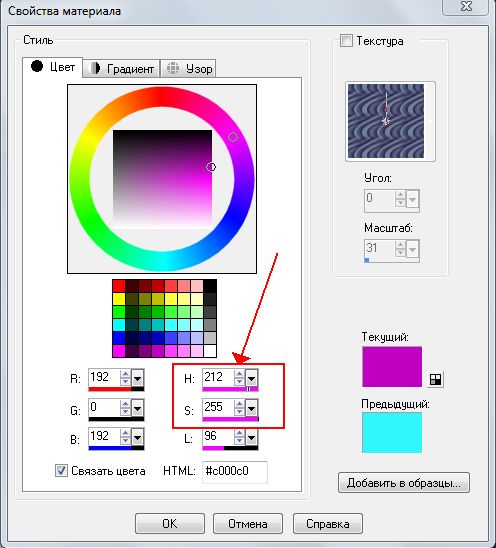
это и есть цифры, которые мы должны внести в соответствующие поля!
Надеюсь, эта подсказка будет Вам полезна!
Удачи!
Серия сообщений "Подсказки для начинающих":
Часть 1 - Вырезаем изображение с помощью инструмента Выделение
Часть 2 - Клипарт из картинки
Часть 3 - Функция *Окрашивание*
Часть 4 - Уточнение области обрезки изображений
Часть 5 - КАК СДЕЛАТЬ TUBE
...
Часть 19 - Текст с изгибом вниз (или внутри круга)
Часть 20 - PSP настройки параметров.
Часть 21 - Как установить инструмент Деформация
Это цитата сообщения Mademoiselle_Viv Оригинальное сообщение
Анимация и цветовой диапазон в Фотошопе.
Итак, мы сделали коллаж и хотим сделать легкую анимацию. Быстро и просто.


Это цитата сообщения Кикайон Оригинальное сообщение
Если Фотошоп не видит шрифт

http://30r.biz/poleznye-sovety/1292-fotoshop-ne-vidit-shrift
Для удобной работы в фотошопе нужно много шрифтов. Все шрифты хранятся в специальной папке с именем Fonts, которая находится по адресу: C:\Windows\Fonts, но иногда фотошоп не видит шрифт установленный в этой папке. Могут быть невидны фотошопу как уже имеющиеся, так и новые или недавно установленные шрифты. Почему фотошоп не видит шрифты и как это можно легко исправить будет описано в этой статье.
Если фотошоп не видит шрифт, то эту проблему можно решить очень просто. Нужно на любом удобном диске создать папку, и задать ей любое имя, например, дадим имя папке Шрифты и затем надо просто скопировать в эту папку все нужные шрифты для работы в фотошопе. Теперь нужно создать ярлык, ведущий на папку с этими шрифтами. Сам ярлык должен быть по этому адресу:
C:\Program Files\Common Files\Adobe\Fonts\
Теперь открываем фотошоп, если он не был открыт. Если он был открыт, то закрываем его и открываем вновь, и он видит все шрифты системные и те шрифты, которые находятся в созданной папке Шрифты.
Такую отдельную папку со шрифтами удобнее всего создавать не на системном диске, тогда при переустановке операционной системы эта папка не пропадёт. Кроме того, в такую отдельную папку легко просто копировать шрифты и удалять лишние и не бояться что будет удалено что-то не то. В папке может быть много шрифтов и они не будут отнимать ресурсы у системы, они будут использоваться только фотошопом, когда он открыт.
Отдельная папка со шрифтами для фотошопа очень удобная штука, стоит попробовать этот способ в работе.
Это цитата сообщения Lyudmila_Lyu Оригинальное сообщение
Урок по фильтру Sinedots II
Сегодня мы с вами будем учиться загружать пресеты в фильтр Sinedots II .
Скачать архив с фильтром можно вот по этой ССЫЛКЕ
2. Распаковываем сразу в фотошоп.
3. Открываем в фотошопе папку с фильтром и видим там вот такой пресет :

Это цитата сообщения Selesta_L Оригинальное сообщение
А ты знаешь, мне часто снится...

Это цитата сообщения Selesta_L Оригинальное сообщение
Смешно, сегодня и не вспомню...
|
 |
Это цитата сообщения Lyudmila_Lyu Оригинальное сообщение
Урок по добавлению пресетов в фильтры


Это цитата сообщения Белова_Наталья Оригинальное сообщение
Это МАСЛО сотрёт все папилломы, бородавки и даже грибок
|
|

Это цитата сообщения Еленсия Оригинальное сообщение
Как загрузить в фотошоп сразу несколько изображений
Постик перенесён с Mail.ru
Автор постика - ОЛЬГА (ОВП)
"Век живи - век учись!" Особенно,если учишься фотошопу! Разбирая почту с Ли ру нашла вот эту интересную информацию и спешу поделиться ею с вами!
Цитата сообщения Semenova_Irina

Всем добрый день!
Я уже много лет работаю в Фотошопе,но меня всегда интересовало-Как можно загрузить в программу сразу несколько изображений?(для экономии времени)...
И вот недавно я обнаружила эту информацию и решила ей поделится с вами..
Для примера я решила сделать вот такой кластер ,сделанный из скрап-набора....

Это цитата сообщения Mademoiselle_Viv Оригинальное сообщение
Как установить инструмент Деформация
С PSPX1 значок инструмента "деформация" уже не стоит на панели, но у вас есть возможность разместить его на ней, и это не сложно.

Откройте для PSP и щелкните правой кнопкой мыши по рабочей области.

Нажмите на "Настройка" и вы получите следующее окно:

Слева выберите пункт "Все команды".
Затем справа выберите инструмент "Деформация". Нажмите на него левой кнопки мыши и удерживайте.

Перетащите значок на панель инструментов, где он будет стоять и отпустите левую кнопку мыши. Теперь он стоит в панели. Это можно сделать только 1 раз.

Серия сообщений "Подсказки для начинающих":
Часть 1 - Вырезаем изображение с помощью инструмента Выделение
Часть 2 - Клипарт из картинки
...
Часть 19 - Текст с изгибом вниз (или внутри круга)
Часть 20 - PSP настройки параметров.
Часть 21 - Как установить инструмент Деформация
Это цитата сообщения Салена Оригинальное сообщение
Делаем индивидуальную подпись
Автор Аня Лепаловская с Ярмарки Мастеров - http://www.livemaster.ru/topic/100419-delaem-individualnuyu-podpis?msec=80?
Здравствуйте!
Меня часто спрашивают как я делаю подпись на свои работы, поэтому я решила сделать этот несложный МК, который позволит вам придумать собственную подпись и ставить её на все свои работы. НАдеюсь он будет понятен даже новичкам.

Это цитата сообщения Novichok56 Оригинальное сообщение
УРОК =ТРИ СПОСОБА РАСКРАШИВАНИЯ МАСКИ=
|


