|


|


Экшен - Фото на куски.
Ещё один замечательный экшен для фотошопа, который позволяет красиво разбивать фото на множество кусочков.
До

После

Это цитата сообщения Ledy_OlgA Оригинальное сообщение
Урок 10. Яркий фрагмент на ч/б картинке
Открываем картинку с которой будем работать

преобразуем ее в ч/белую SHIFT + CTRL + u

теперь берем инструмент АРХИВНАЯ КИСТЬ и выделяем места, которые у нас будут цветными.Чтобы четко обвести края обязательно надо:
подбирать кисточку по размеру, лучше ее сделать минимальной,
если и это не проходит - надо увеличить картинку, с которой работаешь.

Все - сохраняем - СОХРАНИТЬ КАК - ФОРМАТ JPG

Моя проба по уроку:
Было:

Стало:

Это цитата сообщения t_calypso Оригинальное сообщение
Как установить Экшен и как с ним работать.
|
|

Это цитата сообщения Лариса_Гурьянова Оригинальное сообщение
Как изменить цвет фотографии согласно цвету другого изображения.
 [показать] ПАМЯТКА НАЧИНАЮЩИМ ФОТОШОПЕРАМ
Как изменить цвет фотографии согласно цвету другого изображения
В этом уроке по работе с фотошопом мы рассмотрим интересную возможность инструмента "Подобрать цвет" (Match Color), который служит главным образом для согласования цветов на разных изображениях. Например, инструмент "Подобрать цвет" (Match Color) позволяет сделать так, чтобы цвета одного и того же объекта на разных снимках были одинаковыми. Впрочем, этот инструмент можно использовать и для своего творчества, используя цвета одного изображения и перенося его на абсолютно другие фотографии. В результате, получая интересные и необычные результаты. Так как изменить цвет фотографии так, чтобы он стал похожим на цвета другой фотографии?
Откроем исходное изображение. Эту картинку мы будем раскрашивать с помощью цветов другого изображения.
Откроем фото, цвета которого мы будем использовать для раскраски.
[600x402]
Используем команду "Выровнять яркость", которая позволяет сбалансировать изображение, что даст более лучшие результаты при применении инструмента "Подобрать цвет" (Match Color). Перейдём в "Изображение - Коррекция - Выровнять яркость".
Получаем вот такую картинку.
Перейдём в "Изображение - Коррекция - Подобрать цвет"
В открывшемся окне ничего не меняем, а просто нажимаем кнопку "Сохранить статистику". [491x519]
Открывается окно "Сохранить", в котором мы выбираем папку на своём компьютере, куда будем сохранять файл статистики изображения, даём ему имя (я просто нажал клавишу "2") и нажимаем кнопку "Сохранить".
У нас ещё остаётся открытым окно "Подобрать цвет". Нажимаем "Да" или "Отмена" - никакой разницы нет. [585x518]
Закрываем фото, цвета которого мы будем использовать для раскраски. Изменения в нём не
Это цитата сообщения Лариса_Гурьянова Оригинальное сообщение
Защита контента.
[показать] ПАМЯТКА НАЧИНАЮЩИМ ФОТОШОПЕРАМ
Если Вы опубликовали в Рунете качественные фотографии, то сами не заметите, как их у Вас украдут, и Вы сможете увидеть свои фото на различных сайтах. В этом уроке по работе с фотошопом будет показан ещё один способ защиты Вашего контента от воровства в Интернете.
[526x705]урок по работе с фотошопом "Водяной знак в фотошопе" урок по работе с фотошопом "Защита фото в сети Интернет" урок по работе с фотошопом "Создаём водяной знак" урок по работе с фотошопом "Защищаем фотографию от копирования в интернете" урок по работе с фотошопом "Добавляем водяные знаки и внедряем в файл изображения данные об авторских правах" урок по работе с фотошопом "Защищаем авторские права на фотографию"

|
 Любовь Гильман
|


|


|
 Художник Сергей Маршенников (Sergey Marshennikov)рисует нежные картины в жанре реалистичной портретной живописи, вдохновляясь красотой женских форм. Он талантливо изображает утончённые образы, светящиеся внутренним светом, использует художественные приёмы, пришедшие из 19-го века, чтобы изобразить одухотворённость женского тела.
Это цитата сообщения Semenova_Irina Оригинальное сообщение
Мои уроки по коллажам в Фотошопе CS5 с 1-100(бродилка)
 |
|


 |
Это цитата сообщения Быкова_Любаша Оригинальное сообщение
В.Высоцкий - Собрание сочинений в 11 томах


Серия сообщений "Книги читать и скачать":
Часть 1 - Книги, самые читаемые в 2019...
Часть 2 - Шпионские романы
...
Часть 45 - Книги про Шерлока и не только..))
Часть 46 - Иоанна Хмелевская
Часть 47 - В.Высоцкий - Собрание сочинений в 11 томах
Это цитата сообщения Lyudmila_Lyu Оригинальное сообщение
Удаление фона с помощью Волшебного ластика
Инструмент «Волшебный ластик» (Magic Eraser) удаляет близкие цвета. Более того, он автоматически преобразует фоновый слой в обычный. Его настройки аналогичны настройкам инструмента «Волшебная палочка» (Magic Wand).
Урок выполнен в русифицированной программе CS3, но может быть выполнен практически в любой версии фотошопа.

Это цитата сообщения Lyudmila_Lyu Оригинальное сообщение
Как создать клипарт на прозрачном фоне
Н.Горская с сайта "В стране фотошопа"
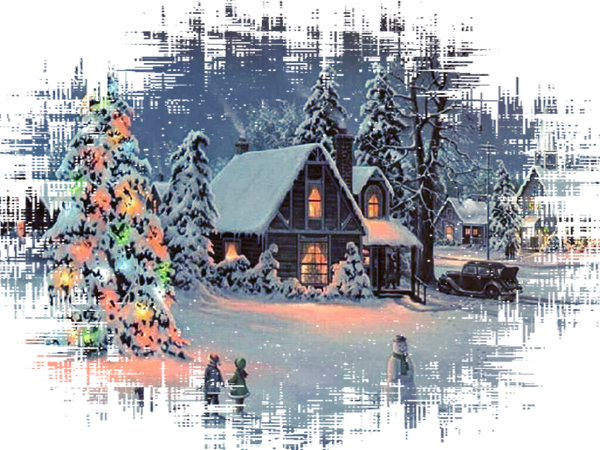
Клипарт-это декоративные заготовки, которые используются при оформлении фотографий, для создании коллажей, открыток, баннеров. Клипарт достаточно сделать один раз и потом этой заготовкой многократно пользоваться. В нашем случае клипартом будет новогодняя картинка с красиво обрезанными краями. Изображение для клипарта вырезают из фона различными способами. И в этом уроке я покажу, как создать клипарт на прозрачном фоне с помощью маски png.