






Это цитата сообщения Шадрина_Галина Оригинальное сообщение
Как полностью себя излечить, и восстановить жизненную энергию



Серия сообщений "Здоровье":
Часть 1 - ДОМАШНИЙ ЛЕЧЕБНИК. Лечимся травами и народными средствами.
Часть 2 - "ЗОЛОТОЕ МОЛОКО" для сосудов!
...
Часть 20 - Список лекарств для первой медицинской помощи
Часть 21 - Полотенце уберет обвисший живот и выпрямит спину
Часть 22 - Как полностью себя излечить, и восстановить жизненную энергию
Это цитата сообщения IrchaV Оригинальное сообщение
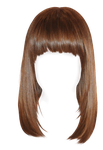
Клипарт "Волосы, прически"
Фотографии в альбоме «Hair PNG», автор Oxanakoxana на Яндекс.Фотках




Это цитата сообщения Semenova_Irina Оригинальное сообщение
Клипарт"Букеты цветов"
 [800x538]


Это цитата сообщения Лариса_Гурьянова Оригинальное сообщение
Большой выбор фильтров (очень быстро и хорошо скачиваются)


Это цитата сообщения Иннушка Оригинальное сообщение
Экшен Photoshop для загибания углов
 [показать]Вашему внимаю представлен качественно выполненный набор из 30 экшенов фотошоп (Actions Photoshop) предназначенный для выполнения сложного эффекта загибания углов исходного изображения.
Работа с экшеном (Actions) не представляет никаких проблем даже у начинающих пользователей Photoshop, потому, как все операции по выполнению загиба угла изображения сводится лишь к выбору варианта, а остальное автоматически выполнит сам экшен (Actions). Остановка работы экшена (Actions) производится только один раз для подтверждения выбора рамочки. Надо лишь кликнуть "Продолжить" для завершения работы. Итак...
Первое, что необходимо сделать, так это загрузить экшен в программу Photoshop
Если кто не знает как это делается, то может озакомиться, прочитав урок
Далее загружаем изображение и открываем панель действий для запуска экшена (Actions) .
[показать]Это цитата сообщения Cafe__de__Paris Оригинальное сообщение
Девушки 3D от разных авторов


Это цитата сообщения Шадрина_Галина Оригинальное сообщение
С МАСЛЕНИЦЕЙ вас друзья и гости моего блога!
       |
Серия сообщений "Православные праздники":
Часть 1 - Мира и радости всем Друзьям и гостям моего блога в светлый праздник Рождества Христова!
Часть 2 - Вот и Зажглась Звезда Вифлеема!.
...
Часть 26 - С РОЖДЕСТВОМ ХРИСТОВЫМ! Всех Православных Христиан!
Часть 27 - Вселенская родительская поминальная суббота
Часть 28 - С МАСЛЕНИЦЕЙ вас друзья и гости моего блога!
Это цитата сообщения Beauti_Flash Оригинальное сообщение
Надписи 8 Марта № 1 от Beauti_Flash
|



Это цитата сообщения NATALI-NG Оригинальное сообщение
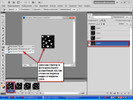
Урок от NATALI:Учимся делать глитер на прозрачном слое
Учимся делать глитер на прозрачном слое...Для тех кто не знает как заносит глитеры в фотошоп ,читаем урок http://club.rc-mir.com/urok-ot-NATALI-uchimsja-dob...litery-v-fotoshop-topic2843199
 [700x525]
Читать далее
Это цитата сообщения Душица Оригинальное сообщение
Много уроков по анимации
Собрание моих уроков по самостоятельному созданию анимированных картинок.
Как добавить блестки к картинке, сделать картинку-блестяшку:
http://www.liveinternet.ru/users/2670115/post111981204
Как сделать мигающие глазки?
http://www.liveinternet.ru/users/2670115/post121625831/
Как сделать слайд-шоу самостоятельно?
http://www.liveinternet.ru/users/2670115/post120095915/
Как добиться эффекта развевающихся на ветру волос?
http://www.liveinternet.ru/users/2670115/post122245855/
Как сделать эффект ряби на воде?
http://www.liveinternet.ru/users/2670115/post121849524/
Как сделать бесшовный фон из анимированной картинки?
http://www.liveinternet.ru/users/2670115/post124686047/
Как убрать надпись с анимированной картинки?
http://www.liveinternet.ru/users/2670115/post119862007/
Как сделать подмигивающий глаз?
http://www.liveinternet.ru/users/2670115/post129761060/
Как сделать солнечного зайчика?
http://www.liveinternet.ru/users/2670115/post130204649/
Как сделать "говорящее" животное?
http://www.liveinternet.ru/users/2670115/post131414951/
Все уроки - для фотошопа 6.0.
В других фотошопах все делается приблизительно так же, только через создание множества слоев и фильтр "Анимация" (папка "Фильтры"). Image Ready уже не используется.
Это цитата сообщения Sexy_Lady Оригинальное сообщение
Анимация "нарисованная кистью"
Будем учиться вот такое делать:
[290x290]Это цитата сообщения Irina_Gizhdeu Оригинальное сообщение
Урок - анимация плагином - Alien Skin.
Урок - ОТСЮДА
Для просмотра используйте прокрутку справа.
Результат урока:  Я думаю, что кто занимается фотошопом, не могут равнодушно пройти мимо работ на которых есть анимация - блисталочки.Помню как я сама мечтала, когда освою фотошоп, обязательно научусь такой анимации.В интернете очень много уроков по анимации таким плагином, но думаю со мной многие согласятся, что когда они открывают урок и делают все так как в уроке, желаемого результата не получается.Причина заключается в том, что стоят разные версии самого плагина и настройки могут совершенно не совпадать.Плагин не на русском языке и это многих пугает. В этом уроке я хочу показать на одной работе несколько разных настроек. Еще результата работы будет зависеть и от размера работы. Желательно работу делать не сильно большого размера, так как майл обрезает большие работы. Для примера я взяла вот такую ромашку,загружаем ее в фотошоп. https://img-fotki.yandex.ru/get/15521/270562545.23/0_11801c_9fee9ff0_orig Дублируем слой с ромашкой и отделяем цветок от фона. Отделить от фона ромашку можно любым способом которым вы владеете. У меня получилось так: https://img-fotki.yandex.ru/get/16173/270562545.23/0_11801e_14d81ccc_orig Открываем окно анимации, выставляем время 0,2сек., строка - Постоянно и создаем два дубликата кадра, анимация у нас будет из трех кадров чтобы блесточки наши сверкали. Создаем два дубликата с вырезанной ромашкой и эти три слоя распределяем по кадрам, на один кадр - один слой. Глазик от фона с ромашкой будет включен на трех кадрах. Становимся на первый кадр и на первый слой с вырезанной ромашкой и идем в фильтр - плагин и ставим там такие настройки:  Переходим на второй кадр и на дубликат слоя с вырезанной ромашкой. Настройки в плагине остаются такие - же, но жмем на кнопочку, смотрите скрин.  Переходим на третий кадр и на следующую копию с вырезанной ромашкой и идем в плагин. Все делаем так как и на втором кадре. Создаем новый слой и инструментом - Прямолинейное Лассо обводим по контуру ромашку, кликаем внутри бегущей обводки правой кнопочкой мыши и выполняем обводку.    Создаем два дубликата слоя с обводкой и распределяем их на три кадра по однму слою на один кадр. Идем в плагин и выставляем такие настройки:  Становимся на второй кадр и на копию слоя с обводочкой и идем в плагин, ничего не меняем, но так - же как и в начале я показывала на скрине, жмем внизу настроек 1 - на кнопочку и 2 - жмем ОК. Становимся на фон с ромашкой и выделяем желтую серединку от ромашки и копируем ее на новый слой. Слой переносим на передний план. Создаем два дубликата слоя и всем трем слоям с вырезанной серединкой делаем наложение цвета. Слои распределяем по трем кадрам. На мои номера слоев не обращайте внимания, они могут не совпадать с вашими. У вас будет последовательность слоев как описано в уроке.   Идем в плагин и ставим такие |
Это цитата сообщения РИМИДАЛ Оригинальное сообщение
«Векторный жанр»
|


