Великолепные прически для кукол
Вот журнал с великолепными прическами для кукол. Жаль что он не на русском или хотя бы не на английском языке, иероглифы я не читаю. Думаю, что фотографии причесок тоже могут помочь в поиске образа.
1.


Учимся плести косы фото с мастер классом
 [показать] Очень интересная подборка причесок на длинные волосы собранная с просторов интернета автор- ba E. Vasiljeva
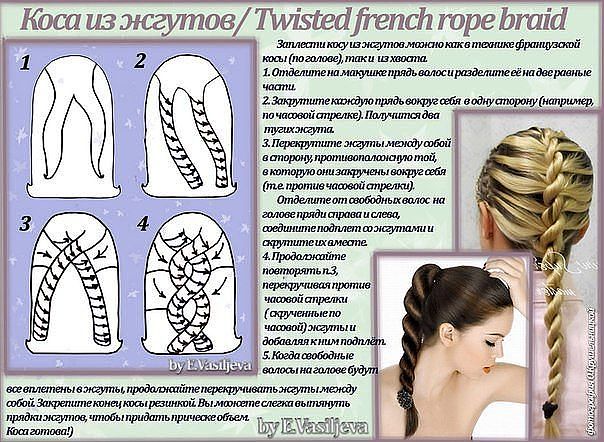 [604x442]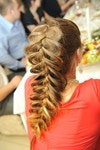

Подборки УЗОРОВ, ТЕХНИК, ОБУЧАЮЩЕГО МАТЕРИАЛА.
|
| ||||||||||||



Замечательные куколки из капрона. Идеи и выкройки
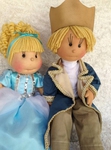
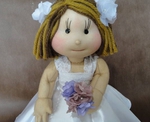
Вы только посмотрите на этих кукол из капрона) Какая прелесть) Нашла я их на японском сайте, так и не поняла, кто автор) Отключила антивирусник, пищал-разрывался, но я добила, скопировала всех кукол, которые понравились) Желаю вам приятного просмотра и вдохновения на пошив кукол. А чтобы было не совсем скучно, добавляю выкройки на одну миленькую морскую парочку)
А здесь "Как сшить куколку из капрона. Замечательный журнал с выкройками кукол" есть действительно замечательный журнал)
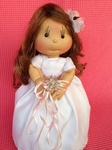
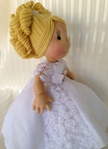


Мастер класс по маленьким куколкам
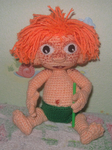
Сделать такую куколку совсем не сложно, потребуется час — полтора.
[368x460]
Поехали



Это цитата сообщения Лариса_Гурьянова Оригинальное сообщение
ВСЯКАЯ ВСЯЧИНА ДЛЯ БЛОГА
[показать] [показать] [показать] [показать] [показать] [показать] [показать] [показать] [показать] [показать] [показать]
Серия сообщений "Юмор":
Часть 1 - ПАРА ФРАЗ...
Часть 2 - 57 мудростей русского человека
...
Часть 11 - МАГИЧЕСКАЯ КНИГА
Часть 12 - ОХ, УЖ ЭТИ ПЛАСТИЧЕСКИЕ ОПЕРАЦИИ
Часть 13 - ВСЯКАЯ ВСЯЧИНА ДЛЯ БЛОГА
Часть 14 - АФОРИЗМЫ НИКОЛАЯ ФОМЕНКО
Часть 15 - ВОЛШЕБНЫЙ СНЕГОВИК
...
Часть 41 - Значение женских имен в картинках
Часть 42 - Мужские имена в картинках
Часть 43 - Приглашаю всех на поляну мыльных пузырей..))
Заблокированы сайты одноклассники, вконтакте, майл?
Заблокированы сайты одноклассники, вконтакте, майл?
Зашли на сайт одноклассники, вконтакте или на почтовый ящик, а там «....Ваш аккаунт заблокирован за рассылку спама...отправьте СМС.....», «Ваш ip заблокирован, для подтверждения отправьте смс и получите код активации...» и т.д. и т.п.
Не в коем случае не отправляем ни каких СМС, т.к. в 99% случаев это ВИРУС! И при входе на сайт вы просто по подаете на фишинговый сайт -сайт подделку (фэйк), где если Вы введете еще свои данные - то сможете лишиться не только денег, но и самого аккаунта, так как при отправке Ваших секретных данных, таких как логин и пароль, вы просто напросто отправляете злоумышленнику. При этом многие поисковики становятся недоступными!
Как решить эту проблему:
1.Заходим «Мой компьютер», далее диск С, на диски С ищем папку WINDOWS, заходим в нее, далее папка system32, папка drivers, папка etc, в папке etc есть файл hosts жмем открыть, в появившемся окне выбираем блокнот.
Если файла hosts не видно, то включите отображение скрытых файлов.
Нажмите на надпись Сервис (вверху окна). Из списка выберите пункт «Свойства папки…»
Откроется небольшое окошко. Нажмите на закладку «Вид» вверху окна
Уберите галочку с пункта «Скрывать расширения для зарегистрированных типов файлов» и нажмите кнопку «ОК» внизу окошка.
2.В открывшемся блокноте видим надписи, и сравниваем их вот с этим:
# localhost name resolution is handled within DNS itself
# 127.0.0. localhost
стираем все строки, что находятся ниже этих. Перезагружаем. Пробуем зайти на нужный сайт. Желательно также провести проверку антивирусом всего ПК.
Все что ниже - удаляем.
3.Сохраняем, закрываем. Перезапускаем компьютер.
источник
Если Вы хотите самостоятельно заблокировать соц.сети, тогда прочтите этот урок
Как изменить цвет кожи в Фотошопе
Изменение цвета кожи
ТЕКСТ УРОКА.
Как изменить цвет кожи в Фотошопе
Изменить цвет кожи человека на фотографии также просто, как и поменять цвет любого элемента изображения. Откроем фотографию, на которой изображен человек.
Нажмите кнопку Create a new layer на панели слоев.
Увеличьте масштаб изображения, чтобы было удобней работать. Теперь, выберете кисть – Brush tool.
Справа на панели цветов выберете темно серый цвет. Сейчас предстоит самый сложный этап работы. Необходимо закрасить серым цветом все видимые участки тела человека. В данном случае, это лицо и рука. Контуры необходимо обводить маленькой кистью, для этого, кликнув правой кнопкой мыши по изображению, выберете соответствующий размер диаметра.
Это очень кропотливая работа, которая занимает много времени. Необходимо быть терпеливым и аккуратным.
Закрасив всю необходимую область, переходим к стилям смешивания слоев.
В данном случае выберете стиль Linear Light. Затем необходимо отрегулировать прозрачность слоя. Выберете значение Opacity – 40. Значение Fill – 70.
Теперь, когда мы закончили свою работу, на скамейке сидят два чернокожих парня. Сравним с исходным изображением.
Как сделать эффект радуги в Фотошопе
Эффект радуги
ТЕКСТ УРОКА
Как сделать эффект радуги в Фотошопе
Фотографию с изображением природы всегда можно сделать красивей с помощью применения эффекта радуги. Откройте фотографию, на которой необходимо нарисовать радугу. Создайте новый слой, щелкнув Create a new layer внизу панели слоев.
Выберете Gradient tool. Кликните правой кнопкой мыши на изображении. В появившемся окне выберете Transparent Rainbow.
Теперь, нажав левую кнопку мыши на изображении и двигая курсор вниз, определите ширину радуги.
На нашем изображении появилась разноцветная линия всех цветов радуги. Применим к ней фильтр Distort - Polar Coordinates. Выберете Rectangular to Polar и жмите Ок. Появился эллипс.
Теперь для его трансформации выберете команду Edit – Transform – Scale. Измените размер эллипса. Затем Edit – Transform – Perspective. Поменяйте расположение. Выберете курсор, нажмите Apply.
Далее необходимо размыть радугу. Выберете Filter - Blur - Gaussian Blur. Управляя ползунком Radius выберите подходящее значение.
Выберите стиль смешивания слоев Screen. Затем укажите подходящее значение прозрачности с помощью ползунка Opacity. Радуга приобрела естественный вид.
Как сделать свечение в Фотошопе.
Эффект красивого освещения
ТЕКСТ УРОКА
Как сделать свечение в Фотошопе.
Photoshop CS 4 позволяет добавлять на фотографии множество красивых эффектов. В данном видео уроке мы рассмотрим, как сделать эффект разноцветного магического свечения.
Для этого нам понадобится фотография и рисунок с красивой текстурой. Откройте фотографию, используя команду File – open.
Изменим настройки контрастности изображения, чтобы фотография выглядела более выразительно. Выберете команду Image - Adjustments - Brightness/Contrast . Изменяйте настройки, пока изображение не получится более насыщенным.
Затем откроем нужный нам рисунок. В данном случае мы выберем рисунок серпантина, чтобы разноцветные линии создавали эффект магического свечения.
Теперь отрегулируем размер рисунка, чтобы он соответствовал размеру фотографии. Выберете в меню image команду image size.
В данном случае нам нужен размер 800 на 600. Нажмите Ок.
Для начала нам необходимо воспользоваться фильтром размытия. Выберете в меню Filter - Blur - Gaussian Blur. Подвиньте ползунок на значение Radius 10 пикселов. Жмите Ок.
Мы получили размытое изображение.
Теперь примените фильтр Render – Lighting Effects. В появившемся окне выберете из списка Style – Flood Light.
Значение Intensity укажите равное 80.
Расположите свечение таким образом, чтобы самым ярким местом был верхний правый угол. Выделите рисунок с помощью команды Select – All. Сочетанием Ctrl + C скопируйте его.
Откройте фотографию. Создайте новый слой, нажав на кнопку Create a new layer.
С помощью команды Edit – Paste вставьте рисунок.
В списке стили смешивания слоев выберете Screen.
С помощью ползунка Opacity установите прозрачность. Так, вы можете регулировать интенсивность света.
На рисунке мы видим некоторые разноцветные элементы, которые придают рисунку особую выразительность.
Выбрав другой рисунок и указав другие настройки фильтров вы сможете создать свой неповторимый эффект магического свечения.
Волосы для куколок
Сегодня в одном из дневников на Галлереи нашла вот такой МК по волосам куколок...
и решила, а вдруг кому-то пригодится....
Светочка Х, я тебе за этот МК безумно благодарна и признательна!!!
