
Это цитата сообщения Jorjorych Оригинальное сообщение
Будьте счастливы, друзья!
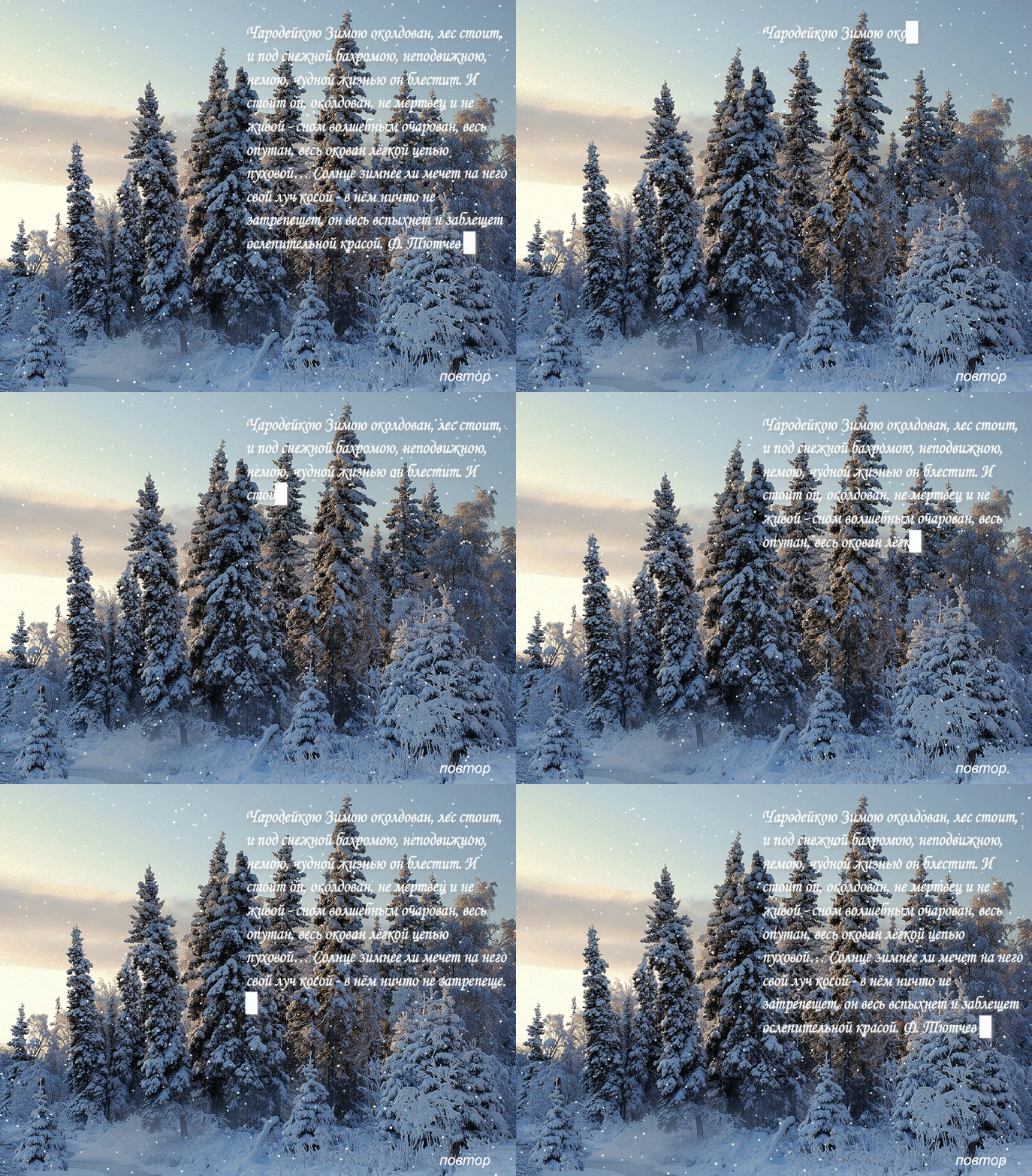
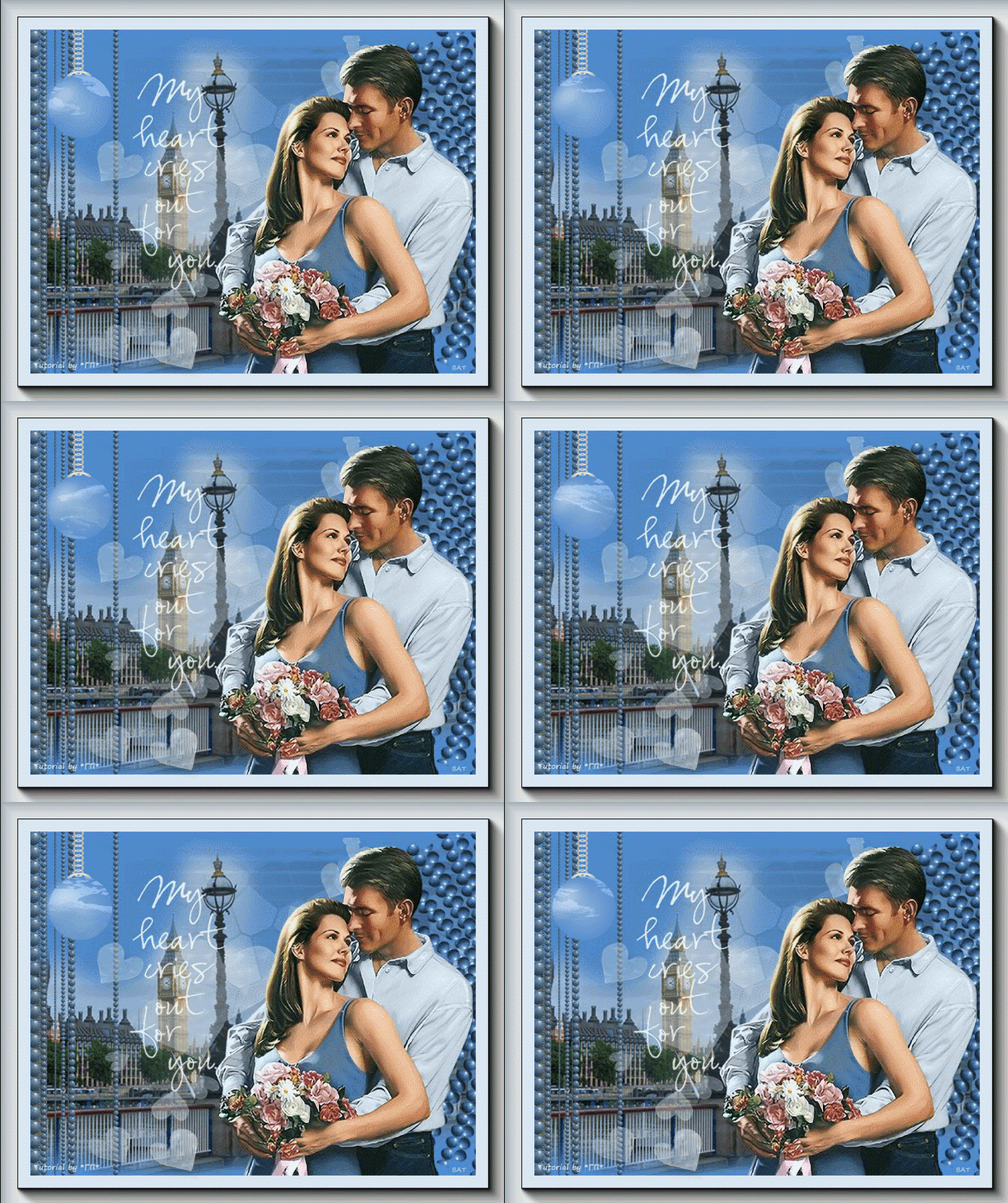
Кликайте по картинке не торопясь, слушайте пожелания!
Как делать подобные работы - переход по кадрам (сейчас - шаблон AS2)
рассказывал в предыдущих трёх уроках.
Сейчас коротко об озвучивании: звук имплементиррован в саму флешку, на каждый кадр - свой звук, который проигрывается до конца или столько времени, сколько находимся на данном кадре. При переходе на следующий кадр звук прерывается, а будет воспроизводится звуковое сопровождение последующего кадра.
Изображения для флешки взял с Яндекс_картинки.
Это цитата сообщения jzayka Оригинальное сообщение
Делаем флеш календарик в Adobe Flash (AS3).

Это цитата сообщения novprospekt Оригинальное сообщение
Как получить ссылку на поток онлайн радиостанции.
Сразу оговорюсь, что не на все радиостанции вы такую ссылку сможете взять. На некоторых страничках онлайн радиостанций встроены скрипты, которые отслеживают куда уходит их поток и могут его блокировать.
Но на большинство онлайн радиопотоков ссылку всё же заполучить удастся.
Как это сделать в браузере Google Chrome.
1. Набираем в поисковике название нужного вам онлайн радио и выбираем подходящую интернет страничку.
Например? я открыла в своём Google Chrome страничку "Радио Дача".
 [700x438]
2. Нажимаем F12. Открывается панель инструментов для разработчиков.
"Смотрим далее Как получить ссылку на поток онлайн радиостанции"
Серия сообщений "Flash плееры":
Часть 1 - Flash плееры "Цветочные"
Часть 2 - Осенние флешки для приветствий в дневниках и эпиграфах..
...
Часть 28 - Загружаем музыку в Adobe Flash c помощью библиотеки классов.
Часть 29 - Флеш Радио «Новогоднее».
Часть 30 - Как получить ссылку на поток онлайн радиостанции.
Это цитата сообщения Jorjorych Оригинальное сообщение
Работа по шаблону "Переход по кадрам", AS2. Третий урок
Первый урок "Создание шаблона": - AS2 - AS3
Второй урок: "Заполнение шаблона контентом" - тут
В данном уроке продолжим разговор о создании и расположении по кадрам фрагментов ролика, в том числе, озвучивание.
Будем продолжать по шаблону AS2, хотя Вы можете симметрично использовать шаблон AS3, но в этом случае использование программной анимации тоже должно быть по AS3 скриптам.
-Открываем программу Adobe Flash.
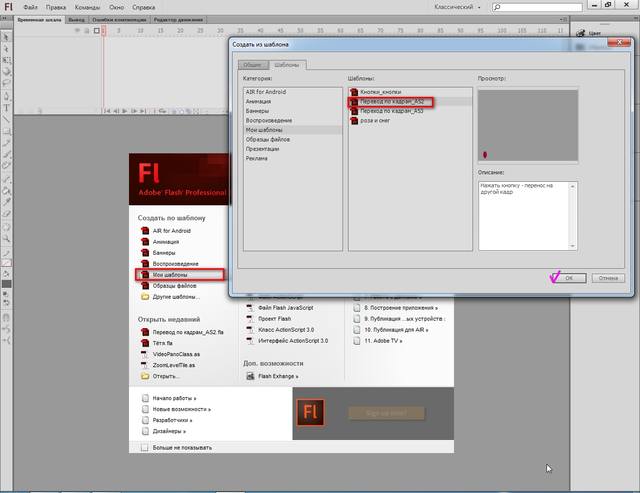
-Открываем шаблон "Переход по кадрам, AS2" (смотри как создать),
-Создаём новый слой, нажав на иконку
-Нажали на новый слой и, держа нажатой левую клавишу мыши, перемещаем его под имеющийся слой
-Именуем слои

Это цитата сообщения jzayka Оригинальное сообщение
Комментарий от Марины (novprospekt)!!!
Серия сообщений "Уроки-3ч":
Часть 1 - Анимация дождя -ч.4
Часть 2 - Урок листопада в Adobe Flash на AS3
...
Часть 19 - Шаблон "Переход по кадрам" , AS3.
Часть 20 - Создание демотиваторов
Часть 21 - Комментарий от Марины (novprospekt)!!!
Это цитата сообщения jzayka Оригинальное сообщение
Урок.Загружаем музыку в Adobe Flash c помощью библиотеки классов .




Это цитата сообщения Jorjorych Оригинальное сообщение
Шаблон "Переход по кадрам" , AS3.
Создаётся и используется аналогично с подобным в AS2.
Это цитата сообщения Jorjorych Оригинальное сообщение
Работы флеш по собственному шаблону, Adobe Flash, AS2.Контент.
В прошлом уроке создали шаблон перевода по кадрам флешки с помощью кнопок.
Мы имеем эскизы кнопок и скрипты на них с инструкциями действия.
Но все кадры, на которые переводят действие кнопки, пусты.
Вот и будем заполнять кадры материалом (содержанием, контентом).