Это цитата сообщения SelenArt Оригинальное сообщение
Сад с пряностями или Как вырастить душистые травы
Сад с пряностями или Как вырастить душистые травы
Решила почитать о том, как вырастить розмарин,а в итоге насобирала информации на целый пост)

Сегодня очень популярны пряные травы и душистая зелень, которые часто добавляют в различные блюда.
Их польза и положительное влияние на организм человека и здоровье доказаны и не поддаются сомнениям
И каждый может вырастить полезные ,душистые пряности у себя в саду или дома на подоконнике.
Достаточно купить семена или рассаду и организовать небольшой огородик.
Существует масса видов пряных трав и зелени различных семейств - мята, душица, анис, фенхель.

Прежде чем разбить небольшой садик, подумайте, что вас больше интересует.
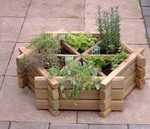
Классический кухонный садик чаще всего делают круглым, разбитым на сегменты, или квадратным, с перекрещивающимися дорожками.
Это цитата сообщения Лариса_Гурьянова Оригинальное сообщение
Солнечные лучи с помощью градиента - способ № 1
 [показать]
 ПАМЯТКА НАЧИНАЮЩИМ ФОТОШОПЕРАМ
Способ №1
С помощью инструмента Gradient Tool
 [205x203]
2. Создаем новый слой. С помощью(Shift+Ctrl+N), или на панели "layers" (слои) кнопка "create a new layer" (создать новый слой). Называем его лучи 1:
[252x250]3. Берем инструмент "Gradient tool" (Градиент (G))
[222x92]На панели параметров инструмента (наверху) выираем тип градиента "Angle" (угловой):
[342x58]После этого щелкаем на этой панели по самому градиенту и настраеваем окно "Gradient Editor", которе появляется перед нами:
 [300x345]
Выберите любой тип градиента и настройте его под себя, а именно:
- смените тип градиента с "Solid" на "Noise" (Шумовой)
- поиграйте с белыми и черными ползунками на RGB, чтобы достичь нужного оттенка градиента
- "Roughness" (Плавность) ставьте с 50 % на 100%.
- Поставьте галочки около "Restrict color" (ограничить цвета) и "add transparency" (добавить прозрачность)
4. Проводим градиентом по новому слою от самого верха до низа
 [249x258]
5. Ставим для этого слоя режим наложения Overlay (перекрытие) с 50% прозрачностью (transparency):
 [301x171]
6. Теперь повторяем пункты 2-5 два раза.
У вас должно получиться три слоя с градиентом:
[213x266]Каждый раз ваши лучи будут располагатьс чуть иначе, так как практически невозможно попасть дважды в тоже место.
5. Переходим в Image Ready:
[273x92]6. В панели "Animation" (Анимация) создаем еще три кадра с помощью кнопки "Duplicate current frame" (дублировать активный кадр):
[361x158]7. Выстраиваем видимость слоев для этих кадров. Для первого кадра - фоновая картинка + лучи1, для второго кадра - фотоновая + лучи2, для третьего кадра - фоновая + лучи3:

Это цитата сообщения Лариса_Гурьянова Оригинальное сообщение
Солнечные лучи с помощью фильтров - способ № 2
[показать] ПАМЯТКА НАЧИНАЮЩИМ ФОТОШОПЕРАМ
Способ №2
С помощью фильтров
Результат урока:


2. Создаем новый слой. С помощью(Shift+Ctrl+N), или на панели "layers" (слои) кнопка "create a new layer" (создать новый слой). Называем его лучи 1:
[250x298]3. При помощи инструмента "Paint bucket tool" (заливка) красим новый слой в белый цвет:
[207x254]4. Применение фильтров.
Следующим шагом применяем такие фильтры:
Filter - Noise - Add Noise (Фильтр --- Шум ---- Добавить шум):
 [250x262]
C настройками:
[314x419] Amount (количество) - 400%
Distribution (распределение) - "Uniform" (равномерное)
Галочка около "Monochoromatic" (монохромный) для того, чтобы добавленыый шум был черно-белым.
И сразу применим следуюший фильтр
Filter – Blur – Radial Blur (Фильтр - Размытие - Радиальное размытие):
 [251x263]
С настройками:
[315x265]Amount (количество) - 400%
Blur Method (метод размытия) - Zoom (линейный)
Quality (качество) - Good (хорошее)
Примечание: Центр размытия вы можете выбрать самостоятельно, подвигав скрещенные линии на примере. Это позволит вам сделать лучи, расходящиеся от солнышка, где бы оно не находилось.
5. Режимы наложения слоев.
Сейчас наш аватар выглядит так:

Но не пугайтесь. Сейчас будем менять режим наложения слоев и все будет в норме.
Поменяем режим наложения слоя (луч 1) с "Normal" (Нормального) на "Lighten" (Замена светлым) с прозрачность 20%:
[212x268]
6. Создаем еще 2 новых слоя. Назовем их соответственно лучи2, лучи3 и применим к ним пункты с 3 по 5 включительно.
Теперь у нас 4 слоя:
1 слой - база
2 слой - луч1
3 слой - луч2
4 слой - луч3
[238x352]7. Анимация и кадры. Переходим в Image Ready:
[273x92]7. В панели "Animation" (Анимация) создаем еще три кадра с помощью кнопки "Duplicate current frame" (дублировать активный кадр):
[356x170]Это цитата сообщения Лариса_Гурьянова Оригинальное сообщение
Солнечные лучи с помощью кистей - способ № 3
[показать] ПАМЯТКА НАЧИНАЮЩИМ ФОТОШОПЕРАМ
Способ №3
Использование кистей с готовыми солнечными лучами.
Результат урока:

Для выполнения этого урока нам понадобятся новые кисти для фотошопа. Скачать кисти с солнечными лучами можно тут.
1. Открываем картинку в фотошопе.

2. Выбираем инструмент "Brush tool" (кисть):
[131x245]3. Выбираем нужную кисть. На верхнем панели параметров инструментов находим закладочку "Brushes" (кисти), жмем на нее воспользовавшись кнопкой выпадающего списка, выбираем закаченную кисть:
 [250x312]
 4. Создаем новый слой. С помощью(Shift+Ctrl+N), или на панели "layers" (слои) кнопка "create a new layer" (создать новый слой). Называем его лучи 1:
[245x288]5. Применяем кисти. Я взяла из списка 7-ю кисть, довольно сильно увелиила ее (кнопки на клавиатуре "х" и "ъ") и применила ее в углу нашей аватары:

6. Прозрачность. Немного измените настройки прозрачности (opacity) для слоя с лучами. Я оставила значение 60%:
[208x256]7. Создание других слоев. Создайте еще пару слоев и таким же образом римените к ним кисть и измените прозрачность слоя, НО на этот раз немного сдвигайте кисть перед применением в сторону, чтобы лучи визуально сдвинулись. Таким образом перед нами 4 слоя:
- база
- лучи1
- лучи2
- лучи3
[214x314]8. Анимация и кадры
.
Переходим в Image Ready:
[273x92]9. В панели "Animation" (Анимация) создаем еще два кадра с помощью кнопки "Duplicate current frame" (дублировать активный кадр):
[358x165]10. Выстраиваем видимость слоев для этих кадров. Для первого кадра - фоновая картинка + лучи1, для второго кадра - фотоновая + лучи2, для третьего кадра - фоновая + лучи3:
.gif) [300x150]
[300x150] Ставим время смены кадров от 0,1 до 0,2 сек и сохраняем анимацию:

11. Доводим до ума. С помощью урока "Плавный переход между кадрами" мы можем создать по 4 промежуточных кадра между всеми основными, тогда наша анимация будет более плавной:
Это цитата сообщения Novichok56 Оригинальное сообщение
УРОК =Как легко перенести кисть из Фотошопа в Корел=
|

 [показать]
Это цитата сообщения Галина_Бикмуллина Оригинальное сообщение
КНИГА РУССКИЕ ОРНАМЕНТЫ В. И. Ивановская
РУССКИЕ ОРНАМЕНТЫ | В. И. Ивановская
ВСЯ КНИГА ТУТ:
http://vk.com/club15300851?z=album-42109398_185175802
ИСКАЛА УЗОРЫ ДЛЯ РОСПИСИ И ВИТРАЖЕЙ -
НАШЛА ОЧЕНЬ ИНТЕРЕСНУЮ КНИГУ!!!
МОЖЕТ,
КОМУ-ТО ТОЖЕ БУДЕТ ИНТЕРЕСНО - СМОТРИТЕ!!!
В САМОЙ КНИГЕ УЗОРОВ ОЧЕНЬ МНОГО!!!
1.
 [373x604]
2.
 [373x604]
3.
 [373x604]
4.
Это цитата сообщения _Lyubasha_K_ Оригинальное сообщение
Качаем книги и читаем на компе
|
Это цитата сообщения mycreo Оригинальное сообщение
делиться

библия учит делиться)
делюсь полезными творческими ссылками для творческих идей
FUN-ART - на мой взляд достаточно полный сайт,
где можно найти множество полезных советов по рисованию,
посмотреть мастер-классы, почерпать идеи
ИСКУССТВО РИСОВАНИЯ И ЖИВОПИСИ - журнал,
который советую полистать каждому начинающему художнику
ЦВЕТНЫЕ ПОНЕДЕЛЬНИКИ - известный художественный салон в москве,
на сайте есть блог, в котором множество полезных статей,
и моё любимоё - интересные интервью с молодыми художниками
MINIECO - полезнейший сайт для детского творчества,
когда я организую творческие занятия с детьми, этот сайт мой верный помощник
NICETY - не нуждается в представлении
ALL THE MOUNTAINS
BECAUSE IT AWESOME
CAMILLA ENGMAN
BLOG DECOR 8
INCHMARK
ALL THE BEAUTIFUL THINGS
просто блоги, которые можно полистать для вдохновения,
подчерпнуть идеи и поулыбаться в фото-блоге Лореты
интересные блоги творческих людей:
LORI PORTKA - Лори - художник-коллажист из NY
AAUUMM - Ольга Мазур-Ткачук - рукодельница и моя вдохновительница из Одессы
LUBOV-MARKOV - Ирина Марковская - художник иллюстратор, создающий удивительные принты,
всегда жалею, что до сих пор нет ткани по её работам
FIFKIN-DIM - тёплые и добрые рукоделия, созданные Дмитрием Шишкиным
![[info]](http://l-stat.livejournal.com/img/userinfo.gif?v=3) skorpi27,
skorpi27,
Это цитата сообщения T-Abissinka Оригинальное сообщение
Уроки анимации
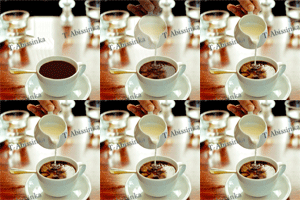
Анимация в Photoshop доступна каждому. В этом разделе мы будем делиться с вами тем, чему научились сами. Уроки достаточно подробно расписаны, по шагово, с рисунками. Раздел будет постоянно пополняться. Уроки ориентированы на новичков, на тех, кто только открыл для себя очаровательный мир GIF - анимации. Наши уроки помогут вам создать свою первую .gif - картинку.
 |
 |
 |
 |
 |
 |
Листаем страницы Анимация бабочки Зажигаем свечу Анимация движений Наливаем сливки Анимация игрушек
 |
 |
 |
 |
 |
 |
Это цитата сообщения T-Abissinka Оригинальное сообщение
Анимация билингом по контуру картинки
В этом уроке мы с вами создадим анимацию по контуру картинки блингами. Вы узнаете, что такое Контуры, как с их помощью, можно создавать интересную анимация, собственные блинги из картинок.

В сети очень много готовых блингов и на прозрачном фоне, и на черном, но не всегда они те, что нужны для работы, сейчас мы будем учиться создавать свои собственные используя картинки на прозрачном фоне с расширением .png
Для урока я взяла вот такую картинку

Чтобы лучше было видно, что вы создаете - создайте новый слой и переместите его под слой с картинкой. Для создания нового слоя - щелкните левой клавишей мышки по иконки "Создать новый слой" - она внизу панели слоев и, созданный слой, просто мышкой перетащите под слой с картинкой
Это цитата сообщения Pannamusic Оригинальное сообщение
Урок для Photoshop "Как сделать красивый фон для Ли.ру инструментом градиент"
|
Здравствуйте,мои дорогие! Недавно ко мне обратилась моя подруга с просьбой,чтобы я написала продолжение урока о том,как делать ажурные фоны для схем на Ли.ру.В частности,её интересовал вопрос,как создать фон с затемнением по краям. Как обычно,я постаралась пошагово и очень доходчиво это расписать в этом продолжении!НО,опять-таки хочу заметить,что урок этот не для новичков в Фотошопе,он предполагает уже некоторые навыки в работе с этой программой. Итак,начнём! |

Это цитата сообщения Феврония52 Оригинальное сообщение
Наводишь курсор и видишь значения клавиш
Наводишь курсор и видишь значения клавиш
Здравствуйте, уважаемые фотошоп-мастера!
Уже многие пользователи установили себе обновленную версию программы Photoshop Creative Cloud, но не все еще познакомились с новыми функциями, которые появились там. Давайте восполним пробелы!
В этом выпуске рассылки мы предлагаем посмотреть сразу 6 видеоуроков с нашего родственного сайта Фотошоп-Монстра! Подготовил эти видео наш уважаемый эксперт в области фотографии Евгений Карташов.
В первом уроке рассматриваются нововведения в модуле Camera Raw. Скачать 1 урок
Второй урок посвящен новому фильтру "Стабилизация изображения". Скачать 2 урок
В третьем уроке вы узнаете, как изменился интерфейс и алгоритмы команды "Размер изображения". Скачать 3 урок
Из четвертого урока вы узнаете об изменениях в фильтре "Умная резкость". Скачать 4 урок
В пятом уроке рассматривается новый фильтр "Camera Raw". Скачать 5 урок
Шестой урок посвящен новым функциям в фильтре Пластика (Liquify). Скачать 6 урок
Обожаю эту вещь, у меня много вариантов её исполнения...
Адажио соль минор для струнных инструментов и органа, известное как Адажио Альбинони — произведение Ремо Джадзотто, впервые опубликовано в 1958 году.
По утверждению Джадзотто, пьеса представляет собой реконструкцию, основанную на фрагменте из музыки Томазо Альбинони, найденном на развалинах разрушенной при налётах союзной авиации в конце Второй мировой войны Саксонской земельной библиотеки в Дрездене. Ремо Джадзотто опубликовал в 1945 году первую научную биографию Альбинони, в 1720-е гг. работавшего в Германии. Найденный фрагмент, согласно предисловию Джадзотто к первому изданию Адажио, содержал басовую партию и два фрагмента партии первой скрипки общей продолжительностью шесть тактов. Первая публикация пьесы целиком была озаглавлена: Ремо Джадзотто. Адажио соль минор для струнных и органа на основе двух фрагментов темы и цифрованного баса Томазо Альбинони (итал. Remo Giazotto: adagio in sol minore per archi e organo su due spunti tematici e su un basso numerato di Tomaso Albinoni).
Это цитата сообщения Novichok56 Оригинальное сообщение
ОБРАЗЦЫ ШРИФТОВ С КОДОМ (перепост)
| [показать] Скачать их вы сможете с моего Яндекс-диска по ссылке:https://mail.yandex.ua/neo2/?ncrnd=3491#disk/disk/ШРИФТЫ/ Поменяйте цвет и высоту шрифта и ваши сообщения станут ярче и привлекательней. Вместо слов "очень красивый шрифт" вставьте свой текст.  |
Это цитата сообщения Novichok56 Оригинальное сообщение
Подсказка для пользователей нетбука
|
