Я,женщина!Могу быть очень разной.
08-02-2015 23:52
комментарии: 0
понравилось!
вверх^
к полной версии
|
Глотаю жизнь огромными глотками...
08-02-2015 23:50
комментарии: 0
понравилось!
вверх^
к полной версии
|
ДЕНЕЖНОЕ ДЕРЕВО РЕЦЕПТЫ ДЛЯ ЗДОРОВЬЯ
08-02-2015 23:48
/s017.radikal.ru/i429/1502/3e/663bb3b0a761.jpg" target="_blank">http://s017.radikal.ru/i429/1502/3e/663bb3b0a761.jpg)" cellspacing="0" cellpadding="0">
/s019.radikal.ru/i615/1502/bc/fa5011957e07.gif" target="_blank">http://s019.radikal.ru/i615/1502/bc/fa5011957e07.gif)" cellspacing="0" cellpadding="0">
/s017.radikal.ru/i429/1502/3e/663bb3b0a761.jpg" target="_blank">http://s017.radikal.ru/i429/1502/3e/663bb3b0a761.jpg)" cellspacing="0" cellpadding="0">
комментарии: 0
понравилось!
вверх^
к полной версии
|
Засушенный цветок в страницах старой книги...
08-02-2015 23:46
комментарии: 0
понравилось!
вверх^
к полной версии
|
Учимся делать свои, авторские надписи с цифрами в Editorе
09-01-2015 11:21
Это цитата сообщения Шадрина_Галина Оригинальное сообщение
Учимся делать свои, авторские надписи с цифрами в Editorе
комментарии: 0
понравилось!
вверх^
к полной версии
Это цитата сообщения Шадрина_Галина Оригинальное сообщение
Учимся делать свои, авторские надписи с цифрами в Editorе
 [525x93] [525x93] [343x155] [343x155]  [307x139] [307x139]  [524x158] [524x158] |
Серия сообщений "Фотошоп онлайн/ЭДИТОР":
Часть 1 - Убираем ненужные объекты на фотографиях.
Часть 2 - Как сделать коллаж с фотографией в рамке ОКНО, в Эдиторе Pixlr.com
Часть 3 - Украшаем праздничные надписи и фотографии анимированными картинками, - без фотошопа легко и быстро!
Часть 4 - Учимся делать свои, авторские надписи с цифрами в Editorе
Часть 5 - Как красиво надписать ленточку с поздравлением, не владея фотошом.
Часть 6 - Как легко и быстро сделать свой, оригинальный разделитель в программе ЭДИТОР
...
Часть 10 - Как сделать свою, оригинальную кнопочку, для ссылок на сайты, в ЭДИТОРЕ
Часть 11 - Делаем свой, несложный, но оригинальный фон для дневника в Эдитор
Часть 12 - как с помощью фотошопа- онлайн ЭДИТОР быстро оживить картинку
Красивые осенние шрифты.
09-01-2015 11:15
Это цитата сообщения Шадрина_Галина Оригинальное сообщение
Красивые осенние шрифты.
комментарии: 0
понравилось!
вверх^
к полной версии
Это цитата сообщения Шадрина_Галина Оригинальное сообщение
Красивые осенние шрифты.
            |
Серия сообщений "Красивые надписи":
Часть 1 - Красивые надписи ОСЕНЬ
Часть 2 - Красивые надписи "ДОБРО ПОЖАЛОВАТЬ"
Часть 3 - Красивые надписи 2014
Часть 4 - Красивые надписи МЕСЯЦЫ ГОДА. на прозрачном фоне.
Часть 5 - Красивые осенние шрифты.
Часть 6 - Красивые надписи 2015 на прозрачном фоне
Часть 7 - Красивые надписи С НОВЫМ ГОДОМ на прозрачном фоне
Часть 8 - Красивые НОВОГОДНИЕ шрифты на прозрачном фоне..
Как избавиться от грибка на ногах
09-01-2015 11:10
Это цитата сообщения Gegoma Оригинальное сообщение
Как избавиться от грибка на ногах.
Читать далее...
комментарии: 0
понравилось!
вверх^
к полной версии
Это цитата сообщения Gegoma Оригинальное сообщение
Как избавиться от грибка на ногах.
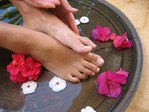
Каждый пятый житель планеты
страдает грибковым поражением кожи и ногтей.
Ногти (чаще на ногах) становятся ломкими, мутными, или,
наоборот, толстыми, деформированными.
Воспользуйтесь несколькими советами.
Надписи на все случаи жизни.
09-01-2015 11:09
комментарии: 0
понравилось!
вверх^
к полной версии
Красивые осенние шрифты
09-01-2015 11:08
Это цитата сообщения Шадрина_Галина Оригинальное сообщение
Красивые осенние шрифты.
комментарии: 0
понравилось!
вверх^
к полной версии
Это цитата сообщения Шадрина_Галина Оригинальное сообщение
Красивые осенние шрифты.
|
Серия сообщений "Красивые надписи":
Часть 1 - Красивые надписи ОСЕНЬ
Часть 2 - Красивые надписи "ДОБРО ПОЖАЛОВАТЬ"
Часть 3 - Красивые надписи 2014
Часть 4 - Красивые надписи МЕСЯЦЫ ГОДА. на прозрачном фоне.
Часть 5 - Красивые осенние шрифты.
Часть 6 - Красивые надписи 2015 на прозрачном фоне
Часть 7 - Красивые надписи С НОВЫМ ГОДОМ на прозрачном фоне
Часть 8 - Красивые НОВОГОДНИЕ шрифты на прозрачном фоне..
Коллаж в Эдиторе (повтор) (Урок Виктории - Группа Photoshop + (Онлайн фотошоп - Эдитор)
08-01-2015 11:44
Это цитата сообщения YA_TATIYNA Оригинальное сообщение
Коллаж в Эдиторе (повтор) (Урок Виктории - Группа Photoshop + (Онлайн фотошоп - Эдитор)
Коллаж
 [650x650]
Заходите на сайт, жмите...
 [показать]
Заходим в Эдитор, указываем размеры (800 на 800пик.) и ставим галочку для прозрачности.
Попался мне фон - соты, вот и решила проэкспериментировать, что можно сделать из него!!! И даже не ожидала, вышел замечательный коллаж!!!
Загружаем в рабочее окошко наш фон - соты.
 [600x]
Берете инструмент, размер меняете по желанию.
 [600x]
Если вас все устраивает, переходим к следующему действию.
 [600x]
Загрузим фон, и перемещаем слой в низ.
"Слой" - "Переместить слой в низ"
 [600x]
Растянем фон на все рабочее окошко.
 [292x350]
Тяните за уголочек по середине, чтобы фон растянулся в длину.
Меняем цвет в наших слоях. Щелкаете в окошке на тот слой с которым вы работаете.
 [270x267]
 [290x376]
Верхнему слою придаем шум.
 [570x383]
Объединяем слои.
"Слой" - "Объединить видимые слои"
Теперь с помощью маски цветочка, придадим форму нашему будущему коллажу.
Загружаете маску, "Слой" - "Переместить слой вверх"
Берете волшебную палочку и удаляете белый фон внутри маски.
(Как удалять фон волшебной палочкой, смотрите скрины ниже.)
 [600x]
 [672x377]
Объединяете видимые слои и удаляете волшебной палочкой черный фон.
 [483x336]
 [600x]
 [406x371]
Придаем тень.
 [600x]
Загружаем девушку, устанавливаем и придаем тень.
 [555x800]
[292x350]
 [580x444]
Теперь загружаете по очереди оставшийся клипарт для украшения, меняете цвет, придаете тень.
 [357x]
Сеточка подставочка для низа коллажа. Лишнее можете удалить ластиком.
 [600x]
 [417x480]
 [500x206]
Если все устраивает, объединяете видимые слои,пишите название коллажа и сохраняете...
"Файл" - "Сохранить..." Читать далее...
комментарии: 0
понравилось!
вверх^
к полной версии
Это цитата сообщения YA_TATIYNA Оригинальное сообщение
Коллаж в Эдиторе (повтор) (Урок Виктории - Группа Photoshop + (Онлайн фотошоп - Эдитор)
[650x650]Заходите на сайт, жмите...
[показать]Заходим в Эдитор, указываем размеры (800 на 800пик.) и ставим галочку для прозрачности.
Попался мне фон - соты, вот и решила проэкспериментировать, что можно сделать из него!!! И даже не ожидала, вышел замечательный коллаж!!!
Загружаем в рабочее окошко наш фон - соты.
[600x]Берете инструмент, размер меняете по желанию.
[600x]Если вас все устраивает, переходим к следующему действию.
[600x]Загрузим фон, и перемещаем слой в низ.
"Слой" - "Переместить слой в низ"
[600x]Растянем фон на все рабочее окошко.
[292x350]Тяните за уголочек по середине, чтобы фон растянулся в длину.
Меняем цвет в наших слоях. Щелкаете в окошке на тот слой с которым вы работаете.
[270x267] [290x376]Верхнему слою придаем шум.
[570x383]Объединяем слои.
"Слой" - "Объединить видимые слои"
Теперь с помощью маски цветочка, придадим форму нашему будущему коллажу.
Загружаете маску, "Слой" - "Переместить слой вверх"
Берете волшебную палочку и удаляете белый фон внутри маски.
(Как удалять фон волшебной палочкой, смотрите скрины ниже.)
[600x] [672x377]Объединяете видимые слои и удаляете волшебной палочкой черный фон.
[483x336] [600x] [406x371]Придаем тень.
[600x]Загружаем девушку, устанавливаем и придаем тень.
[555x800] [292x350] [580x444]Теперь загружаете по очереди оставшийся клипарт для украшения, меняете цвет, придаете тень.
[357x]Сеточка подставочка для низа коллажа. Лишнее можете удалить ластиком.
[600x] [417x480] [500x206]Если все устраивает, объединяете видимые слои,пишите название коллажа и сохраняете...
"Файл" - "Сохранить..."
Великолепные кисти водопада. (из группы Photoshop + (Онлайн фотошоп - Эдитор)
08-01-2015 01:23
Это цитата сообщения YA_TATIYNA Оригинальное сообщение
Великолепные кисти водопада. (из группы Photoshop + (Онлайн фотошоп - Эдитор)
комментарии: 0
понравилось!
вверх^
к полной версии
Это цитата сообщения YA_TATIYNA Оригинальное сообщение
Великолепные кисти водопада. (из группы Photoshop + (Онлайн фотошоп - Эдитор)


Серия сообщений "Эдитор":
Часть 1 - УРОК 2 - Делаем коллаж -(Урок Виктории из сообщества"Photoshop (Онлайн фотошоп - Эдитор)
Часть 2 - УРОК 1 - Открытка на прозрачном фоне (Урок Виктории -Сообщество "Photoshop (Онлайн фотошоп-Эдитор)"
...
Часть 40 - Бродилочка по группе - (обновленная) взамен не работающей
Часть 41 - Делаем клипарт (Урок Виктории Сообщество Photoshop + (Онлайн фотошоп - Эдитор)
Часть 42 - Великолепные кисти водопада. (из группы Photoshop + (Онлайн фотошоп - Эдитор)
Часть 43 - ЭДИТОР."- УРОКИ
Коллаж с применением маски (урок - повтор из блога) (Урок Виктории - Группа Photoshop + (Онлайн фотошоп - Эдитор)
07-01-2015 01:34
Это цитата сообщения YA_TATIYNA Оригинальное сообщение
Коллаж с применением маски (урок - повтор из блога) (Урок Виктории - Группа Photoshop + (Онлайн фотошоп - Эдитор)
Эдитор. Применение маски.
 [600x]
Копируем ссылку и идем в редактор.
 [400x400]
[показать]
 [428x223]
 [279x281]
 [546x418]
 [460x325]
 [377x243]
 [357x203]
 [600x]
 [618x]
 [331x377]
Загружаем фон.
http://img-fotki.yandex.ru/get/6708/214177006.c/0_c444f_6b2dcc6f_orig
 [313x349]
 [386x252]
 [301x351]
 [532x403]
 [315x305]
 [645x453]
Загружаем второй фон.
http://img-fotki.yandex.ru/get/6720/214177006.c/0_c4450_6e5367ee_orig
 [321x341]
 [532x]
 [306x318]
 [493x368]
Загружаем еще раз первый фон и перемещаем в низ.
Загружаем клипарт и перемещаем слой вниз.
http://img-fotki.yandex.ru/get/9222/214177006.c/0_c4451_29bf9a1e_orig
Загружаем феечек. Уменьшаем и устанавливаем.
http://img-fotki.yandex.ru/get/9163/214177006.c/0_c4453_8be23c76_orig
http://img-fotki.yandex.ru/get/9114/214177006.c/0_c4452_48d6de6d_orig
 [553x]
 [297x262]
 [323x271]
Можете просто краям коллажа придать тень. А можете сделать рамочку. Для этого уменьшаем клипарт.
 [300x360]
 [585x328]
 [612x427]
Сохраняем Читать далее...
комментарии: 0
понравилось!
вверх^
к полной версии
Это цитата сообщения YA_TATIYNA Оригинальное сообщение
Коллаж с применением маски (урок - повтор из блога) (Урок Виктории - Группа Photoshop + (Онлайн фотошоп - Эдитор)
Эдитор. Применение маски.
[600x] [400x400] [показать] [428x223] [279x281] [546x418] [460x325] [377x243] [357x203] [600x] [618x] [331x377]Загружаем фон.
http://img-fotki.yandex.ru/get/6708/214177006.c/0_c444f_6b2dcc6f_orig
[313x349] [386x252] [301x351] [532x403] [315x305] [645x453]Загружаем второй фон.
http://img-fotki.yandex.ru/get/6720/214177006.c/0_c4450_6e5367ee_orig
[321x341] [532x] [306x318] [493x368]Загружаем еще раз первый фон и перемещаем в низ.
Загружаем клипарт и перемещаем слой вниз.
http://img-fotki.yandex.ru/get/9222/214177006.c/0_c4451_29bf9a1e_orig
Загружаем феечек. Уменьшаем и устанавливаем.
http://img-fotki.yandex.ru/get/9163/214177006.c/0_c4453_8be23c76_orig
http://img-fotki.yandex.ru/get/9114/214177006.c/0_c4452_48d6de6d_orig
[553x] [297x262] [323x271]Можете просто краям коллажа придать тень. А можете сделать рамочку. Для этого уменьшаем клипарт.
[300x360] [585x328] [612x427]Сохраняем
Загибаем уголок в Эдиторе (Урок Виктории - Группа Photoshop + (Онлайн фотошоп - Эдитор)
07-01-2015 01:33
Это цитата сообщения YA_TATIYNA Оригинальное сообщение
Загибаем уголок в Эдиторе (Урок Виктории - Группа Photoshop + (Онлайн фотошоп - Эдитор)
Читать далее...
комментарии: 0
понравилось!
вверх^
к полной версии
Это цитата сообщения YA_TATIYNA Оригинальное сообщение
Загибаем уголок в Эдиторе (Урок Виктории - Группа Photoshop + (Онлайн фотошоп - Эдитор)
Придаем эффект фотографии (Урок Виктории - Группа Photoshop + (Онлайн фотошоп - Эдитор)
07-01-2015 01:32
Это цитата сообщения YA_TATIYNA Оригинальное сообщение
Придаем эффект фотографии (Урок Виктории - Группа Photoshop + (Онлайн фотошоп - Эдитор)
Читать далее...
комментарии: 0
понравилось!
вверх^
к полной версии
Это цитата сообщения YA_TATIYNA Оригинальное сообщение
Придаем эффект фотографии (Урок Виктории - Группа Photoshop + (Онлайн фотошоп - Эдитор)
Рамочка для видео (Урок Виктории - Группа Photoshop + (Онлайн фотошоп - Эдитор)
07-01-2015 01:32
Это цитата сообщения YA_TATIYNA Оригинальное сообщение
Рамочка для видео (Урок Виктории - Группа Photoshop + (Онлайн фотошоп - Эдитор)
Читать далее...
комментарии: 0
понравилось!
вверх^
к полной версии
Это цитата сообщения YA_TATIYNA Оригинальное сообщение
Рамочка для видео (Урок Виктории - Группа Photoshop + (Онлайн фотошоп - Эдитор)
Делаем рамочку для видео - 2 (Урок Виктории - Группа Photoshop + (Онлайн фотошоп - Эдитор)
07-01-2015 01:30
Это цитата сообщения YA_TATIYNA Оригинальное сообщение
Делаем рамочку для видео - 2 (Урок Виктории - Группа Photoshop + (Онлайн фотошоп - Эдитор)
Читать далее...
комментарии: 0
понравилось!
вверх^
к полной версии
Это цитата сообщения YA_TATIYNA Оригинальное сообщение
Делаем рамочку для видео - 2 (Урок Виктории - Группа Photoshop + (Онлайн фотошоп - Эдитор)
Серия сообщений "Эдитор":
Часть 1 - УРОК 2 - Делаем коллаж -(Урок Виктории из сообщества"Photoshop (Онлайн фотошоп - Эдитор)
Часть 2 - УРОК 1 - Открытка на прозрачном фоне (Урок Виктории -Сообщество "Photoshop (Онлайн
Делаем клипарт (Урок Виктории Сообщество Photoshop + (Онлайн фотошоп - Эдитор)
07-01-2015 01:29
Это цитата сообщения YA_TATIYNA Оригинальное сообщение
Делаем клипарт (Урок Виктории Сообщество Photoshop + (Онлайн фотошоп - Эдитор)
комментарии: 0
понравилось!
вверх^
к полной версии
Это цитата сообщения YA_TATIYNA Оригинальное сообщение
Делаем клипарт (Урок Виктории Сообщество Photoshop + (Онлайн фотошоп - Эдитор)
Серия сообщений "Эдитор":
Часть 1 - УРОК 2 - Делаем коллаж -(Урок Виктории из сообщества"Photoshop (Онлайн фотошоп - Эдитор)
Часть 2 - УРОК 1 - Открытка на прозрачном фоне (Урок Виктории -Сообщество "Photoshop (Онлайн фотошоп-Эдитор)"
...
Часть 39 - Делаем рамочку для видео - 2 (Урок Виктории - Группа Photoshop + (Онлайн фотошоп - Эдитор)
Часть 40 - Бродилочка по группе - (обновленная) взамен не работающей
Часть 41 - Делаем клипарт (Урок Виктории Сообщество Photoshop + (Онлайн фотошоп - Эдитор)
Часть 42 - Великолепные кисти водопада. (из группы Photoshop + (Онлайн фотошоп - Эдитор)
Часть 43 - ЭДИТОР."- УРОКИ
УРОК 2 - Делаем коллаж -(Урок Виктории из сообщества"Photoshop (Онлайн фотошоп - Эдитор)
06-01-2015 17:45
Это цитата сообщения YA_TATIYNA Оригинальное сообщение
УРОК 2 - Делаем коллаж -(Урок Виктории из сообщества"Photoshop (Онлайн фотошоп - Эдитор)
Урок №2
В этом уроке будем менять цвет фона и с помощью маски и придадим форму краям коллажа.
Вот такой коллаж должен получиться.
 [550x]
Заходим на сайт, жмите...
http://pixlr.com/editor/?loc=ru
[428x223]
Ставим в настройке 800 на 800 пик., галочку на прозрачность и нажимаем "Да".
Загружаем фон в рабочее окно, жмите на ссылку, сохраните на компьютер.
Далее...
"Слой" - "Открыть изображение как слой"
http://img-fotki.yandex.ru/get/9229/214177006.9/0_c41e3_9b0bc803_XL.jpg
Фон у нас немного меньше рабочего окна, растянем его. Тяните за уголки.
 [301x385]
 [353x251]
Фон у нас зеленый, наша цель поменять цвет. Цвет можно поменять разными способами. В данном уроке я покажу два способа.
 [364x423]
 [461x358]
Цвет меняете по желанию. Теперь загружаем клипарт для украшения, жмите на ссылки и сохраняйте, затем загружайте в рабочее окно.
http://img-fotki.yandex.ru/get/9172/214177006.9/0_c41e4_4c0cf6e_orig
http://img-fotki.yandex.ru/get/9219/214177006.9/0_c41e5_2e3a493e_orig
http://img-fotki.yandex.ru/get/9259/214177006.9/0_c41e6_8a601887_orig
 [290x188]
Загружаем девушку.
 [546x425]
 [289x304]
 [333x321]
Загружаем бабочек и перемещаем слой вниз, нажимаем дважды, потому что у нас с девушкой два слоя.
 [276x304]
 [596x421]
Загружаем клипарт цветные линии перемещаем слой на задний план. Устанавливаем и меняем цвет в тон коллажа. Меняете цвет первым способом.
 [456x390]
 [284x279]
Загружаем маску с помощью которой придадим форму краям.
http://img-fotki.yandex.ru/get/6725/214177006.9/0_c4199_cee55952_orig
Я специально не объединяю маску с коллажем чтобы не было лишних теней. Поэтому внимательно смотрите на скрины как удалить лишнее в фоне.
 [545x434]
 [338x343]
 [600x]
 [600x]
 [283x337]
Становимся на слой с маской и удаляем ее.
 [520x383]
 [292x324]
 [600x]
![]()
Читать далее...
комментарии: 0
понравилось!
вверх^
к полной версии
Это цитата сообщения YA_TATIYNA Оригинальное сообщение
УРОК 2 - Делаем коллаж -(Урок Виктории из сообщества"Photoshop (Онлайн фотошоп - Эдитор)
В этом уроке будем менять цвет фона и с помощью маски и придадим форму краям коллажа.
Вот такой коллаж должен получиться.
[550x]Заходим на сайт, жмите...
http://pixlr.com/editor/?loc=ru
[428x223]Ставим в настройке 800 на 800 пик., галочку на прозрачность и нажимаем "Да".
Загружаем фон в рабочее окно, жмите на ссылку, сохраните на компьютер.
Далее...
"Слой" - "Открыть изображение как слой"
http://img-fotki.yandex.ru/get/9229/214177006.9/0_c41e3_9b0bc803_XL.jpg
Фон у нас немного меньше рабочего окна, растянем его. Тяните за уголки.
[301x385] [353x251]Фон у нас зеленый, наша цель поменять цвет. Цвет можно поменять разными способами. В данном уроке я покажу два способа.
[364x423] [461x358]Цвет меняете по желанию. Теперь загружаем клипарт для украшения, жмите на ссылки и сохраняйте, затем загружайте в рабочее окно.
http://img-fotki.yandex.ru/get/9172/214177006.9/0_c41e4_4c0cf6e_orig
http://img-fotki.yandex.ru/get/9219/214177006.9/0_c41e5_2e3a493e_orig
http://img-fotki.yandex.ru/get/9259/214177006.9/0_c41e6_8a601887_orig
[290x188]Загружаем девушку.
[546x425] [289x304] [333x321]Загружаем бабочек и перемещаем слой вниз, нажимаем дважды, потому что у нас с девушкой два слоя.
[276x304] [596x421]Загружаем клипарт цветные линии перемещаем слой на задний план. Устанавливаем и меняем цвет в тон коллажа. Меняете цвет первым способом.
[456x390] [284x279]Загружаем маску с помощью которой придадим форму краям.
http://img-fotki.yandex.ru/get/6725/214177006.9/0_c4199_cee55952_orig
Я специально не объединяю маску с коллажем чтобы не было лишних теней. Поэтому внимательно смотрите на скрины как удалить лишнее в фоне.
[545x434] [338x343] [600x] [600x] [283x337]Становимся на слой с маской и удаляем ее.
[520x383] [292x324] [600x]
Как сделать коллаж с фотографией в рамке ОКНО, в Эдиторе Pixlr.com
06-01-2015 16:51
Это цитата сообщения Шадрина_Галина Оригинальное сообщение
Как сделать коллаж с фотографией в рамке ОКНО, в Эдиторе Pixlr.com
комментарии: 0
понравилось!
вверх^
к полной версии
Это цитата сообщения Шадрина_Галина Оригинальное сообщение
Как сделать коллаж с фотографией в рамке ОКНО, в Эдиторе Pixlr.com
| [652x73] [600x668] смотри полностью [652x73] |
Серия сообщений "Фотошоп онлайн/ЭДИТОР":
Часть 1 - Убираем ненужные объекты на фотографиях.
Часть 2 - Как сделать коллаж с фотографией в рамке ОКНО, в Эдиторе Pixlr.com
Часть 3 - Украшаем праздничные надписи и фотографии анимированными картинками, - без фотошопа легко и быстро!
Часть 4 - Учимся делать свои, авторские надписи с цифрами в Editorе
...
Часть 10 - Как сделать свою, оригинальную кнопочку, для ссылок на сайты, в ЭДИТОРЕ
Часть 11 - Делаем свой, несложный, но оригинальный фон для дневника в Эдитор
Часть 12 - как с помощью фотошопа- онлайн ЭДИТОР быстро оживить картинку
КАК ИЗБАВИТСЯ ОТ ОДНОТОННОГО ЗАДНЕГО ФОНА НА КАРТИНКЕ
06-01-2015 16:26
Это цитата сообщения Шадрина_Галина Оригинальное сообщение
КАК ИЗБАВИТСЯ ОТ ОДНОТОННОГО ЗАДНЕГО ФОНА НА КАРТИНКЕ
комментарии: 0
понравилось!
вверх^
к полной версии
Это цитата сообщения Шадрина_Галина Оригинальное сообщение
КАК ИЗБАВИТСЯ ОТ ОДНОТОННОГО ЗАДНЕГО ФОНА НА КАРТИНКЕ
 [680x120] [680x120]Было Стало [240x283] [240x283] [680x120] |
Серия сообщений "Фотошоп онлайн/ЭДИТОР":
Часть 1 - Убираем ненужные объекты на фотографиях.
Часть 2 - Как сделать коллаж с фотографией в рамке ОКНО, в Эдиторе Pixlr.com
...
Часть 6 - Как легко и быстро сделать свой, оригинальный разделитель в программе ЭДИТОР
Часть 7 - Как легко и быстро анимировать любую картинку в фотошопе онлайн -editor.
Часть 8 - КАК ИЗБАВИТСЯ ОТ ОДНОТОННОГО ЗАДНЕГО ФОНА НА КАРТИНКЕ
Часть 9 - Как сделать простой клипарт из любой картинки
Часть 10 - Как сделать свою, оригинальную кнопочку, для ссылок на сайты, в ЭДИТОРЕ
Часть 11 - Делаем свой, несложный, но оригинальный фон для дневника в Эдитор
Часть 12 - как с помощью фотошопа- онлайн ЭДИТОР быстро оживить картинку