Это цитата сообщения Mademoiselle_Viv Оригинальное сообщение
Mura's Seamless
|


Это цитата сообщения полячка Оригинальное сообщение
Учимся работать с каналами
Учимся работать с каналами
|


Это цитата сообщения almiria_kh Оригинальное сообщение
Блик на невидимом узоре.
Нежное появление и исчезание узора.  [548x640] [548x640] |
Это цитата сообщения Inna_Guseva Оригинальное сообщение
БРОДИЛКА Всё о ФИЛЬТРАХ
УСТАНОВКА ОТДЕЛЬНЫХ ФИЛЬТРОВ РАЗНЫХ АВТОРОВ
 |
Это цитата сообщения Inna_Guseva Оригинальное сообщение
Уроки из иностранных сайтов 10
Это цитата сообщения Mirosslava Оригинальное сообщение
Бесплатно Photoshop CC 2015 Portable торрент
Перед вами новейшая портативная версия популярнейшего графического редактора Adobe Photoshop. Эта версия настоящая находка, потому что она не только не требует установки, но уже и активирована, что избавляет вас от лишних хлопот. Разработчик сборки позаботился о том, чтобы вам было максимально удобно работать в любимом приложении. Это, конечно, не классическая версия Photoshop, но изменения минимальные, очень полезные, а также вы можете не опасаться, что на ваш компьютер будет установлено то, что вам вовсе не нужно. Обо всех изменениях, внесенных в сборку читайте ниже. А также при желании вы можете восстановить заводские настройки.

Это цитата сообщения IrchaV Оригинальное сообщение
Скачать: Adobe Photoshop CC 2015.1.2 (Для тех кто качает ТОРРЕНТОМ)

Версия программы: 2015.1.2 (20160113.r.355)
Официальный сайт: Adobe Photoshop CC
Язык интерфейса: Русский, Английский и другие
Лечение: не требуется (инсталлятор уже пролечен)
Чем лично мне нравится это версия, тем что тут не надо вводить ключи, патчить, не нужен кейген и самое главное, этот фотошоп Полный, в нем ни чего не вырезано! Я много работаю с фото, делаю ретушь , свадебных фото, фото студийных и просто фото на заказ, я много обрабатываю фото в Camera Raw . В этой версии Реализована возможность обновления установленного плагина Camera Raw, и ЭТО просто классно!
Это цитата сообщения Mademoiselle_Viv Оригинальное сообщение
Загружаем в фотошоп стили "Зимние узоры"
Скачиваем стили "Зимние узоры"
Жмите на картинку и скачивайте.
 [267x400]
 [345x200]
Это цитата сообщения Ищу-Лучик-Света Оригинальное сообщение
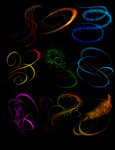
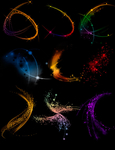
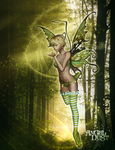
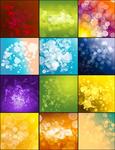
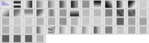
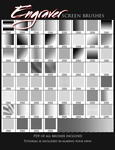
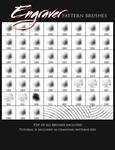
Кисти для фотошопа 4 (набор из 30 кистей)
2.2-25
3.10 тоновых кистей
4.branches
5.bubbles-brushes
6.CrackandScab
7.CrackDecayBrushes_byfunerals0ng
8.dxbxcxwBrusheez
9.Fractal Brushes
10.hearts
11.IceCrack
12.lines
13.lines2
14.lines3
15.lines4
16.lines5
17.lines6
18.lines7
19.lines8
20.lines9
21.lines10
22.lines11
23.lines12
24.lines13
25.lines14
26.lines15
27.lines16
28.lines17
29.Rons Engraver Pattern Brushes
30.Rons Engraver Screens
1.
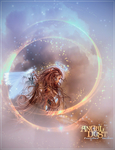 [500x650]
 2.
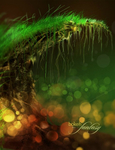 [492x640]
 3.
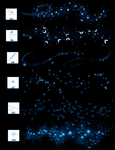 [500x650]
 4.
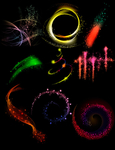 [500x650]
 5.
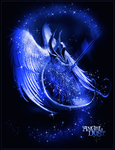 [500x650]
 6.
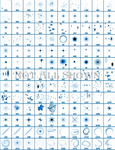 [500x650]
 7.
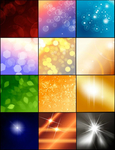 [492x640]
 8.
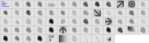 [700x202]
 9.
 [500x650]
 10.
 [500x650]
 11.
 [492x640]
 12.
 [500x650]
 13.
 [500x650]
 14.
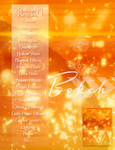 [492x640]
 15.
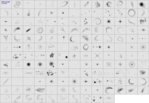 [700x484]
 16.
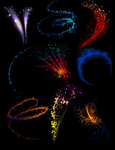 [500x650]
 17.
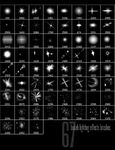 [492x640]
 18.
 [492x640]
 19.
 [700x202]
 20.
 [500x650]
 21.
 [500x650]
 22.
Это цитата сообщения _Lyubasha_K_ Оригинальное сообщение
ДЛЯ ТЕХ, КТО ЗАНИМАЕТСЯ ФОТОШОПОМ
 [показать] [показать]пост составила [показать] |
Серия сообщений "фотошоп":
Часть 1 - Скрап набор
Часть 2 - Скрап набор
...
Часть 8 - ДЕТСКИЕ РАМКИ
Часть 9 - ХОРОШИЙ ПОМОЩНИК ПО ФОТОШОПУ
Часть 10 - ДЛЯ ТЕХ, КТО ЗАНИМАЕТСЯ ФОТОШОПОМ
Часть 11 - Любителям фотошоп. Тренинг от Милледи Малиновской
Часть 12 - Всё о фотошопе_уроки_новости_форум
...
Часть 20 - Инструмент CC Cleaner Tool для устранения неполадок при установке CC, CS3-CS6(продуктов Adobe)
Часть 21 - Фотошоп для начинающих
Часть 22 - Рамки для Фотошопа
Это цитата сообщения Иннушка Оригинальное сообщение
Маски в Photoshop. Часть V
|
[показать] Часть II. Маски, Выделения и Каналы Часть III. Инструмент «Уточнить Край» (Refine Edge) Часть IV. Виды масок в Photoshop
В пятой части нашего руководства будет присутствовать толика волшебства. С помощью масок в Фотошоп мы отправим девушку в беспечный полет )
Для этого воспользуемся парой фотографий, которые мы сделали с замечательной девушкой
Викой в далеком уже 2010 году.
Часть первая. Фигура девушки.
Иногда проще всего выделить объект с помощью инструмента Быстрое выделение (Quick Selection).
|

Это цитата сообщения Иннушка Оригинальное сообщение
Маски в Photoshop. Часть III
|
Часть I. Создание и редактирование масок
Часть II. Маски, Выделения и Каналы Часть IV. Виды масок в Photoshop Часть V. Девушка летящая на зонтике
Во второй части мы рассмотрели как с помощью синего канала можно быстро и точно создать маску для неба. Например, чтобы с помощью Кривой усилить его контраст. Но не всегда это получается так просто. Попробуем повторить этот прием на этой фотографии.
[371x246]Я напомню его суть и последовательность действий. Нужно скопировать синий канал в маску слоя Кривых. Для этого щелкните с нажатой клавишей Ctrl по синему каналу, а затем в политре слоев создайте Корректирующий слой Кривые
(при этом выделение превратится в маску).
Затем нужно доработать маску, увеличив ее контраст с помощью Кривых или Уровней таким образом, чтобы область неба стала белой,
а остальная часть изображения черной. Оставшиеся белые области ниже горизонта выделите Лассо и залейте черным цветом, а серые участки на небе так же выделите и залейте белым.
После чего настройте Кривую, у меня получилось так:
|
Это цитата сообщения Иннушка Оригинальное сообщение
Маски в Photoshop. Часть II
|
[показать]Часть I. Создание и редактирование масок Часть III. Инструмент «Уточнить Край» (Refine Edge) Часть IV. Виды масок в Photoshop Часть V. Девушка летящая на зонтике
Наверняка вы уже сталкивались с инструментами выделения в Photoshop, такими как «Прямоугольная область», «Волшебная палочка» и другими.
Но возможно для вас станет открытием, что выделение и маска суть одно и то же!
На первый взгляд между областью, очерченной «бегающими муравьями»,и маской мало общего, но на самом деле это разные состояния одного и того же.
Давайте снова создадим в Photoshop два слоя: зеленый и желтый. Затем с помощью инструмента «Прямоугольная область» выделим часть изображения. Если в палитре слоев у нас выбран желтый слой,и мы нажмем кнопку «добавить маску слоя», то наше выделение превратится в маску.
|
Это цитата сообщения Иннушка Оригинальное сообщение
Маски в Photoshop
|
Когда меня спрашивают про обработку той или иной фотографии, мне остается только развести руками или посоветовать пойти к нам на курсы по Photoshop
[показать]
На самом деле объяснить всю обработку от и до в каком-то сжатом виде не представляется возможным.
Я могу лишь сказать, что большая часть работы сделана Кривыми и Масками и, если человек в этом разбирается, дать ему PSD файл, чтобы он посмотрел, как это сделано. Если же человек в этом не силен, то файл ему не поможет, он там просто ничего не поймет.
И если Кривые – это достаточно простой и понятный инструмент, про который есть масса хороших статей, то с Масками |
Это цитата сообщения Иннушка Оригинальное сообщение
Маски в Photoshop. Часть IV
|
[353x234]Часть I. Создание и редактирование масок Часть II. Маски, Выделения и Каналы Часть III. Инструмент «Уточнить Край» (Refine Edge) Часть V. Девушка летящая на зонтике
До сих пор я рассматривал только один вид масок – это маска слоя (Layer Mask). Но маски – это настолько удобный и мощный инструмент, что в Фотошоп они встречаются везде и бывают различных видов. Рассмотрим некоторые из них.
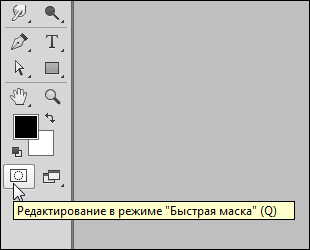 [показать]Быстрая Маска (Quick Mask) [показать]Быстрая Маска (Quick Mask)
Быстрая Маска используется для того, чтобы представить выделение в виде Маски для его доработки. Режим Быстрой Маски включается клавишей Q или специальной кнопкой на панели инструментов.
Например, после выделение области вы хотите сделать выделение более мягким (растушеванным). Включаете Быструю маску (Q), размываете фильтром Размытие по Гауссу и снова возвращаетесь к выделению (Q). Т 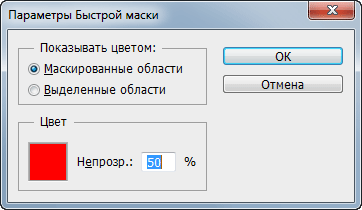 [268x155]еперь оно будет мягким. Так же с помощью Быстрой Маски можно дорабатывать выделение, рисуя по маске кисточкой или любыми другими [268x155]еперь оно будет мягким. Так же с помощью Быстрой Маски можно дорабатывать выделение, рисуя по маске кисточкой или любыми другими |
Это цитата сообщения LEDY_ANGEL Оригинальное сообщение
Как придать фигуре объем или вид 3D
Как придать фигуре объем или вид 3D
 [700x500]
 [показать]
Серия сообщений "УСТАНОВКА ФИЛЬТРОВ В ФОТОШОП ПОШАГОВО.МОИ УРОКИ.":
Часть 1 - ПУТЬ УСТАНОВКИ ФИЛЬТРОВ ДЛЯ виндоуз 7
Часть 2 - как пропатчить фильтр(пошаговая инструкция)
...
Часть 22 - Урок для тех кто не знает как работать с фильтром Ulead GIF-X. Plugin 2.0
Часть 23 - Как легко и бесплатно скачивать файлы с turbobit.net
Часть 24 - Как придать фигуре объем или вид 3D
Часть 25 - Новые ключи для фильтров и плагинов.
Часть 26 - пошаговая установка фильтра VanDerLee Unplugged X
Это цитата сообщения LEDY_ANGEL Оригинальное сообщение
пошаговая установка фильтра VanDerLee Unplugged X
Пошаговая установка фильтра VanDerLee Unplugged X
Объясню способ который подходит для установки любого фильтра.таким способом можно пробовать устанавливать в фильтр Unlimited.когда кнопка не работает.у меня получается.
Серия сообщений "УСТАНОВКА ФИЛЬТРОВ В ФОТОШОП ПОШАГОВО.МОИ УРОКИ.":
Часть 1 - ПУТЬ УСТАНОВКИ ФИЛЬТРОВ ДЛЯ виндоуз 7
Часть 2 - как пропатчить фильтр(пошаговая инструкция)
...
Часть 24 - Как придать фигуре объем или вид 3D
Часть 25 - Новые ключи для фильтров и плагинов.
Часть 26 - пошаговая установка фильтра VanDerLee Unplugged X