Это цитата сообщения Лариса_Гурьянова Оригинальное сообщение
 [показать]
 ПАМЯТКА НАЧИНАЮЩИМ БЛОГГЕРАМ
Кто работал с кодами на Я.Ру, затруднений не испытает - код окошка точно такой же, как и на Я.Ру
А для тех, кто не знает, вот, пожалуйста.
Как правильно брать код из окошка?
Поставьте курсор мыши на любом месте в окошке и нажмите на компьютере Ctrl + A - код выделится (станет синим)
А потом жмем Ctrl + C - копируем код
для вас Лариса Гурьянова
Серия сообщений "Живой Журнал (ЖЖ)":
Часть 1 - Немного о ЖЖ
Часть 2 - Как в ЖЖ сделать запись первой?
...
Часть 4 - Как в ЖЖ сделать пост цитируемым
Часть 5 - Как в ЖЖ отредактировать либо удалить свою запись
Часть 6 - Как в ЖЖ сделать окошко для кода
Часть 7 - Как в ЖЖ добавлять друзей
Часть 8 - О метках на ЖЖ
Это цитата сообщения Лариса_Гурьянова Оригинальное сообщение
[показать] ПАМЯТКА НАЧИНАЮЩИМ БЛОГГЕРАМ
Любой написанный вами пост можно отредактировать либо удалить.
 [800x469]
 [800x266]
для вас Лариса Гурьянова
Серия сообщений "Живой Журнал (ЖЖ)":
Часть 1 - Немного о ЖЖ
Часть 2 - Как в ЖЖ сделать запись первой?
Часть 3 - Как на ЖЖ сменить аватарку (юзерпик)?
Часть 4 - Как в ЖЖ сделать пост цитируемым
Часть 5 - Как в ЖЖ отредактировать либо удалить свою запись
Часть 6 - Как в ЖЖ сделать окошко для кода
Часть 7 - Как в ЖЖ добавлять друзей
Часть 8 - О метках на ЖЖ
Это цитата сообщения Лариса_Гурьянова Оригинальное сообщение
[показать] ПАМЯТКА НАЧИНАЮЩИМ БЛОГГЕРАМ
В Livejournal (ЖЖ - Живом Журнале) нет уже готового цитирования.
Если вы хотите, чтобы ваш пост цитировали, то это надо сделать самому.
Как? Да просто в конце поста поставить такую кнопочку
 [443x179]
Вот ее код
Копируйте кнопку и ставьте в конце того поста, который пригоден для цитирования.
А если вы хотите сами процитировать в каком-то дневе, а такой кнопочки нет, то делайте так:
 [635x460]
Все достаточно просто. Удачи вам!
для вас Лариса Гурьянова
Серия сообщений "Живой Журнал (ЖЖ)":
Часть 1 - Немного о ЖЖ
Часть 2 - Как в ЖЖ сделать запись первой?
Часть 3 - Как на ЖЖ сменить аватарку (юзерпик)?
Часть 4 - Как в ЖЖ сделать пост цитируемым
Часть 5 - Как в ЖЖ отредактировать либо удалить свою запись
Часть 6 - Как в ЖЖ сделать окошко для кода
Часть 7 - Как в ЖЖ добавлять друзей
Часть 8 - О метках на ЖЖ
Это цитата сообщения Лариса_Гурьянова Оригинальное сообщение
[показать] ПАМЯТКА НАЧИНАЮЩИМ БЛОГГЕРАМ
На ЖЖ аватарки называют юзерпиками...))
Важно! - Они обязательно должны иметь размер 100х100, если будут больше, то не загрузятся.
Максимальное количество, которое можно загрузить - 15 штук.
 [800x420]
Это цитата сообщения Лариса_Гурьянова Оригинальное сообщение
 [800x475]
Так можно сделать только с одной записью. Если вы захотите повторить это с другим постом, второй автоматически сменит первый...))
А вообще, любую запись можно отредактировать и поставить вперед, меняя дату...как мы ставили на ЛИ.РУ.... (за дополнение - спасибо

 [500x197]
для вас Лариса Гурьянова
Серия сообщений "Живой Журнал (ЖЖ)":
Часть 1 - Немного о ЖЖ
Часть 2 - Как в ЖЖ сделать запись первой?
Часть 3 - Как на ЖЖ сменить аватарку (юзерпик)?
Часть 4 - Как в ЖЖ сделать пост цитируемым
...
Часть 6 - Как в ЖЖ сделать окошко для кода
Часть 7 - Как в ЖЖ добавлять друзей
Часть 8 - О метках на ЖЖ
Это цитата сообщения milochka56 Оригинальное сообщение
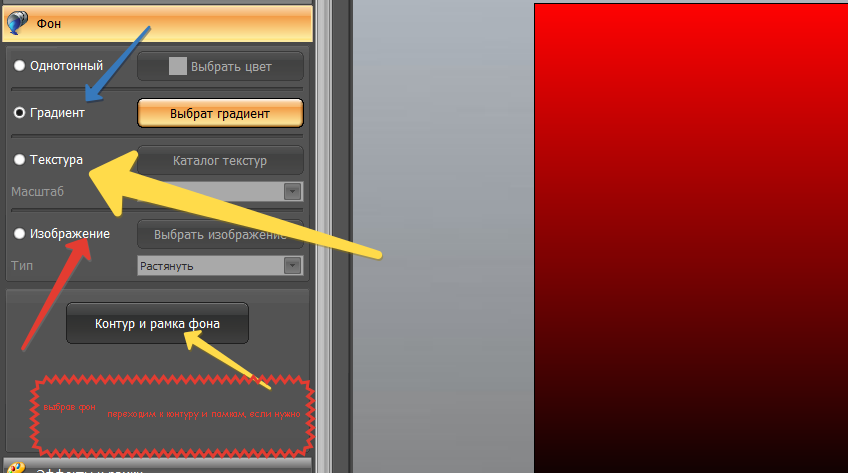
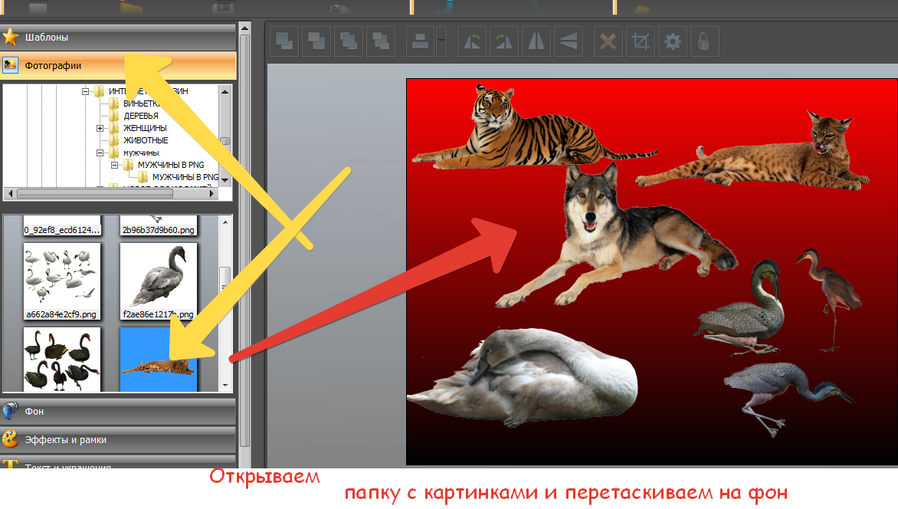
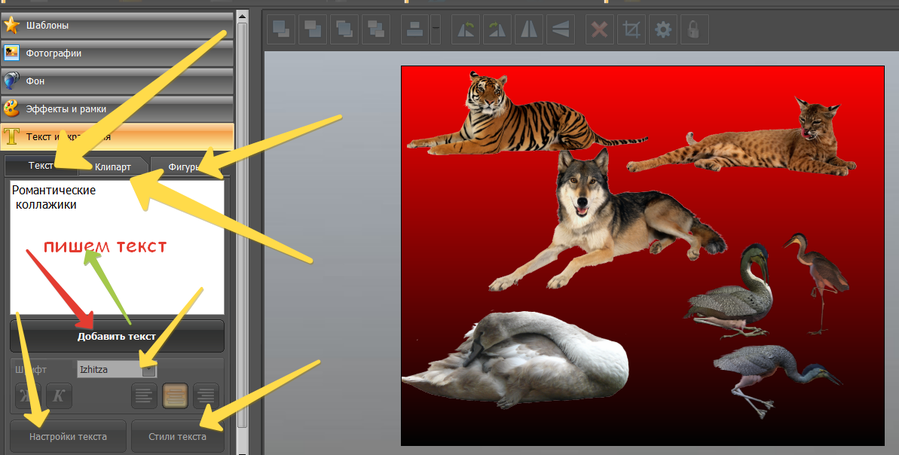
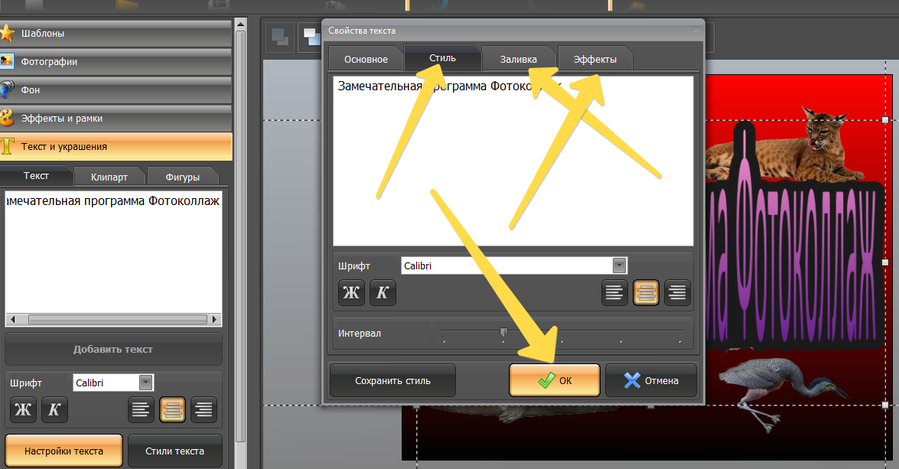
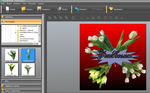 [500x311]Сейчас огромное количество людей владеют навыками работы в Фотошопе, Кореле и других графических редакторах. Но это очень тяжкий и долгий труд, создавать коллажи и другие красивые работы. Разработчики пошли дальше. Созданы программы, которые вместили в себя, многое, что мы рисуем часами, сидя у компьютера. ФотоКоллаж - это программа для создания коллажей. Скачав и установив программу для создания коллажей себе на компьютер , вы будете приятно удивлены тем, насколько он прост и легок в работе. Вариантов выполнения задуманного огромное множество. Все свои фотографии можно оформить очень красочно.



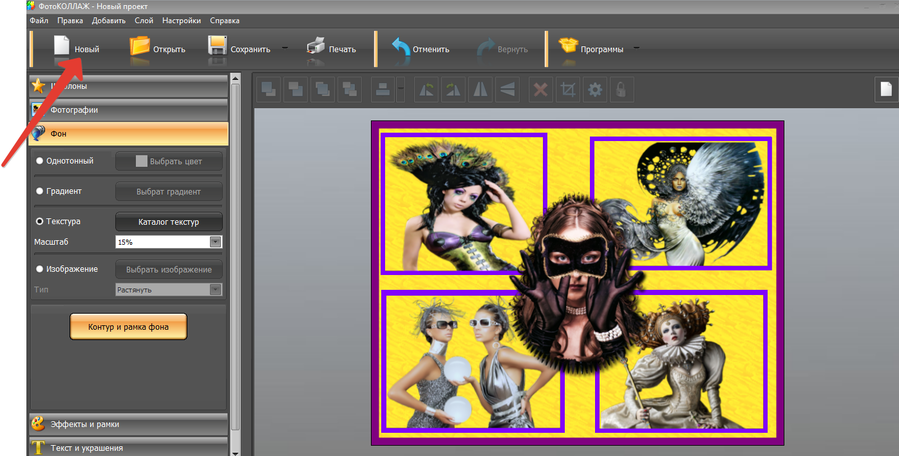
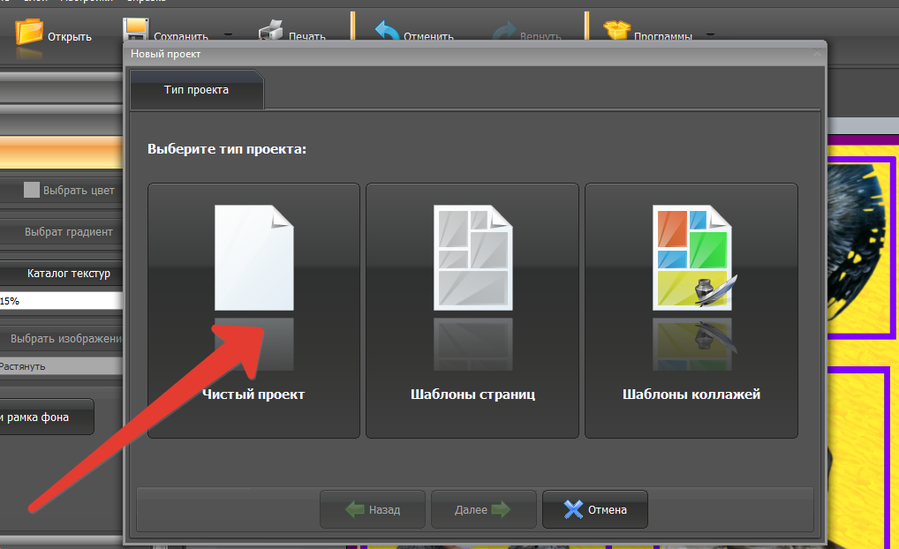
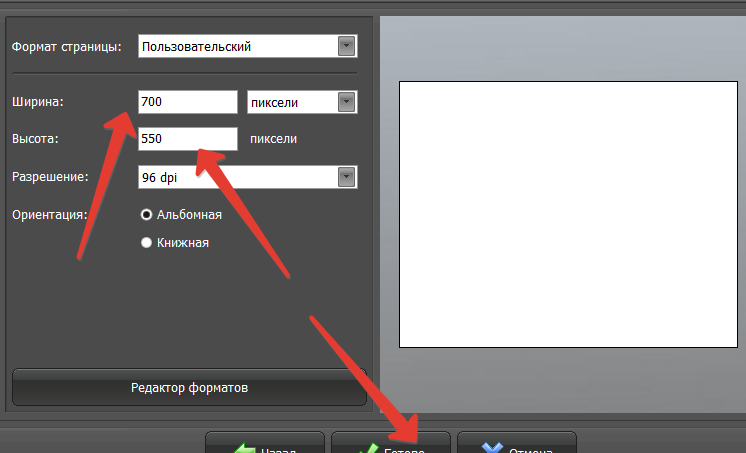
Как работать с программой Вы во всех подробностях узнаете на сайте коллаж из нескольких фотографий , но для знакомства с ФотоКоллажом представлю немного наглядной агитации:
 [700x355]
 [700x427]
 [700x425]
 [356x160]
 [700x390]
 [700x396]
 [700x354]
 [700x365]
Это цитата сообщения milochka56 Оригинальное сообщение
|
Урок прекрасно подойдет для новичков в фотошопе, так как очень понятно и доходчиво рассказано как мы делаем простую рамку в фотошопе. Шаг 1. Открываем в фотошопе исходную фотографию. Можно эти цветущие ветки груши поставить и в рамочку, которую мы с вами делали в уроке Как сделать рамку в формате png. Но мы сделаем рамочку специально для данной фотографии очень простым способом.
Шаг 2. Берем инструмент Прямоугольная область и делаем выделение надалеко от краев фотки. Это и будет наша будущая рамочка.
Шаг 3. Копируем выделенное на новый слой. Я преимущественно применяю для этого сочетание клавиш Ctrl+J. Но можно посмотреть в уроке Как скопировать слой в фотошопе и применить другой метод, тот, который вам больше подходит.
Шаг 4. Стоя на этом скопированном слое два раза левой кнопкой мышки щелкнем по нему. Выпадает окно со стилями слоя. В нем выбираем Внешнее свечение. Параметры – Размах и Размер – ставим и при этом смотрим на картинку. На ней сразу видно, какой размер свечения. Можно также попробовать поменять Контур.
Шаг 5. Для того, чтобы оттенить скопированный |
Это цитата сообщения milochka56 Оригинальное сообщение
|
В сегодняшнем уроке я покажу вам, как сделать красивый узор для коллажа в фотошопе. Применять для этого будем команды свободного трансформирования. Урок интересный и новичкам в фотошопе должен понравиться, так как позволяет создавать различные красивые узоры, которые в дальнейшем можно применять в коллажах и просто в ваших работах. Приступаем к изучению урока. Шаг 1. Создадим в фотошопе новый документ. Я делаю его квадратным, чтобы легче было сориентироваться по поворотам узора.
Шаг 2. Инструментом Прямоугольная область делаем выделение недалеко от края документа. Не обязательно делать строго квадрат.
Шаг 3. Идем на вкладку Редактирование – Выполнить обводку. Это делаем для того, чтобы получить подобие рамочки.
И выполняем обводку. Цвет не важен. Единственно, посмотрите на размер, если хотите, чтобы рисунок узора был более ажурным, принимайте поменьше ширину.
Шаг 4. Получили красную рамку. |
Это цитата сообщения pasigut Оригинальное сообщение
[показать]Womble MPEG Video Wizard DVD - лучшая в своём роде программа, предназначена для редактирования файлов MPEG-1, MPEG-2, AVI, WMV, VOB . С помощью данной программы можно склеивать фрагменты с разным битрейтом. Программа не перекодирует неизменённые фрагменты файла, т.е. если файл подвергается только резке/склейке, то пережатия не происходит. Можно добавлять к видео разнообразные эффекты 2D/3D, резкость, контрастность, цветность и т.д. В программе реализован многодорожечный контроль времени, редактор титров, создание DVD и многое, многое другое.
Читать далее
Это цитата сообщения pasigut Оригинальное сообщение
[показать]Driver Robot 2 - сделает полезную для Вас работу - автоматически просканирует Ваш компьютер, выведит перечень устройств для которых не установлены драйвера или для которых программа нашла обновления.
После сканирования Вашего компьютера на присутствие драйверов ко всем устройствам, она составит список устройств которые требуют установки драйверов и предложит их установить. База данных Driver Robot содержит больше чем 100 000 записей. Это гарантирует, что загрузит последние драйверы для Вашего PC. Driver Robot - лучший способ получить обновления драйвера для Вашей машины.
Читать далее
Это цитата сообщения надюша2525 Оригинальное сообщение
 [900x]
Этот урок для тех у кого есть проблемы с настройками фотошоп! Недавно у меня полетел Виндоус. Загрузила новый,соответственно фотошоп пришлось загружать по новой! И что то там в настройках было не так... И я на просторах интернета нашла вот такие уроки. В начале,при открытии нового документа выходило такое вот сообщение! 1.Отсутствие встроенного профиля. Если при открытии документов, у вас появляется всплывающее окно Отсутствие встроенного профиля:  [713x383] [713x383]Что это и как с этим бороться я не знаю! И вот что я нашла. Если его необходимо отключить, то выполняем команду: Редактирование > Настройка цветов(Shift+Ctrl+K). И снимаем галки перед пунктами: Спрашивать при открытии.  [600x455] [600x455]А тут видеоурок по настройке программы Photoshop CS5 Надеюсь что кому то пригодится урок! Для вас Skandalika.(Ирина). [показать]td> |

Это цитата сообщения pasigut Оригинальное сообщение
[показать]IrfanView - компактная и в то же время мощная программа для просмотра и конвертации графических файлов с продвинутыми возможностями, поддерживающая множество форматов графики, есть опции редактирования. Кроме работы с графическими файлами, IrfanView понимает многие аудио и видеоформаты; вдобавок, возможности программы можно значительно расширить за счет плагинов, хотя и без них IrfanView обладает множеством достоинств.
Читать далее
Это цитата сообщения Lyudmila_Lyu Оригинальное сообщение

Это цитата сообщения Вечерком Оригинальное сообщение
[показать]
Их выращивали египтяне, греки и римляне. О них знала средневековая Европа. Их крошит в оливье каждая современная хозяйка. И кажется, будто мы знаем об огурцах всё – но селекция продолжает «колдовать» над хрустящим овощем, а садоводы и дачники всё активнее интересуются семенами экзотических лиан, ведь некоторые заморские родичи тыквы вполне могут прижиться и у нас. Давайте знакомиться: 6 непривычных «огурцов» со всего света!
Это цитата сообщения milochka56 Оригинальное сообщение
Еще одна работа по всем правилам без клика на сторонние ресурсы

Это цитата сообщения Шрек_Лесной Оригинальное сообщение
Полезные заметки
Итак, кто у нас владелец смартфона? Представляю Вашему вниманию очень интересную информацию, которая, обязательно, Вас заинтересует. Да, да. Сейчас так удобно использовать разные мобильные приложения. Мы к этому начинаем привыкать. К хорошему и удобному быстро привыкаешь. Ну, а почему бы и неn? Вот, к примеру, взять приложение владельцам смартфонов - yoCard. Вы уже, наверное, догадываетесь о чём я, увидев слово Card. Да речь идёт о приложении с картами, но только дисконтными. Они бывают разными и для разных целей. Мы все потихоньку переходим на них и убеждаемся, как это удобно в нашей нынешней, повседневной жизни. Так вот, это самое приложение yoCard, имеет возможность хранить различные дисконтные карты прямо в Вашем мобильном телефоне. Это своего рода единый, виртуальный кошелёк, который может гарантировать, что та или другая нужная карта у Вас всегда будет под рукой. А вот как оно работает, посмотрите для наглядности этот видеоролик.
Ну, что примерно поняли? Очень всё просто и удобно : добавляете дисконтную карту в yoCard, запускаете приложение прямо в магазине и показываете свою электронную карту на кассе. Вот она перед Вами информация о мобильных купонах, акционных приложениях, подарках, которые предоставлены 40 торговыми сетями и заведениями. Вы даже увидите, представленную собственная социальную сеть для обмена купонами и выгодными скидочными картами между пользователями этих самых соцсетей. Теперь Вам уж точно не придётся искать место хранения дисконтных карт, будь то в сумочках или в карманах. Всё будет у Вас в одном месте.

Для того, чтобы в полном смысле всё понять и начать пользоваться, желающие могут скачать это приложение в известном всеми google play или просто перейти по этой ссылке приложение YouCarg. В любом случае, чтобы всё понять самому - это приложение обязательно нужно скачать. Вы сможете убедиться сами, как это удобно, вся дисконтная информация будет находится в электронном виде, как на равноценных пластиковых картах, с которыми Вы обращаетесь и работаете каждый день.


Попали на эту страницу? Теперь просто нажимаем установить, но это. конечно же. можно сделать, если в Вашем смартфоне установлен Google play. Все прелести удобства это приложения могут быть очень полезны людям в бизнесе. Здесь опять таки можно выделить несомненные плюсы для современных людей:
- Не нужно носить с собой 1000 карточек, всего лишь смартфон.
- Карточка всегда с собой.
Согласитесь, визитницу забыть дома проще, чем телефон.
Хорошее дело освоить что то новое, что может быть очень полезным в нашей повседневной жизни!