Это цитата сообщения Arnusha Оригинальное сообщение
Он-лайн сервис - Генератор Кнопок
|
Это цитата сообщения Т5959595959 Оригинальное сообщение
Генератор блестящего текста.
|





Это цитата сообщения Liudmila_Sceglova Оригинальное сообщение
Генераторы >Генераторы текста.
 [300x84] [300x84]Кто хочет иметь в своем блоге вот такой бегущий живой текст, которым можно написать все, что вы хотите
|
Это цитата сообщения принцеска_1 Оригинальное сообщение
Представляю генератор фото!!!
Это цитата сообщения dispepsia Оригинальное сообщение
Урок фотошопа.Генератор фото.
 [464x122] [464x122] [680x440] [680x440] [680x440] [680x440]На сайте все на русском языке и делается очень быстро. Заходим на сайт, и определяемся что мы будем делать, коллаж на своей картинке, или на готовом шаблоне. Я выбираю готовый шаблон. Вот так выглядит сайт. Жмем на эти кнопки для выбора шаблона. [680x385]Нажав кнопку нам открылись темы, из них выбираем понравившийся шаблон. И щелкаем по нему. [589x544]Шаблон открылся. Теперь щелкаем по значку фотоаппарата и выбираем фото. Можно абсолютно любое, так как потом можно вырезать любой нужный фрагмент. [576x447]Фото можно вставить как с компа, так и с вебкамеры. Я выбираю с компа. [559x276]Фото загрузилось поверх основного фона. Взяв за уголки, его можно увеличить или уменьшить. И жмем кнопку (внизу) ВЫРЕЗАТЬ. Чтоб вырезать ту часть, что мы хотим видеть на фото. [685x493]Появившейся кистью я засиниваю (аккуратно) ту часть фото, которую хочу видеть на коллаже. Кисть можно убавить и прибавить. Можно отменить последнее действие, или очистить все, если закрасили неаккуратно. И закрасить вновь. Когда все устроит жмем ОК. [735x607]И фото уже обрезанное появляется на коллаже. Вы его можете перетащить на любое место, убавить, прибавить, повернуть. И добавить еще фото, точно таким же образом нажав на фотоаппарат и затем вырезав его. Все зависит от вашей фантазии. [577x469]Выбор шаблонов можно закрыть что б не мешал. Коллаж можно подписать. [680x483]Можно так же добавить различные предметы, эффекты. И так же их увеличить, уменьшить и повернуть. [686x511]Когда вас в коллаже все устроит, жмите на дискеточку вверху что бы СОХРАНИТЬ [683x406]Когда фото откроется, сохраните его в комп через правую кнопку мыши. Встаньте на нее мышкой, нажмите правую кнопку мыши и выберите СОХРАНИТЬ КАК, [612x452]Вот что у нас получилось. [680x440]Вы можете загрузить свою картинку или фото и делать на нем свой коллаж. Делается все точно так же. Можно легко создать свою открытку со своим фото, или фото друга и подарить на память.. Вообщем на сайте есть все для вашего творчества и фантазии. Удачи. и пусть все у вас получится! Этот замечательный САЙТ НАХОДИТСЯ ЗДЕСЬ [464x122] |
Серия сообщений "уроки фотошопа":
Часть 1 - «Урок по программе Photo Flash Maker Professional»
Часть 2 - Анимация инструментом "осветлитель".
...
Часть 19 - Убрать лишний фрагмент на фото - онлайн
Часть 20 -
Это цитата сообщения fatima62 Оригинальное сообщение
ГЕНЕРАТОР КАРТИНОК ГЛИТТЕРАМИ
|


Это цитата сообщения принцеска_1 Оригинальное сообщение
ФОТОГЕНЕРАТОРЫ В ОДНОМ МЕСТЕ
| ||||||||||

http://blogs.mail.ru/mail/nadezhda.pol/2126022C63919866.html
Это цитата сообщения margaret60 Оригинальное сообщение
Кнопочки
|
Это цитата сообщения margaret60 Оригинальное сообщение
СТРЕЛКИ И КНОПОЧКИ
|
[показать]" border="0" />
Это цитата сообщения mirela-MONI4KA Оригинальное сообщение
Кнопки на любой вкус

|
Это цитата сообщения SvetlanaT Оригинальное сообщение
Полезные ссылки для оформления дневника.
|
Это цитата сообщения Arnusha Оригинальное сообщение
Как убрать логотипы или подписи с картинок меньше чем за 5 минут.Урок
|


 Arnusha
Серия сообщений "Генераторы текста":
Часть 1 - БЛЕСТЯЩИЙ ТЕКСТ-БЫСТРО!
Часть 2 - Генераторы блестящих и разноцветных надписей,бегущего текста.
...
Часть 5 - ДЛЯ ТЕХ КТО НЕ ДРУЖИТ С ФОТОШОПОМ
Часть 6 - Две полезные флешки.
Часть 7 - Как убрать логотипы или подписи с картинок меньше чем за 5 минут.Урок
Часть 8 - Быстрый онлайн-генератор с эффектом воды!Урок!
Часть 9 - ГЕНЕРАТОР МУЗЫКАЛЬНЫХ ОТКРЫТОК...
...
Часть 14 - Пончики с малиновым джемом к вечернему чаю.
Часть 15 - Два flash-генератора цвета
Часть 16 - Генератор плееров...Подробно,как пользоваться им..
Это цитата сообщения Arnusha Оригинальное сообщение
Как быстро взять картинку без кода и вставить в нужное место.Урок!
А так как у меня постоянно спрашивают как это сделать и если посты с открытками без кодов,
то я решила напомнить,как это делается..

ВСТАВЛЯЕМ КАРТИНКУ - БЫСТРО И ПРОСТО!
Я для этого использую такой код:
Адрес любой картинки узнать совсем несложно:
1. Кликните по понравившемуся изображению ПРАВОЙ клавишей мышки.
2. Выпадет табличка, в которой нужно выбрать строчку "СВОЙСТВА ИЗОБРАЖЕНИЯ".
3. Далее ЛЕВОЙ клавишей мышки кликаем на этой строке.
4. Появляется еще одна табличка, в которой указан "АДРЕС ИЗОБРАЖЕНИЯ".
5. Его нужно скопировать (ставим курсор на эту строчку: помечаем - Ctrl+А , затем копируем - Ctrl+С).
6. Все - теперь можно вставлять в код - Ctrl+V.(либо ПРАВОЙ клавишей мышки,в окошке нажмите на слово ВСТАВИТЬ)
Вставляем этот адрес вставляем вместо слов АДРЕС КАРТИНКИ.
Кавычки должны остаться и между ними и адресом НЕ ДОЛЖНО БЫТЬ ПРОБЕЛА!
Получиться должно так:
А теперь уже готовый код копируем и вставляем туда,
куда вам хочется!В комментарии,в посты и так далее...
Все это проделываем в HTLM-режиме!
А шаблон кода для вставки картинок советую сохранить себе где-нибудь в компе в текстовом редакторе (сделать шпаргалку). А потом просто вставлять туда все, что вам нужно. А затем уже готовый код с адресом нужного изображения вставлять туда, куда вам хочется!Еще напоминаю,как сделать картинку или текст посередине.Вот код:
<center>ВАШ ТЕКСТ ИЛИ КАРТИНКА</center>
**************
Непосредсвенно на ЛиРу, если у вас большой пост или много фоток в посте, можно его убрать под кат, посередине поста ставите:
[more=ТЕКСТ ДЛЯ ПЕРЕХОДА], при нажатии на который, посетитель вашего дневника перейдет в ваш дневник непосредственно на пост целиком.
***************
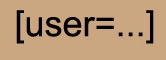
Еще информация для новичков здесь - как сделать, скажем, в комментариях или в сообщении ник какого-нибудь пользователя Лиру ссылкой на его дневник - вот такой
Arnusha.Это очень просто - нужно открыть квадратную скобку, написать user=и вставить точный ник, который вы хотите сделать ссылкой.
Вот как это выглядит:
Удачи!
ArnushaЭто цитата сообщения SvetlanaT Оригинальное сообщение
Делаем отдельный Список ваших постов-Бродилку.
[77x256]
Продолжаем тему СЕРИИ СООБЩЕНИЙ.
В данном уроке я попытаюсь объяснить как,можно отдельно в посте сделать такую же
Серию сообщений.Только чтобы он не тянулся огромным хвостом,а был отдельным,
самостоятельным постом.
Только сразу предупреждаю.
Новые пункты в вашем списке вы будете загружать сами,
автоматически они не загружаются.Итак как это сделать.
Например вот так:
Так будет выглядеть ваш список.
- 1 Развлечения.
- 2 Рукоделие.
SvetlanaT

Это цитата сообщения EFACHKA Оригинальное сообщение
Урок. Как сделать простую рамочку для текста
|
Это цитата сообщения Н_НИНА Оригинальное сообщение
Все для днева, много уроков из блога Та самая Тамара
Конечно можно.
|
Это цитата сообщения SvetlanaT Оригинальное сообщение
Как загрузить Музыку к себе в дневник на Лиру.
Продолжаем тему оформления своего дневника.
По вашей просьбе объясняю как вставить Музыку в свой дневник.
№1 способ.
Нажали НОВАЯ ЗАПИСЬ и вверху МУЗЫКА.Дальше делаем как у меня на картинке.
ЗДЕСЬ далее...SvetlanaT
Это цитата сообщения Arnusha Оригинальное сообщение
Как правильно использовать "кнопки, убирающие текст под кат. Урок"
  Вот код одной из них, в данном случае второй кнопки: <img src="http://img-fotki.yandex.ru/get/6608/39663434.1aa/0_78a2e_d0a4bc72_XS.jpg" alt="" width="23" height="49"/> Для начала еще раз повторяю код, с помощью которого текст убирается под кат, вот он: [more] Если поставить только этот тег(сами решаете, в какое место его поставить), то автоматически остальная часть уберется под кат Можно и вписать свой текст, ну например такой: [more=Самое интересное под катом] Здесь читатель увидит эти слова и нажав на них,прочитает текст целиком. Надеюсь, с эти мы разобрались с вами. А теперь про кнопки. Если вы поставите вот так, как я указала в рамочке ниже, то будет стоять одна кнопочка, без текста и она будет кликабельна. И нажав на нее, читатель увидит пост целиком. [more=<img src="http://img-fotki.yandex.ru/get/6608/39663434.1aa/0_78a2e_d0a4bc72_XS.jpg" alt="" width="23" height="49"/>] В рамочке после слов more=следует код кнопочки, вы выбираете свою кнопочку и вставляете в квадратные кнопки полностью код. Повторюсь, что в этом случае будет стоять одна кликабельная кнопочка,но без текста. Можно и с текстом, кому как нравится. С текстом все должно будет выглядеть вот так, то есть мы должны будем добавить в код, который выше, свой текст: <center>[more= Вот что должно получится, когда вы поставите этот код: Здесь пришлось показать в коде,потому что в отличие от Я.ру, на Ли.ру два раза убирать под кат нельзя,картинка просто не будет видна.А вот на Я.ру можно. По поводу кнопочек, которые указывают в сторону, я их использую редко и в том случае, когда надо нажать на баннер,например. То есть рядом должна стоять картинка, на которую надо нажать, на что и будет указывать кнопка.Так же все ставим, как и в последнем коде, только вместо текста, в моем случае слово "ЖМЁМ", вот вместо него ставим картинку баннер, точнее код баннера, чтобы читателю было понятно, на что он должен нажать, кнопка указывает направление... И последнее, код кнопок не должен быть кликабельным, то есть в нем не должно стоять вот этой части кода, которая ведет на посторонний ресурс: <a href="адрес сайта,откуда картинка"> В противном случае,пост не откроется, а ссылка приведет на сайт, например на РАДИКАЛ, как ошибочно тут думают, ставя коды оттуда. Какие будут вопросы, пишите в личку, всем отвечу. Завтра напишу вам, как сделать рамку с прокруткой.Удачи,экспериментируйте! |
Это цитата сообщения Arnusha Оригинальное сообщение
Генератор плееров...Подробно,как пользоваться им..
 [показать]