Это цитата сообщения Лариса_Гурьянова Оригинальное сообщение
Добавление стиля слоя к созданной по кадровой анимации.

Добавление стиля слоя к созданной по кадровой анимации.
 [400x266]
Это цитата сообщения Arnusha Оригинальное сообщение
Нет времени писать коммент,выручит смайлик! часть 2
|

Это цитата сообщения ВАЛЕНТИНА-1945 Оригинальное сообщение
Собрать рамочку в "Рамочнике".
 |
Серия сообщений "< РАМКИ ДЕЛАЕМ САМИ..............":
Часть 1 - МОЙ УРОК. КАК ДЕЛАТЬ РАМКИ В РАМОЧНИКЕ
Часть 2 - Как своими руками сделать рамку в "Рамочнике".
Часть 3 - Простые рамочки.Делаем сами.
Часть 4 - Делаем простую Рамку с двигающимся текстом.
Часть 5 - Собрать рамочку в "Рамочнике".
Это цитата сообщения Kandy_sweet Оригинальное сообщение
Профессиональная программа для создания слайд-шоу и видео из фотографий
Это цитата сообщения пижма123 Оригинальное сообщение
Удобрения для домашних растений без химии.
11 способов удобрить домашние растения
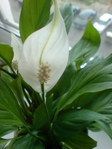 [350x467]
Весной, когда растения выходят из состояния покоя, необходимо возобновлять подкормки. Делать это надо осторожно, начиная с малых доз. В качестве дополнения к универсальным удобрениям не лишним будет применение БАД.
Под БАД подразумевается использование подручных органических веществ, которые имеются в каждом доме, но зачастую просто выбрасываются. Так почему же не дополнить регулярные подкормки этими простыми средствами, которые так часто использовали наши бабушки.
1. Подкормка сахаром
1 чайную ложку сахара равномерно насыпают на поверхность земли перед поливом. Или разводят 2 чайные ложки сахара на стакан воды. Такую подкормку проводят раз в неделю.
2. Подкормка яичной скорлупой
Яичная скорлупа богата кальцием, а кальций нейтрализует кислотность. Поэтому при внесении минеральных удобрений, которые повышают кислотность почвы, для нейтрализации добавляют скорлупу. Скорлупу сырых яиц хорошо промывают, высушивают и измельчают, затем добавляют в почву. Яичная скорлупа продукт, который разлагается медленно, поэтому добавлять нужно очень умеренно. И измельчать стоит как можно мельче. Подходит для удобрения взрослых кактусов.
3. Еще один способ, который подходит для удобрения рассады. Предварительно вымытую и высушенную скорлупу заливают 3 литрами горячей воды, настаивают 5 дней, затем поливают рассаду.
Это цитата сообщения Grigorenko_Natalia Оригинальное сообщение
Комментики
Картинки с надписями
автор - Russlana


Это цитата сообщения Лариса_Гурьянова Оригинальное сообщение
Как получить ссылку на музыку
[показать] ПАМЯТКА НАЧИНАЮЩИМ БЛОГЕРАМ
Как получить ссылку на музыку
Уже в который раз спрашивают, как получить ссылку на музыку для вставки в плеер.
Опишу несколько способов, которые знаю...))
Это цитата сообщения pasigut Оригинальное сообщение
Adobe Photoshop Collection 1.0 Rus Portable by Valx
[показать]Photoshop Collection 1.0 Rus Portable by Valx Ребята..Я долго коптел над этой сборкой. Включил в нее 4 редакции CS5 и CS6 обе редакции 32 бит и 64 бит. Возможно кому то и понадопится это. Я просто собрал и сделал на свой вкус графическую оболочку при содействии мною уважаемоего человека Александра с ником pasigut. Версии не новые возможно они есть у всех, да я и не стремился сделать новые. Все хорошо что работает и проверено временем. С Уважением.. пока еще ваш сборщик Valx...
Читать далее
Это цитата сообщения ВАЛЁНКА_-Я Оригинальное сообщение
Полезные находки
[показать]Где вы найдете много полезного и интересного. нажимаем на ссылку [показать]http://www.liveinternet.ru/users/vvvvv/ Спасибо таким людям кто щедро делится, такой красотой!!! Приятного просмотра. |
[показать]Это цитата сообщения ВАЛЁНКА_-Я Оригинальное сообщение
пишем красиво
 [300x77] [474x94] [636x56] [583x101] [300x77] [474x94] [636x56] [583x101]Можно сделать вот такие слайда с надписями [700x144]Теперь на сайте появилось много русских шрифтов, и целое поле для создания записей и логотипов по вашей фантазии. На сайте все просто. Выбираете категорию, щелкаете по выбранной. [610x419]Пишем текст, и выбираем размер шрифта.НЕ ВЫБИРАЙТЕ БОЛЬШОЙ РАЗМЕРТ, ОН РАСТЯНЕТ ВАШ БЛОГ, [560x479]ВНИМАНИЕ! Обязательно жмем на шрифт! [531x266]В открывшейся таблице выбираем РУССКИЙ. Конечно их немного, и нет таких красивых... но что есть. [484x424]Дальше все как вы захотите. Настраивайте по своей фантазии.Текст можно делать на фоне, можно и прозрачный, поставив Галочку. [524x646]Когда все вас устроит, нажмите внизу СОЗДАТЬ ЛОГОТИП [302x66]Ваш текст готов. Просто встаньте на него мышкой, и сохраните нажав правую кнопку и выбрав СОХРАНИТЬ КАК. Вот что у нас получилось. [339x200]ВНИМАНИЕ Когда вставляете запись с компьютера в формате PNG, вставляйте его через РАДИКАЛ, ПРАВИЛЬНО, иначе вновь появится белый фон. Кто не знает как это делать СМОТРИТЕ ЗДЕСЬ На сайте так же обратите внимание на верхнее меню. Так тоже можно выбрать многое. [показать]Ну вот и все. Просто и быстро. Надеюсь у вас все получится. Жмите на любую категорию и вы попадете на сайт. Категории логотипов |
Это цитата сообщения Лариса_Гурьянова Оригинальное сообщение
Видео-уроки по ФШ от Игоря Ульмана
Серия сообщений "Видео-уроки от Игоря Ульмана":
Часть 1 - СЛИЯНИЕ ИЗОБРАЖЕНИЙ С ПОМОЩЬЮ МАСКИ СЛОЯ
Часть 2 - ОБРЕЗКА ВЫДЕЛЕННОЙ ОБЛАСТИ
Часть 3 - Выделение объекта командой «Extract» («Извлечение»)
Часть 4 - Комбинирование цвета и оттенков серого
Часть 5 - Создание реалистичного потока света
Часть 6 - Режимы - Умножение и Наложение
Часть 7 - ЗАКРУГЛЕННЫЕ УГОЛКИ
Часть 8 - Инструменты аморфного деформирования
Часть 9 - Комбинация приёмов и инструментов в ФШ
Часть 10 - Инструмент "КРИВЫЕ" в ФШ
Часть 11 - Избирательная коррекция цвета
Часть 12 - Внутренняя рамка
Часть 13 - Слияние изображений с помощью маски слоя
Часть 14 - Инструмент выделения Лассо
Часть 15 - Дождь в ФШ
Часть 16 - Заснеженный текст
Часть 17 - Расширение динамического диапазона с помощью HDR
Часть 18 - Жжёная бумага и текст по кривой
Часть 19 - Простейшие способы конвертации цветного изображения в чёрно-белое
Часть 20 - Слайсы - Подготовка изображения к публикации в Интернете
Часть 21 - Подготовка изображения к печати в фотолаборатории
Часть 22 - Создание рамки с помощью стиля слоя
Часть 23 - Настройка Auto Color Correction
Часть 24 - Повышение резкости фотографии
Часть 25 - Замена Фона
Часть 26 - Имитация глубины резко изображенного пространства (ГРИП)
Часть 27 - Заворачивание уголка изображения
Часть 28 - Металлическое кольцо
Часть 29 - Комбинация приёмов и инструментов
Часть 30 - Работа с текстом
Часть 31 - Удаление артефактов JPEG-сжатия
Часть 32 - Изготовление панорамы
Часть 33 - Монокль спедствами Photoshop
Часть 34 - Творческая обработка фотоснимка
Часть 35 - Гламурная ретушь
Часть 36 -
Это цитата сообщения принцеска_1 Оригинальное сообщение
Бродилка по урокам работы в Едиторе.
|


Это цитата сообщения MANGIANA Оригинальное сообщение
Как сделать простой клипарт из картинки в ЭДИТОРЕ

 [показать]
Серия сообщений "Клипарт":
Часть 1 - СОЗДАЕМ КЛИПАРТ В GIMP
Часть 2 - ОЧЕНЬ МНОГО КЛИПАРТА
Часть 3 - Вырезание объекта с помощью фильтра в Photoshop. Или как создать клипарт... Урок от MissKcu
Часть 4 - Урок Photoshop. Размытые края
Часть 5 - Как сделать простой клипарт из картинки в ЭДИТОРЕ
Часть 6 - Делаем клипарт в Photoshop
Серия сообщений "Фоторедакторы":
Часть 1 - Сделать блестящую надпись на картинке без Фотошопа
Часть 2 - Серия сообщений GIMP
...
Часть 16 - 15 ОНЛАЙН ФОТО РЕДАКТОРОВ
Часть 17 - КАК ВСТАВИТЬ ФОТО В РАМОЧКУ (В ФОТОШОПЕ ОНЛАЙН)
Часть 18 - Как сделать простой клипарт из картинки в ЭДИТОРЕ
Часть 19 - ПРЕОБРАЗОВАНИЕ ЧЁРНО-БЕЛОГО ФОТО В ЦВЕТНОЕ ( 5 уроков )
Часть 20 - Французский фоторедактор
Часть 21 - 6 Уроков Photoshop (создание коллажей)
Часть 22 - Online Image Editor (онлайн-фоторедактор)
Часть 23 - ФОТОРЕДАКТОРЫ
Серия сообщений "Онлайн сервисы":
Часть 1 - Сделать блестящую надпись на картинке без Фотошопа
Часть 2 - УБИРАЕМ ВСЁ ЛИШНЕЕ С НАДПИСЕЙ-БЛЕСТЕЛОК
...
Часть 33 - Онлайн сервис Glitterfy (создание аватарки с блёстками и надписью)
Часть 34 - Японский онлайн сервис - Генератор ретро-фото
Часть 35 - Как сделать простой клипарт из картинки в ЭДИТОРЕ
Часть 36 - Фотоприколы на онлайн сервисе PicinMotion
Часть 37 - Французский фоторедактор
...
Часть 46 - Передайте друзьям голосовой привет !
Часть 47 - Как извлечь звук из видео? Аудио-конвертер онлайн
Часть 48 - Где эта улица, где этот дом ?.. (поиск любого места в мире)
Это цитата сообщения Flash_Magic Оригинальное сообщение
Урок - Как обрезать анимацию и логотип в Free Online-Image-Editor
Многие не знают, как и где можно обрезать анимированную картинку,
убрать ненужный логотип, или,
поменять размер и подписать .
Если мне надо всё это сделать быстро,
я всегда пользуюсь Free Online-Image-Editor

Всё очень просто делаем за 3 клика.
1. Загружаем картинку, фотографию или анимацию
2. Выбираем нужный инструмент и растягиваем рамочку
до нужного размера.
3. Обрезаем и сохраняем полученный результат на компьютер.
Я просто мышкой стаскиваю в нужную папочку.
Надеюсь, что многим пригодится этот простой урок.
Это цитата сообщения BARGUZIN Оригинальное сообщение
Онлайн фотошоп на русском языке
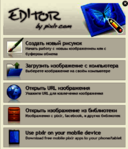

Дорогие друзья и читатели. В своих письмах в мой адрес вы часто задаете вопросы, каким фотошопом я пользуюсь для обработки своих фотографий. Все как - то не было времени написать об этом. Сегодня я к вашим услугам. Причем, предлагаемый мною фотошоп, невероятно прост.
Он чем-то напоминает мне PaintNET, которым я пользовался в свое время. Но для работы с ним нужно скачать сначала его на свой компьютер.
Данная программа не нуждается в обязательном скачивании, а работать им можно просто из вашего браузера.
Удобство очевидно, особенно для тех, кто не обладает современными компьютерами, ибо нет необходимости излишне перегружать его память.
Тем более, что этот удобный фотошоп на русском языке, является особенно привлекательным для неопытых пользователей!
Для начала сделайте обычную закладку в своем браузере, что поможет вам не искать лишний раз его в интернет ресурсе.
Вот она http://online-photoshop.org/

Особо много говорить по поводу обучения даже не буду.
Об этом очень хорошо позаботились создатели этого интернет ресурса.
Только самый ленивый пользователь не в состоянии научиться работать в этом фотошопе.
Инструкция создана самым тщательным образом.
Пожалуй, лишь пару слов, на что способен данный онлайн фотошоп.
1. Обрезка фото до нужного размера.
2. Перемещение созданного текста в любую область фото.
3. Выделение области обрезки.
4. Эффект лассо.
А также штамп, карандаш, кисть, линзирование, инструменты для заливки, пипетка, выбор цвета, работа с текстом, инструменты размытия и резкости, ластик и многие - многие другие.
Все в ваших руках.
Осталось лишь приложить немного усилий с вашей стороны.
Не беритесь за все сразу. Научитесь сначала хотя бы подписывать свои фото. Или же убирать эффект красных глаз на снимках.
И еще.
В этом онлайн фотошопе можно выбрать не один десяток языков для любого пользователя)))
Желаю успехов вам в освоении онлайн фотошоп!!!
Это цитата сообщения _Lyubasha_K_ Оригинальное сообщение
Как взять с Майла прямую ссылку на аудиофайл
|

Это цитата сообщения LediLana Оригинальное сообщение
Вкусная икра. Дёшево, вкусно, полезно
 [364x336]●Сельдь — 1 шт
●Сырок плавленый — 2 шт
●Морковь (небольшая) — 3 шт
Приготовление:
Это цитата сообщения Inna_Guseva Оригинальное сообщение
УРОК РАБОТА С МАСКАМИ В ФШ (2 ЧАСТЬ)
ПРЕДЛАГАЮ ВАМ ЕЩЕ 2 варианта РАБОТА С МАСКАМИ в ФШ
 [620x580]
ЭТО КОЛЛАЖ I варианта

Это цитата сообщения Inna_Guseva Оригинальное сообщение
УРОК ФШ 3 ВАРИАНТА РАБОТА С МАСКАМИ ( I ЧАСТЬ)
ХОЧУ ПРИВЕСТИ НЕСКОЛЬКО УРОКОВ ФШ С ПРИМЕНЕНИЕМ МАСКИ
МНЕ САМОЙ КОГДА-ТО ОЧЕНЬ ХОТЕЛОСЬ НАУЧИТЬСЯ ПРИМЕНЯТЬ В КОЛЛАЖАХ МАСКИ
Я ИСКАЛА НА САЙТАХ,ПРОБОВАЛА И НАКОНЕЦ НАУЧИЛАСЬ.
СЕЙЧАС ПОДЕЛЮСЬ С НЕСКОЛЬКИМИ ВАРИАНТАМИ.
ДУМАЮ ВОЗМОЖНО КОМУ-ТО ТОЖЕ ПРИГОДЯТСЯ.