Это цитата сообщения last_Alive Оригинальное сообщение
Как бесплатно отправить смс онлайн
Многие знают как отправлять на сотовые бесплатные смс через интернет. Поэтому объяснят не обязательно. А здесь собраны ведущие операторы, и, нажав на нужную картинку, попадем на сайт, откуда можно отправить бесплатные смс на мобильные телефоны, что, согласитесь, очень удобно
Это цитата сообщения Grigorenko_Natalia Оригинальное сообщение
Программы
Домашняя Фотостудия
 [показать]
 Всегда приятно разместить в Одноклассниках или в Контакте красивые фотоснимки, а затем получить множество приятных комментариев и лишний раз улыбнуться. Но фотоаппараты у всех разные и часто качество изображения оставляет желать лучшего. Иногда нас не устраивает фон, иногда требуется убрать «красные глаза», иногда мы хотим оформить фото оригинальной рамкой. Для всего этого понадобиться программа для редактирования фото на русском языке, об одной из которых сегодня и пойдет речь в нашем обзоре.
[показать] 
Это цитата сообщения Лариса_Гурьянова Оригинальное сообщение
Как сделать нарезку из видео
[показать] ПАМЯТКА НАЧИНАЮЩИМ ФОТОШОПЕРАМ
Вот, сделала открытку по этому уроку
 [720x576]
Серия сообщений "Памятка начинающим операторам":
Часть 1 - Программа Ulead VideoStudio
Часть 2 - Как резать/редактировать видео-файл в WINDOWS MOVIE MAKER.
...
Часть 40 - Еще один Онлайн Видео Конвертер
Часть 41 - MP4Cam2AVI (1.7 Мб) - из MP4 в AVI
Часть 42 - Как сделать нарезку из видео
Часть 43 - Делаем слайд-шоу
Часть 44 - Программа Ulead VideoStudio - ШИКАРНЫЕ УРОКИ ПО СОЗДАНИЮ ВИДЕО
Часть 45 - Учимся делать видео-ролики и слайд-шоу
Серия сообщений "Футажи":
Часть 1 - С Новым годом - заставки-футажи.
Часть 2 - Все...или почти все о футажах...
...
Часть 4 - Футажи - урок в ФШ
Часть 5 - Урок фотошопа "Анимация при помощи футажей"
Часть 6 - Как сделать нарезку из видео
Часть 7 - Футажи для вашего творчества (ну, о-о-очень много)
Часть 8 - Программа Magic Particles 3D - скачать и видео-уроки
...
Часть 15 - Футажи свадебные (прикольные)
Часть 16 - Футажи на Новый Год с альфаканалом
Часть 17 - Футажи к Новому году
Это цитата сообщения Рецепты_и_Рукоделие Оригинальное сообщение
Как удалить вирусную программу Спутник@Mail.ru (поиск, дом. страницу Mail.ru)
Cпутник@Mail.ru – это программа, которая была создана расширять стандартные возможности браузеров. По крайней мере так утверждают ее создатели. Cпутник@Mail.ru встраивается в браузер отдельной панелью (тулбаром) и предоставляет возможность пользоваться встроенным поиском, даже не открывая какой-либо поисковый сервис. Этот тулбар обладает и другими функциями, которые могут быть полезными для пользователей при работе с интернетом. Данный тулбар также предоставляет быстрый доступ к проектам портала Mail.ru. Создатели программы убеждают нас, что Mail.ru не имеет ничего общего с вирусными программами, но если вы убеждены в обратном, тогда просто удалить Cпутник@Mail.ru из вашего браузера.
Это цитата сообщения Sabine_Astana Оригинальное сообщение
Ольга Бор.Обращение.
| Дорогие друзья, читатели и гости моего блога! Автор: Ольга Бор Источник: здесь  [337x161] [337x161]В связи с нестабильной работой блогов, постоянным удалением постов, как спам, я больше не буду восстанавливать удалённые записи. Эти записи, всё равно, удаляют. Отныне, к каждому уроку будет дан файл для скачивания этого урока со всеми сопутствующими материалами. Уроки, написанные мной ранее, вы можете скачать одним архивом (что удалось сохранить и восстановить). В этом архиве собрано более 100 моих уроков и советов, предназначенных для новичков и любителей программы Photoshop Уроки написаны в период 2008-2012 годов. Для просмотра файлов с уроками должна быть установлена программа Microsoft Office Word Архив содержит 8 основных папок с категориями: 00 - Советы 01 - Рисование 02 - Коллажи и открытки 03 - Работа с фото 04 - Фоны 05 - Рамки 06 - Анимация 07 - Разное. Каждая категория содержит папки с уроками, кроме папки "Советы" - в этой папке все советы на отдельных файлах в формате docx. Папки с уроками содержат: файл с уроком в формате docx результат урока сопутствующие материалы для урока. Если файл с уроком содержит изображение с анимацией, то в начале урока есть инструкция, как посмотреть анимацию. Все изображения с анимацией подписаны "гиф изображение". Уроки написаны в Microsoft Office Word 2007 Скачать архив 297.59 Мб - ссылка Желаю вам творческого вдохновения и фотошопного позитива! С сердечным теплом, Ольга Бор Уроки и материалы для творчества от Ольги Бор - ссылка |
 |
Это цитата сообщения Irina_khlebn Оригинальное сообщение
Урок коллажа с плагинами Xero pulsar,Alien Skin Xenofex 2
Источник
[600x426] Я попробовала описать что и как. Урок получился длинный,но подробный.
Надеюсь что урок пригодится.
Это цитата сообщения Irina_khlebn Оригинальное сообщение
Применение на коллаже эффекта освещения.
Источник
|

Это цитата сообщения Rost Оригинальное сообщение
Как скрывать картинки в комментариях? (Совет дня)
Кому интересно
Другие мои советы для пользователей ЛиРу
Это цитата сообщения Karmelac Оригинальное сообщение
Как поставить любой плеер на картинку.
|

Это цитата сообщения Дайтека Оригинальное сообщение
Сделать флеш-часы для блога.
Для желающих украсить свой блог часиками)
Это сами часики:
flash=180,180,http://www.toolshell.org/swfs/simpelklok.swf?bgimg=http://img0.liveinternet.ru/images/attach/b/3//41/854/41854252_1web1.jpg&clockt=2§ype=1&dots=1&tra=0&cx=0&cy=0&zoom=50&dfor=0&dax=0&day=0&dfont=1&dsize=18&dcol#000080&bottomtextcol#CC0000&.swf
Это их код, для создания своих часов скопируйте его,
только НЕ ЗАБУДЬТЕ поставить скобку
[ вначале кода и вторую скобку ] в конце кода.
Для создания своих часов нужно поменять 1 и 2.
[показать]ДАЛЕЕ ... Это цитата сообщения Grigorenko_Natalia Оригинальное сообщение
Уроки для новичков
Как установить картинки в линеечку?
Чтобы картинки выстроить в линеечку воспользуемся тэгом (формулой):
<table border="0" cellspacing="8" cellpadding="0"><br /> <tr><br /> <td><br /> Картинка<br /> </td><br /> <td><br /> Картинка<br /> </td><br /> <td><br /> Картинка<br /> </td><br /> </tr><br /> </table> Где:
cellspacing="8" - расстояние между картинками, цифру можно изменить.
Количество картинок в формуле можно уменьшить или увеличить.
Для примера я поставила шесть картинок.
Это цитата сообщения Grigorenko_Natalia Оригинальное сообщение
Это интересно
Как набрать специальные символы?
[300x129]
Как набрать специальные символы, а на клавиатуре нет таких клавиш?
Не беда! Нажимаем и удерживаем левую клавишу [Alt], а на дополнительной цифровой клавиатуре (самая правая часть клавиатуры) набираем четырехзначный код.
Когда вы отпустите клавишу [Alt], в текст будет вставлен нужный символ.
Если на Вашем ноутбуке нет цифровой клавитуры, то, к сожалению, набрать таким образом специальные символы нельзя.
alt + четырехзначный код
0130 = ‚ Нижняя бинарная кавычка
0132 = „ Открывающая лапка
0133 = … Многоточие
0136 = ? Евро
0139 = ‹ Левый уголок
0145 = ‘ Перевернутый апостроф
0146 = ’ Апостроф
0147 = “ Закрывающая лапка
0148 = ” Английская закрывающая лапка
0149 = • Большая точка
0150 = – Короткое тире (минус)
0151 = — Тире
0153 = ™
0155 = › Правый уголок
0167 = § Параграф
0169 = ©
0171 = « Открывающая елочка
0174= ®
0176 = ° Знак градуса
0177 = ±
0183 = • Точка по центру
0187 = » Закрывающая елочка
alt + 1 = ☺
alt + 2 = ☻
alt + 3 = ♥
alt + 4 = ♦
alt + 5 = ♣
alt + 6 = ♠
alt + 7 = •
alt + 8 = ◘
alt + 9 = ○
alt + 10 = ◙
alt + 11 = ♂
alt + 12 = ♀
alt + 13 = ♪
alt + 14 = ♫
alt + 15 = ☼
alt + 16 = ►
alt + 17 = ◄
alt + 18 = ↕
alt + 19 = ‼
alt + 20 =
alt + 21 = §
alt + 22 = ▬
alt + 23 = ↨
alt + 24 = ↑
alt + 25 = ↓
alt + 26 = →
alt + 27 = ←
alt + 28 = ∟
alt + 29 = ↔
alt + 30 = ▲
alt + 31 = ▼
alt + 177 = ▒
alt + 987 = █
Это цитата сообщения Grigorenko_Natalia Оригинальное сообщение
Фотошоп
Нежно розовые оттенки на фотографии "Урок фотошопа"
Продолжаем учиться обрабатывать фотографии и придавать им особый вид. На самом деле способов обработки изображений очень много, каждый из них хорош по своему. Рассмотрим в этом уроке как придать фотографии мечтательный облик, используя нежно-розовые и фиолетовые оттенки цветов при помощи программы Photoshop. В своей работе мы будем использовать корректирующие слои и градиенты.
Это цитата сообщения Grigorenko_Natalia Оригинальное сообщение
Фотошоп
УРОК РАБОТА С МАСКАМИ В ФШ (2 ЧАСТЬ)
ПРЕДЛАГАЮ ВАМ ЕЩЕ 2 варианта РАБОТА С МАСКАМИ в ФШ
 [620x580]
ЭТО КОЛЛАЖ I варианта

Это цитата сообщения Grigorenko_Natalia Оригинальное сообщение
Фотошоп
УРОК ФШ 3 ВАРИАНТА РАБОТА С МАСКАМИ ( I ЧАСТЬ)
ХОЧУ ПРИВЕСТИ НЕСКОЛЬКО УРОКОВ ФШ С ПРИМЕНЕНИЕМ МАСКИ
МНЕ САМОЙ КОГДА-ТО ОЧЕНЬ ХОТЕЛОСЬ НАУЧИТЬСЯ ПРИМЕНЯТЬ В КОЛЛАЖАХ МАСКИ
Я ИСКАЛА НА САЙТАХ,ПРОБОВАЛА И НАКОНЕЦ НАУЧИЛАСЬ.
СЕЙЧАС ПОДЕЛЮСЬ С НЕСКОЛЬКИМИ ВАРИАНТАМИ.
ДУМАЮ ВОЗМОЖНО КОМУ-ТО ТОЖЕ ПРИГОДЯТСЯ.

Это цитата сообщения MissKcu Оригинальное сообщение
Урок по написанию поста на Ли.ру от MissKcu
Серия сообщений "Сообщения и комментарии. О картинках в блогах":
Часть 1 - Сделать слайд-шоу
Часть 2 - Автоматическая публикация сообщений из черновика в указанное время
...
Часть 5 - Бегущая строка.
Часть 6 - Как вставить разделители в пост. Урок от MissKcu
Часть 7 - Урок по написанию поста на Ли.ру от MissKcu
Часть 8 - Урок №2 по загрузке большого кол-ва картинок в расширенном редакторе.
Часть 9 - Убирайте кликабельность из картинок!
Часть 10 - Как запретить цитировать сообщение
Серия сообщений "Мои уроки по Ли.ру":
Часть 1 - Урок создания прозрачного фона от MissKcu
Часть 2 - Как вставить разделители в пост. Урок от MissKcu
...
Часть 9 - Как создать плейлист на Привет.ру Урок от MissKcu
Часть 10 - Создаем кнопку-переход на свой блог
Часть 11 - Урок по написанию поста на Ли.ру от MissKcu
Часть 12 - Урок по созданию рамочек с разрывом от MissKcu
Часть 13 - Урок по созданию красивой рамочки от MissKcu
...
Часть 19 - Вы убрали Корону? ушли Рубрики и все остальное?
Часть 20 - Как вставить Плейкаст в свой Дневник (блог на Привете). Урок от MissKcu
Часть 21 - Убираем стандартную схему
Это цитата сообщения BraveDefender Оригинальное сообщение
Экспорт дневника на компьютер
Продолжаем разговор о переносе дневника ЛиРу на WordPress. Тут хочется сказать, что в Интернете можно кое-что найти по этой теме. Но я экспорт-импорт каждую неделю делаю практически, поэтому описываю то, что у меня реально работает. И как это работает.
На следующем занятии понадобится предыдущий пост «Вид файлов в папке Windows 8». То есть, можно обойтись и без него, но с ним — интереснее.
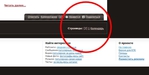
Итак... Дневник можно сохранить (экспортировать) на компьютере в формате XML. Чтобы это сделать, нужно перейти на страницу экспорта. Раньше ссылка на нее была внизу страницы дневника и выглядела примерно так:

После некоторых изменений дизайна сайта такой ссылки больше нет:
Это цитата сообщения MargoMar Оригинальное сообщение
Большая коллекция сайтов очень нужных и полезных.
[505x138] [показать] [показать]        |
Это цитата сообщения Rost Оригинальное сообщение
Как дать ссылку на пост в черновике?
[показать]Очень часто ко мне обращаются с какими-то вопросами по написанию сообщений. Порой тяжело понять авторов. Часто прошу их дать ссылку на сообщение, чтобы посмотреть своими глазами. Как оказалось, многие не знают, что можно прятать посты от всех в блоге по секретной ссылке (про это и многое другое можно прочитать в сообщении "Как писать сообщение? (простой редактор)"). Однако существует способ дать ссылку на сообщение, которое хранится у вас в черновике.
Зачем это может понадобится? Например, показать кому-то сообщение готовое к опубликованию, чтобы спросить совета, задать вопрос, или просто согласовать его с рекламодателем.
Хотите знать, как это сделать? Тогда читайте дальше
LI 5.09.15