Это цитата сообщения Grigorenko_Natalia Оригинальное сообщение
Фотошоп
Красочная обработка фото в фотошопе.
Поводом к этому уроку послужило красивое фото известного фотографа.

Сделать, конечно, в фотошопе это не трудно , с этим справиться и новичок, но подобрать подходящий фон под вашу фотографию может занять какое-то время. В данном случае автор использовал фоны — боке. Вот и рассмотрим этот способ красочной обработки фото.
Продолжение урока от *ГП* здесь
Это цитата сообщения Rost Оригинальное сообщение
Всё, что вы хотели знать про подписки на комментарии, но боялись спросить
Поэтому для тех, кто не понимает, куда и как должны приходить комментарии, написал это сообщение.
Кому интересно
Это цитата сообщения IrchaV Оригинальное сообщение
Анимация сборник (салют, сердечки, звездочки)


Это цитата сообщения bloginja Оригинальное сообщение
Мультимедийные приложения онлайн
|
Это цитата сообщения РИМИДАЛ Оригинальное сообщение
Солянка - 5 рецептов
Солянка - 5 рецептов

Это цитата сообщения Flash_Magic Оригинальное сообщение
Урок "Как избавиться от кружочка со стрелочкой на анимации" + моя анимация "Прекрасное утро в саду"
Всем доброе время суток.
Часто в комментариях у друзей, да и у себя тоже,
вижу анимированную картинку или открытку со стрелочкой в кружочке,
в нижнем левом углу анимации.
Этот кружок появляется, если код анимации берётся
в альбомах на Яндексе или Гугле.
Во-первых этот кружок портит вид картинки или открытки,
а во-вторых анимация искажается и тормозит.
Это видно на примере моей анимации.

Как убрать этот кружок?
Сделать это очень просто.
Берём (выделяем и копируем) код открытки на Яндексе.
Вставляем в новое сообщение или в комментарий другу скопированный код
и находим в коде (GIF - прописанные большими буквами).
Выделяем и удаляем.
Смотрите подсказку.
Это цитата сообщения Н_НИНА Оригинальное сообщение
Уроки по созданию флеш
 [400x78] [показать]Ещё Здесь очень много уроков... [показать]Эффект появления и исчезновения фото в Flash [показать]Автоматическая анимация Flash [показать]Простейшая анимация во Flash создаем прыгающий мяч [показать]Flash интеграция с другими программами [показать]Работа с текстом в Flash cs5 [показать]Создание аналоговых часов во Flash [показать]Как создать flash анимацию [показать]Adobe Flash установка [показать]Как сделать кнопку во flash [показать]Как сделать flash баннер [показать]Инструмент Deco Tool Adobe Flash CS4 [показать]Создание кнопки в Adobe Flash [показать]Урок 3d Flash [показать]Подготовка персонажа к анимации в Adobe Flash cs3 [показать]Работа с примитивами Flash [показать]Учимся создавать эффект появления и исчезновения в Flash [показать]Создаем рабочую область Flash [показать]Делаем курсор в Macromedia Flash 8 [показать]Создание Flash банеров [показать]
Это цитата сообщения _Lyubasha_K_ Оригинальное сообщение
Невидимость в скайпе
|


Это цитата сообщения Лариса_Гурьянова Оригинальное сообщение
КОД РАЗРЕЗНОЙ ФОТОШОПНОЙ РАМКИ ДЛЯ Ли.Ру.
[показать]ПАМЯТКА НАЧИНАЮЩИМ ФОТОШОППЕРАМ
Наверно многие ( и я в том числе) сталкивались с тем, что при попытке вставить фотошопную мейловскую рамочку на Ли.Ру., она (рамка) разрывается по высоте.
Чтобы такого не происходило, надо использовать для рамки другой код. Я знаю, по крайней мере, два варианта. Коды изобретены не мной, вот они:
Напоминаю вам, что ШИРИНА всех частей рамки должна быть ОДИНАКОВОЙ!!!
Удачи!
Серия сообщений "Делаем рамки":
Часть 1 - Золотая рамочка с фильтром Factory C в ФОТОШОПЕ
Часть 2 - Рамочка с радужным градиентом
...
Часть 37 - Простые рамки с фоном
Часть 38 - Прерывистые рамки для текста
Часть 39 - КОД РАЗРЕЗНОЙ ФОТОШОПНОЙ РАМКИ ДЛЯ Ли.Ру.
Часть 40 - Как сделать разрезную рамку в ФШ
Часть 41 - Коды для Мейла и ЛиРу
Часть 42 - Делаем разрезную рамку в ФШ
Это цитата сообщения SvetlanaT Оригинальное сообщение
Полезное сочетание клавиш Windows.
|

Это цитата сообщения РИМИДАЛ Оригинальное сообщение
Ароматные ежики из кофейных зерен! (Мастер-класс)
Ароматные ежики из кофейных зерен! (Мастер-класс)  [635x453]
Это цитата сообщения Феникс_94 Оригинальное сообщение
ТАТЬЯНА ОВСОВА."ОСТАВЬТЕ ЖЕНЩИНЕ ХОТЯ БЫ ШАНС.."
|

Это цитата сообщения Jhoanna Оригинальное сообщение
О служанках, принцессах и королевах.
Читайте также: Мальчики и девочки: хорошие, плохие и умные
 [800x]Служанки мечтают о доброй фее, принцессы - о прекрасном принце, королевы не мечтают, а действуют.
Служанки верят, что чудеса случаются, с принцессами они действительно случаются, королевы творят их сами.
Служанки слабы, но кажутся сильными, принцессы сильны, но кажутся слабыми, королевы обходятся без маски.
Кто мы на самом деле? >>>
Это цитата сообщения Татьяна_Н-ва Оригинальное сообщение
вот формула ФШ рамки:
Это цитата сообщения Grigorenko_Natalia Оригинальное сообщение
Программы
Adobe Flash CS6 Portable.
 [616x526]
Программа Adobe Flash на сегодняшний день самая развивающаяся и одна из самых популярных программ среди разработчиков флеш приложений и просто пользователей, которые стремятся разнообразить страницы своих блогов интерактивным контентом. Версия Adobe Flash CS6 продолжила радовать своих поклонников различными усовершенствованиями инструментов и функций, которые появились в версиях CS4 и CS5, а также некоторыми нововведениями.
Я нашла очень хорошую портативную сборку Adobe Flash CS6, которую и предлагаю вашему вниманию. Не буду утомлять вас перечислением того, что программа умеет, скажу только что я сравнительно недавно занимаюсь флеш и пользовалась в основном программой Sothink SWF Quicker. Но в сети очень мало уроков по этой программе, поэтому стала также пользоваться и Adobe Flash. Для программы в интернете огромное количество уроков, а новая портабельная сборка Adobe Flash CS6 открывает еще больше возможностей для творчества.
Скачать можно по этой ссылке Adobe Flash Professional CS6
или кликнув на вращающийся куб.
Вот еще ссылка на letitbit (для бесплатного скачивания нажимать "Скачать медленно") http://letitbit.net/download/27497.277b2dfaf26e7c7a948829a744f6/AFPCS6.rar.html
Вес архива 588 МБ.
интерфейс русский, регистрации не требуется.
Распакованная программа Adobe Flash Professional CS6 занимает 2,63 Гб (в сборке присутствует Adobe Bridge CS6)
"Читать далее Adobe Flash CS6 Portable"
Серия сообщений "Программмы для создания флеш":
Часть 1 - Часики для страничек дневника.
Часть 2 - Часики для дневника "Арбузные"
Часть 3 - Программа для флеш роликов Flash Gallery Factory Deluxe
Часть 4 - Adobe Flash CS6 Portable.
Часть 5 - Эффект колышущейся картинки с помощью маски. Урок для Sothink SWF Quicker.
Часть 6 - Работа с шаблонами в Adobe Flash. Обратный отсчет даты.
Серия сообщений "флеш меню":
Часть 1 - Добро пожаловать в осень.
Часть 2 - Adobe Flash CS6 Portable.
Это цитата сообщения Grigorenko_Natalia Оригинальное сообщение
Уроки для новичков
Создание флешек и анимации в программе SWF Text
Автор поста La Perla Маргарита
Создание флешек и анимации в программе SWF Text Вот такую флешку я получила в программе SWF Text [289x40] [400x267]Дождитесь полной загрузки. Не забудьте включить звук!!! Для создания этой флешки я использовала програмку SWF Text. О самой программе и о том, как в ней работать я узнала из сообщения almiria (Спасибо за ссылочку * NIKA * ) |

Это цитата сообщения Grigorenko_Natalia Оригинальное сообщение
Программы
Простая программа для создания анимации
Программа, добавляющая анимированный эффект поверхности воды к любому изображению. Вы можете выбирать тип ряби и настраивать размер волн. Результат можно сохранить как SWF, AVI, BMP или JPEG файл. Программа удобна, а эффекты выглядят очень реалистично.
Это цитата сообщения Лариса_Гурьянова Оригинальное сообщение
Видео-уроки от Зоси для начинающих в ProShow Producer
[показать]ПАМЯТКА НАЧИНАЮЩИМ ФОТОШОППЕРАМ
| | |
| | | |
| | |
| | | |
| | | |
Еще уроки по работе в программе ProShow Producer ЗДЕСЬ и ЗДЕСЬ.
Серия сообщений "Памятка начинающим операторам":
Часть 1 - Программа Ulead VideoStudio
Часть 2 - Как резать/редактировать видео-файл в WINDOWS MOVIE MAKER.
...
Часть 20 - ProShow Producer - лучшая программа для создания видео и слайд-шоу
Часть 21 - УЧИМСЯ РАБОТАТЬ В ProShow Producer
Часть 22 - Видео-уроки от Зоси для начинающих в ProShow Producer
Часть 23 - Справочник по программе ProShow Producer + Форум
Часть 24 - Adobe Reader - программа для чтения файлов формата PDF
...
Часть 43 - Делаем слайд-шоу
Часть 44 - Программа Ulead VideoStudio - ШИКАРНЫЕ УРОКИ ПО СОЗДАНИЮ ВИДЕО
Часть 45 - Учимся делать видео-ролики и слайд-шоу
Серия сообщений "ProShow Producer":
Часть 1 - ProShow Producer - лучшая программа для создания видео и слайд-шоу
Часть 2 - УЧИМСЯ РАБОТАТЬ В ProShow Producer
Часть 3 - Видео-уроки от Зоси для начинающих в ProShow Producer
Часть 4 - Справочник по программе ProShow Producer + Форум
Часть 5 - ProShow Producer 5.0.3206
...
Часть 18 -
Это цитата сообщения Grigorenko_Natalia Оригинальное сообщение
Программы
Программа для создания видео: какую выбрать?
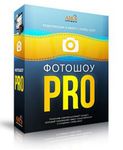 [221x269]В наш век цифровых технологий уже невозможно представить себе человека у которого нет фотоаппарата, а вот видео камеры пока есть не у всех, и даже если они есть редкие люди носят их постоянно с собой. Не смотря на это всевозможные события происходят с нами постоянно и если хочется их запечатлеть, а в последствии показать друзьям не разрозненными файлами, а полноценным видеоклипом, то перед человеком встаёт вопрос какую же программу для этого выбрать. Советую воспользоваться простой и очень удобной программой «;. Программа для создания видео позволяет создать видео клипы из любых фотографий практически в считанные минуты.
Что для этого потребуется:
1. Ну, думаю вы и без меня догадались))) скачать программу и установить её себе на компьютер:
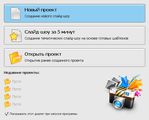
2. Открыть установленную программу и выбрать что вы хотите создать, если по быстрому слайд-шоу, то выбираете слайд-шоу, а если более серьёзное видео, то новый проект.
Это цитата сообщения Grigorenko_Natalia Оригинальное сообщение
Это интересно
Клавиатура компьютера или как её выбрать
[500x240]
[380x600]Если Вы думаете, что клавиатура компьютера абсолютно не влияет на качество и производительность работы за компьютером, что её можно покупать вообще не задумываясь, чуть ли не методом тыка, вслепую, руководствуясь лишь цветом и ценой, то Вы глубоко заблуждаетесь. Её правильный выбор не менее важен, чем выбор компьютерной мыши или монитора для компьютера.
Из сегодняшней статьи Вы узнаете много полезной информации о компьютерной клавиатуре — какие существуют раскладки, типы клавиш, способы подключения к компьютеру…, а также какие фишки и прибамбасы (порой совершенно ненужные) выдумывают производители лишь бы мы купили их продукт.
Был прекрасный зимний вечер, моя жена мирно играла в какую-то игру на Одноклассниках.ру и параллельно готовила семье ужин. 1x1.trans Чтоб настольная лампа не светила прямо в глаза (как на допросе), она была небрежно наклонена в стол.
Приготовление ужина подходило к завершению, как вдруг вся семья почувствовала, что к запаху котлеток присоединился запах палёной пластмассы.
Да, лампа была чрезмерно наклонена и полностью расплавила четверть всей клавиатуры — слава богу, очень недорогой . Срочно пришлось выбирать и покупать новую клавиатуру для компьютера моей супруги. Так и родилась идея написания данной статьи.
Итак, сперва очень желательно определиться для каких целей Вам нужна клавиатура, как Вы её планируете использовать…
Назначение клавиатуры
Принято делить клавиатуры по назначению на три типа — геймерские (игровые), мультимедийные (с кучей дополнительных кнопочек для управления медиаконтентом одним тыком) и обычные, для повседневного использования (писательство, кодинг, спортивный троллинг в соцсетях…).
[500x300]
далее читаем здесь: http://optimakomp.ru/klaviatura-kompyutera-ili-kak-ejo-vybrat/