Это цитата сообщения ЖУРАВУШКА5 Оригинальное сообщение
Как убрать фон картинки в бесплатном графическом редакторе Paint.Net?!
[показать]
Убираем Фон - Пример для бесплатного графического редактора Paint.Net -
Обновлённая программа Paint.NET -
Скачать Paint.NET.3.5.10.Install.exe Здесь
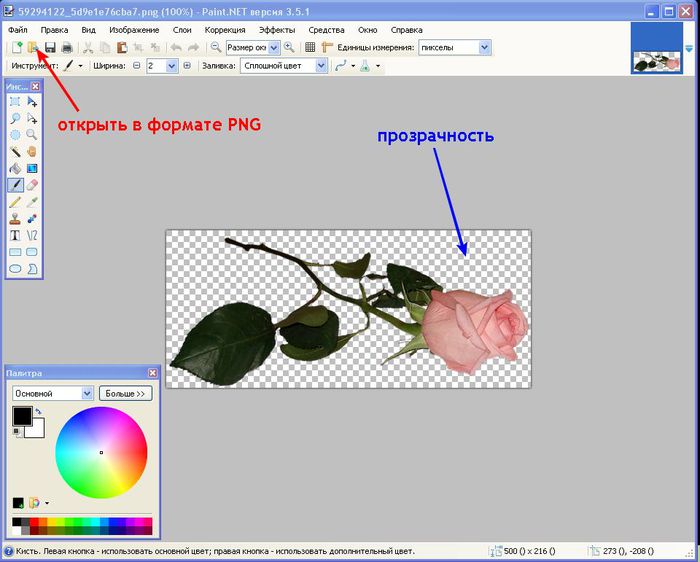
Выбрав нужную картинку (в формате PNG), открываем ее в бесплатном графическом редакторе Paint.Net :
Команда меню "Файл (File)" - "Открыть (Open)"
Фон в виде "шахматной доски" условно показывает прозрачность.
[600x462]
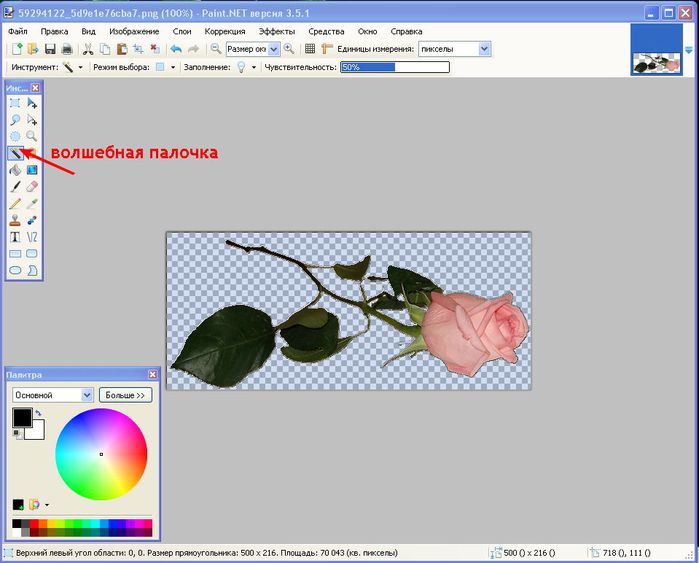
С помощью инструмента "Волшебная палочка" выделяем фон.
[600x463]
Читать далее


Серия сообщений "Программа Paint.NET":
Часть 1 - Рамочки для фотографий
Часть 2 - Вы пользуетесь Paint.NET? Хотите увеличить его возможности?
...
Часть 12 - Делаем прозрачный фон в программе Paint.Net.
Часть 13 - Paint-NET-Как cоздать необычный цветок
Часть 14 - Как убрать фон картинки в бесплатном графическом редакторе Paint.Net?!
Часть 15 - Программа- Paint.NET является отличной заменой редактору графических изображений.
Часть 16 - Учимся делать рамочку в рамочке в программе Paint.NET
Это цитата сообщения Феврония52 Оригинальное сообщение
Генератор снега и дождя
|
Это цитата сообщения Staruha_Tanua Оригинальное сообщение
Графический редактор Paint.Net- плагины
- Как установить эффекты для paint.net
-
http://paint-net.ru/?id=3
Эффект тень - Эффект 3D изображение
- Эффект Ломография
- Эффект отражения воды
- Эффект мокрый пол
- Эффект рамка
- Эффект текст по кругу
- Эффект мозаика - коллаж
- Эффект прямоугольная сетка
- Эффект смазанность
- Эффект обработки края
- Эффект перспектива
- Эффект скрутить в трубочку
- Эффект лучи света
- Эффект полосы с градиентом
- Эффект шестиугольная сетка
- Эффект Evans plugin
Серия сообщений "Paint.Net":уроки по программе рисованияЧасть 1 - Плагины для программы рисования Paint.Net
Часть 2 - Графический редактор Paint.Net
Часть 3 - Графический редактор Paint.Net- плагины
Часть 4 - Список уроков в Paint.Net
Часть 5 - Бесшовный фон в Paint Net
...
Часть 9 - ПРОЗРАЧНЫЙ ОБЪЕМНЫЙ ТЕКСТ программе Paint.Net
Часть 10 - СПИСОК ВСЕХ УРОКОВ PAINT.NET
Часть 11 - Перо и палец в ф/ш при вырезании пнг-шубка
Это цитата сообщения SvetlanaT Оригинальное сообщение
Бесплатные программы на комп,на русском языке
|



Это цитата сообщения Лариса_Гурьянова Оригинальное сообщение
Флеш - плееры "Разделители"
Запускаются они простым нажатием на картинку. Все размеры регулируются, музыку можно ставить любую
MIF
Это цитата сообщения bloginja Оригинальное сообщение
Как сделать скворечник своими руками
|

Серия сообщений "Полезные советы":
Часть 1 - Как сохранить срезанные цветы
Часть 2 - Как сделать скворечник своими руками
Это цитата сообщения shapo4ka90 Оригинальное сообщение
101 комбинация на клавиатуре, которая может облегчить Вашу жизнь
Это цитата сообщения Алевтина_Серова Оригинальное сообщение
Самый быстрый поиск музыки. Слушать онлайн и скачать музыку бесплатно.

[551x40]
Музыкальный архив.
Слушайте онлайн и качайте любую музыку — бесплатно!
Это цитата сообщения планета111 Оригинальное сообщение
Два способа выделения текста в фотошопе
 [показать]
Это цитата сообщения LudmelaRU Оригинальное сообщение
Делаем плеер к коллажу в программе Эдитор.
|
Это цитата сообщения MissKcu Оригинальное сообщение
Программа для создания анимации - Magic Particles и совместимость ее с ФШ
Серия сообщений "Magic Particles 3D":
Часть 1 - Magic Particles — это специализированный редактор спецэффектов.
Часть 2 - Magic Particles 3D - программа для создания спецэффектов
...
Часть 7 - УРОК В Magic Particles 3D. Как наложить футаж на картинку
Часть 8 - Magic Particles 3D. Уроки автора VG-editor
Часть 9 - Программа для создания анимации - Magic Particles и совместимость ее с ФШ
Это цитата сообщения EgoEl Оригинальное сообщение
30 способов сделать скриншот сайта
В последнее время все чаще требуется сделать скриншот какого-либо сайта или определенной части какой-либо странички. На сегодняшний день существует масса способов сделать это. В данном посте я хочу поделиться с Вами наиболее интересными, на мой взгляд, способами получения скриншотов сайта.
30 способов сделать скриншот сайта.
Итак, начнем, пожалуй, с плагинов.
1) Save as image - плагин для FireFox, название которого говорит само за себя. Очень удобный плагин, который позволяет делать скриншот любого участка сайта(рабочего стола) или фрейма непосредственно из самого браузера. Работает быстро и четко.
2) ieSnapshotter - бесплатный плагин для Microsoft Internet Explorer. Позволяет делать свернутые изображения и скриншоты высокого качества.
3) Screengrab! - еще один плагин для FireFox, при помощи которого можно сделать скриншот видимой части экрана, главной странички сайта, а также любой, выделенной Вами части странички.
4) Pearl Crescent Page Saver - позволяет сохранять изображение веб-сайта в формате “jpg” или “png”. Также может сохранять лишь выделенные участки изображения, а также - автоматически изменять размеры скриншота. Не самое удобное средство, но надежное и многофункциональное.
5) Picnik for Firefox - очередной плагин для Firefox, который позволяет быстро импортировать скриншот открытого сайта в онлайн версию известного редактора изображений - Picnik. Если Вы не знакомы с этой утилитой, то не стоит мучаться. Есть много других, более легких способов быстро получить скриншот Вашего сайта.
6) IE Screenshot - плагин для Internet Explorer(версия от 5.5 и выше). Быстрый, удобный и простой способ сделать скриншот любой части экрана Вашего монитора.
Теперь давайте перейдем от плагинов к автономным программам, которые помогут нам изготовить screenshot.
7) SnagIt - это, пожалуй, самая известная и удобная программа для изготовления скриншотов. SnagIt располагает большим набором функциональных возможностей для работы с изображением. Помимо этого, эта программа легко интегрируется в браузер FireFox, что придает есть сетевую гибкость, а также может заменить стандартную функцию Windows - “Print Screen”. Но, разумеется, за удобства и практичность нужно платить. И обойдется Вам это “чудо” в 40$. Разумеется, присутствует и free trial версия.

8 ) FastStone Capture - еще одна мощная автономная программа для изготовления качественных скриншотов. Прекрасный интерфейс, плавающая панель управления, возможность снимать любой участок экрана, включая окна, фреймы, любые геометрические формы и даже произвольно-отмеченные мышкой сектора. Одним словом - “то, что доктор прописал”.
9) WebShot - программа для “продвинутых” пользователей. Дело в том, что помимо всевозможных стандартных функций получения скриншота, эта утилита предлагает Вам возможность работать с командной строкой, при помощи которой Вы можете полностью автоматизировать процесс(задавая размеры, сжатия, участки и формы экрана и т.д.).
10) Paparazzi! - утилита с громким названием. По своим функциям, программа достаточно разнообразна, но
Это цитата сообщения Putniza_Strannaja Оригинальное сообщение
Азбука для начинающих на Li.ru
| Как не остаться одному на Ли ру | Как правильно скопировать текс в дневник | Как настроить почтовые уведомления | Создать пост на li.ru | Вставляем Html-код | Как быстро комментировать на ли ру | Как писать сам пост |
 |
 |
 |
 |
 |
 |
 |
| Как вставить информер | Как скачать музыку | Настройка трансляций на Фейсбук | Как вставить видео с youtube" | Как высылать весь текст поста на почту | Симпы закончились? | Как отключить плашки авторитетности |
 |
 |
 |
|
Это цитата сообщения griwunjka Оригинальное сообщение
Смайлики позитивные.Чтоб получить код,нажмите на смайлик!
Фотографии в альбоме «Анимашки-смайлики» Lika на Яндекс.Фотках


Это цитата сообщения Лариса_Гурьянова Оригинальное сообщение
Анимашки разные
 [показать]
 [показать]
 [показать]
 [показать]
 [показать]
 [показать]
 [показать]
 [показать]
 [показать]
 [показать]
 [показать]
 [показать]
 [показать]
 [показать]
 [показать]
 [показать]
 [показать]
 [показать]
 [показать]
 [показать]
 [показать]
 [показать]
 [показать]
Это цитата сообщения NATALI-NG Оригинальное сообщение
Adobe Photoshop 12 CS5 Extended RePack by MarioLast
 [показать]
 Читать далее
Это цитата сообщения _Lyubasha_K_ Оригинальное сообщение
Скрытая анимация Windows 7-разблокируем?
|


Серия сообщений "optimakomp.ru":
Часть 1 - Малышам - Ученикам в помощь
Часть 2 - Компьютерная помощь для вас
...
Часть 30 - Оптимизация Интернета одним кликом
Часть 31 - Вкладки для окон Windows
Часть 32 - Скрытая анимация Windows 7-разблокируем?
Это цитата сообщения Tanja_Boitcova Оригинальное сообщение
Уроки фотошоп. Слои что это и с чем едят. Урок для начинающих.
Урок для тех кто только начал осваивать Ps.Что такое слой?
Понятие "слой" в программе Photoshop имеет точно такой же физический смысл как и в жизни - это прослойка или пласт, который является составной частью чего-то целого.
Давайте вспомним случаи, где нам встречается это понятие в реальной жизни?
- Мы покрываем стены слоем краски.
- Атмосфера Земли состоит из нескольких слоев.
- Бутерброд с толстым слоем шоколада...
Теперь чтобы наглядно увидеть "слой" в Photoshop нужно сначала научиться его создавать.
Создайте новый документ (File - New):
1-й способ создать слой:
Читать далее
Серия сообщений "Уроки Фотошоп для начинающих":
Часть 1 - Панель инструментов Adobe Photoshop Уроки фотошоп
Часть 2 - Разбираемся с режимами наложения (Blending Modes в фотошопе) (Уроки фотошоп)
...
Часть 30 - Уроки фотошоп. Разбираем панель инструментов в иллюстрациях.
Часть 31 - Уроки фотошоп. Видеоурок 7. Сложные объекты на неоднородном фоне
Часть 32 - Уроки фотошоп. Слои что это и с чем едят. Урок для начинающих.
Часть 33 - Уроки фотошоп. Преобразование фотографии в пунктирные линии.
Часть 34 - Уроки фотошоп. Делаем стильную ленту с помощью функции экшен.
...
Часть 39 - Уроки фотошоп. Основные принципы составления коллажеи "Золотое сечение"
Часть 40 - Уроки фотошоп. Свет-тень, придание реалистичности вашим коллажам.
Часть 41 - Фильтр "Пластика"- Liquify
Это цитата сообщения LudmelaRU Оригинальное сообщение
Создаем кисть в Эдиторе.
|
Это цитата сообщения Lebedeva-3-3 Оригинальное сообщение
Проверка диска на наличие ошибок (W-7)
Как я уже писала, мой ноутбук уже пол-года регулярно начинает капризничать. Раньше быстренько меняла систему (дешево), но мастер был очень занят и я решила покопаться сама. Это немного нервирует, но с каждым разом узнаешь все больше.
Первый раз делала методом "тыка", получалось примерно как здесь. Правда, приходится пройти все варианты и месяц-два никаких проблем.
Ну а сегодня после восстановления решила посмотреть, можно ли как-то исправить ошибки и повреждения, накопившиеся в системе.
МОЖНО, причем совсем не сложно!
1. Откройте компонент «Компьютер». Для этого нажмите кнопку Пуск
[показать] и выберите пункт Компьютер.2. Щелкните правой кнопкой мыши диск, который требуется проверить, и выберите пункт "Свойства".
3. На вкладке "Сервис" в группе "Проверка диска" нажмите кнопку Выполнить проверку. Если отображается запрос на ввод пароля администратора или его подтверждения, укажите пароль или предоставьте подтверждение.
[показать]Для автоматического исправления обнаруженных при сканировании неполадок с файлами и папками выберите "Автоматически исправлять системные ошибки". В противном случае проверка диска будет только сообщать о неполадках, но не исправлять их.
Для выполнения тщательной проверки диска выберите "Проверять и восстанавливать поврежденные сектора". Это сканирование пытается найти и исправить физические ошибки на самом диске, для чего может потребоваться гораздо больше времени.
Для проверки и файловых, и физических ошибок выберите и Автоматически исправлять системные ошибки, и Проверять и восстанавливать поврежденные сектора.
4. Нажмите кнопку Пуск.
В зависимости от размера диска для этого может потребоваться несколько минут. Для получения наилучших результатов не используйте компьютер для выполнения других задач во время проверки диска.
Примечание:
При выборе Автоматически исправлять системные ошибки для используемого диска (например, раздела, содержащего Windows), будет предложено перенести проверку диска и проверить его в ходе следующей загрузки компьютера.
Нашла здесь
Как видно на скрине, сейчас проверяется диск D:, в следующее включение проверится диск С: