Это цитата сообщения Ваша_ТАНЯ_идущая_по_Судьбе Оригинальное сообщение
еще несколько добрых слов о блоЖЖеке

ДОРОГИЕ МОИ, мой блоЖЖек-livejournal ( радует меня все больше...помните,как на м*а*й*л*е для того,чтобы поделиться своим постом,нам приходилось выставлять его в первый комментарий,а тот,кто хотел его забрать,должен был лезть в эти комменты и копировать код из "ответить с цитатой"...а потом ЭнтАд код еще надо было дотащить до своего редактора, по-пути нигде не потерять ...вобщем волынка еще та была,хочу заметить...на Лиру,конечно же мы все вздохнули с облегчением,здесь если что приглянулось,жми на "в цитатник" и будет тебе счасТе ...
Это цитата сообщения SvetlanaT Оригинальное сообщение
Что делать если в лесу укусил Клещ?
 [700x109] [700x109]Сытые и довольные вернулись с пикника? Не спешите улечься на диване перед телевизором, а тщательно осмотрите себя и своих близких — возможно, вы стали жертвой укуса клеща. Именно в мае и июне, когда тепло и влажно, у клещей — любимый сезон охоты. 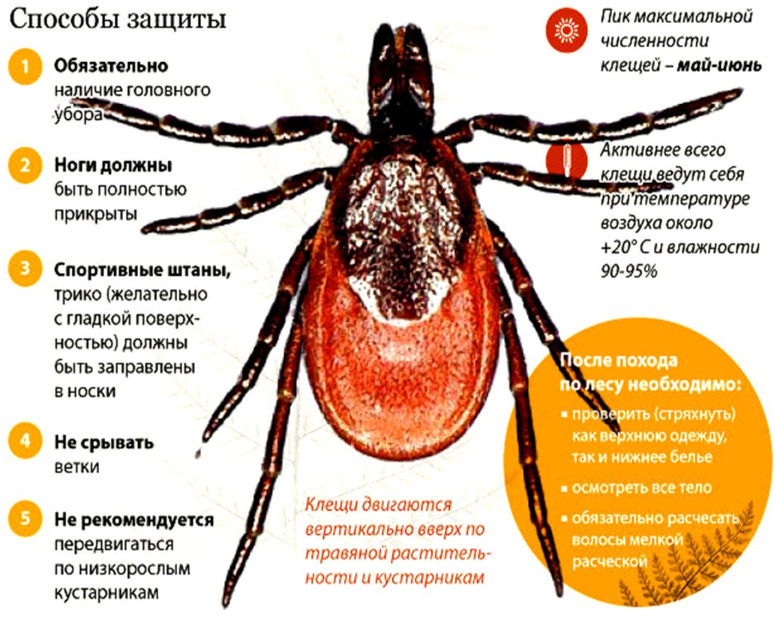 [700x557] [700x557]ЗДЕСЬ далее... |
Это цитата сообщения Владимир_Шильников Оригинальное сообщение
Скачиваем видео из интернета!
Это цитата сообщения milochka56 Оригинальное сообщение
Извлечение музыки из видео с помощью программ
С помощью установки программ можно извлекать аудио из видео любых размеров, не опасаясь за интернет трафик, и, к тому же, в разы быстрее. Преимущества и недостатки этого способа прямо противоположны онлайн-методу  [показать]
Представляю Вашему вниманию Freemake Video Converter – бесплатная программа на русском языке для конвертации видео. Вам повезло, работает она очень просто, не сложнее интернет-сервисов.
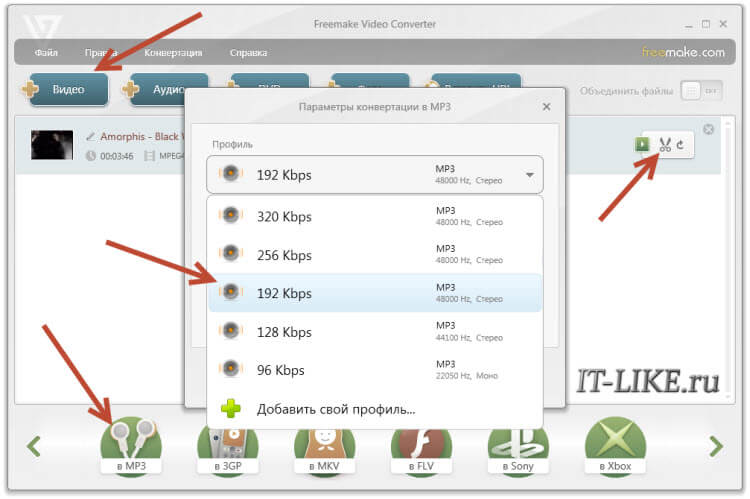
Для начала нужно выбрать файл на диске по кнопке «Видео». Программа его распознает и сообщит о параметрах клипа. Далее внизу выбираем «MP3» и в диалоговом окне выбираем путь сохранения аудио и его качество. Какой битрейт выбирать, я уже описал выше. Всё, давим кнопку «Конвертировать» и ждём завершения процесса.
Небольшая ремарка: чтобы открыть формат «DVD» нужно открывать файлы по кнопке «DVD». А для вставки ссылок, соответственно – «Вставить URL» (ссылка должна быть в буфере обмена). Можно вставлять ссылки прямо на ролики в ютубе и многих других видеохостингах! Раньше я уже описывал эту программу для скачивания музыки и видео из ВКонтакте. Там описано как в неё можно добавлять клипы одним кликом из браузера.
Чтобы вытащить фрагмент музыки из видео нужно воспользоваться встроенным инструментом обрезания (кнопка с ножницами):
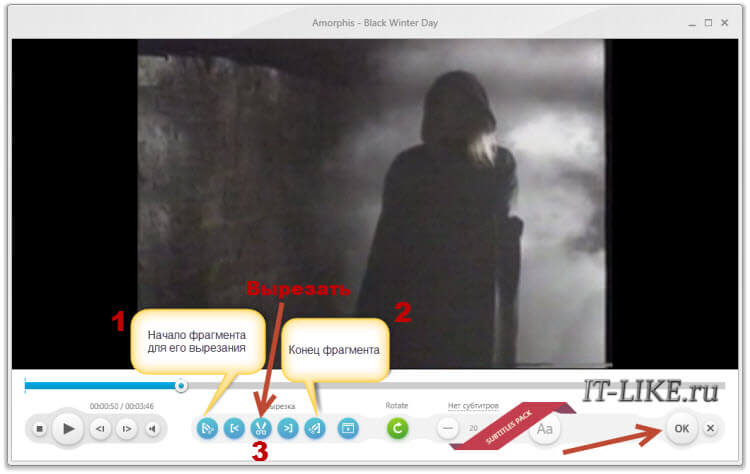
Здесь нужно вырезать всё ненужное и оставить только нужное. Например, если важный фрагмент находится посередине, то надо обрезать видео сначала и с конца. Алгоритм такой:
- Находим начало вырезаемого фрагмента и нажимаем кнопку начала, помеченную как «1».
- Затем находим конец и нажимаем кнопку «2». У вас должен выделиться синим тот промежуток, который мы сейчас удалим (реально ничего не удаляется, на диске файл остаётся неизменным!)
- Теперь жмякаем по ножницам, номер «3»
- Если нужно удалить ещё фрагменты, то повторяем процедуру, пока не останется только нужное
- Выходим из инструмента по кнопке «ОК»
Заметьте, что если добавить в программу несколько видео, то итоговое аудио можно объединить в один файл. Для этого справа вверху достаточно поставить переключатель «Объединить файлы» в положение «ON».
Программы для извлечения исходной аудио дорожки
Описанные способы всем хороши, но они не подходят чтобы вытащить из видео исходную звуковую дорожку, т.е. без конвертации и потери качества. Хотя, если выбирать битрейт 320 kbps, то «потеря качества» — это лишь формальность. Услышать ухом это невозможно. Здесь я вижу недостаток больше во времени преобразования, что заметно при видео длительностью от 10 минут.
Есть программы для извлечения исходного звука, и делают они это быстрее, т.к. процессору не нужно преобразовывать аудио в другой формат. Но для каждого формата придётся использовать отдельную программу.
Из формата фильмов и клипов высокого качества – MKV
Чтобы извлечь аудио из видео формата MKV скачайте и установите утилиту MKVToolNix. Запустите mkvmerge GUI
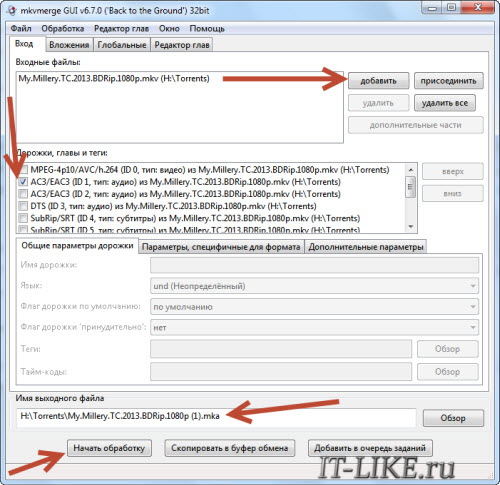
Сначала добавляем свой фильм или
Это цитата сообщения Grigorenko_Natalia Оригинальное сообщение
Новый рамочник и видео инструкция!
Спешу всех обрадовать, кто делает работы в рамочнике!!! Вот новый рамочник и видео инструкция!

Это цитата сообщения Мир_Натали Оригинальное сообщение
БЕСПЛАТНЫЕ ПРОГРАММЫ "Windows"
Это цитата сообщения тануля Оригинальное сообщение
Увеличиваем рисунок на компьютере!!! Очень просто!
[400x248] Я давно хотела узнать , как можно увеличить рисунок, сделать его форматом больше чем А-4. 1.Выбрать на компьютере программу Microsoft Office Excel 2007, нажав на надпись 1 раз курсором ( левая клавиша мыши):
Это цитата сообщения MissKcu Оригинальное сообщение
Как не потерять данные при зависании операционной системы Windows?
Это цитата сообщения ASPIDISTRA1 Оригинальное сообщение
Как работать в графическом редакторе Paint
|
Это цитата сообщения vdomarvik Оригинальное сообщение
Как выделить цвет в Фотошопе. Подробный урок
 [показать]Как выделить цвет в Фотошопе. [показать]Как выделить цвет в Фотошопе. Мы будем выделять цвет платья вот на этой фотографии: [467x]"Читать далее..." Урок подготовила Галина Соколова. |
 [показать]
Это цитата сообщения siberiashaman Оригинальное сообщение
Что делать если в ваш компьютер попал троян и просит отправить смс
Только что починил ноутбук своей хорошей знакомой от такого типа вируса. Её брат решил полазить по нэту скачать клубнички :) Это самый простой способ подцепить такого рода заразу, хотя вариантов множество.
Читать далееЭто цитата сообщения BraveDefender Оригинальное сообщение
Кэш браузера и его очистка
 [показать]Если вы не первый день пользуетесь компьютером, то наверняка уже слышали о таком понятии как кэш (cache), а если ещё не слышали, то это совсем не значит, что вы им не пользуетесь.
Поверьте, выполняя на компьютере какие-либо действия, мы сами того не замечая постоянно используем кэш память!
Что же такое кэш память и зачем она нужна?
Говоря о понятии кэш в целом, можно сказать, что кэш — это определенный участок высокоскоростной памяти, который выделяется для временного хранения информации и используется в качестве промежуточного звена между источником информации и основным хранилищем.
Смысл кэш памяти заключается в следующем – туда помещается информация, которая может быть востребована пользователем неоднократно и поэтому, чтобы не загружать информацию из источника несколько раз, второй раз она берется уже из кэш памяти (это гораздо быстрее), куда была помещена в самый первый раз.
Если ничего не поняли, попробуйте перечитать два предыдущих абзаца ещё раз!
А чтобы окончательно разобраться с понятием кэш, давайте рассмотрим его на конкретном примере и поговорим об одной из разновидностей кэш памяти — о кэш памяти нашего браузера.
Это цитата сообщения Топ_Менеджер Оригинальное сообщение
Внимания акция от COMPUTER BILD - 77 программ бесплатно!
 [700x415]
Успейте получить полные и специальные версии бесплатно от известного компьютерного немецкого журнала "COMPUTER BILD". Среди программ есть как игры, так и различные полезные программы и утилиты. Много программ компании Ashampoo.
Список программ:
Ashampoo WinOptimizer 2014
COMPUTER BILD-Notfall-DVD Free
Ashampoo Photo Card
Это цитата сообщения Lyudmila_Lyu Оригинальное сообщение
Как почистить реестр вручную
Сегодня проведу небольшой урок с целью научить вас чистить реестр компьютера вручную.
Что же такое реестр в компьютере, вы можете подробно почитать вот ЗДЕСЬ .
Перво-наперво нужно удалить папку с фильтром из фотошопа. А потом начинать чистить реестр!
Сначала нам нужно найти его в компе. Идем по такому пути :
Пуск-все программы-стандартные :
Это цитата сообщения ФАНИНА Оригинальное сообщение
Как разбить своих друзей на ГРУППЫ.
что вы хотите, от определенной группы своих друзей.
|

Серия сообщений "уроки новичкам":
Часть 1 - уроки своими словами. как поставить схему на свой дневник
Часть 2 - уроки своими словами. СОЗДАЕМ РУБРИКИ
...
Часть 8 - уроки для новичков своими словами. УРОК КАК ЗАГРУЗИТЬ КАРТИНКУ ИЗ СВОЕГО КОМПЬЮТЕРА
Часть 9 - уроки для
Это цитата сообщения LiveMelenKa Оригинальное сообщение
ЗАБЫЛИ ПАРОЛЬ - НЕ БЕДА...
 [449x308]
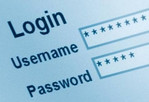
Бывают такие случаи, когда надо ввести свой пароль, чтобы зайти на свою страницу, например, с другого компьютера. Или хотите поменять свой пароль на новый, а старый не помните, так как сохранили пароль в браузере, нажав на кнопку - "Запомнить пароль". Отображается пароль только звездочками, а нам нужен текст.
Это цитата сообщения Mademoiselle_Viv Оригинальное сообщение
Устанавливаем шрифты.
Начнем с того, что в данном случае шрифты устанавливаются не в программу, а на компьютер. Поэтому он будет работать во всех программах и браузерах на Вашем компьютере.
 [550x106]
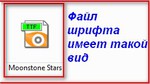
Итак, мы нашли в интернете понравившийся шрифт и скачали его.
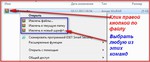
1. Открываем "Загрузки"(или ту папку, в которую Вы скачали шрифт)
 [590x244]
Кликнуть по выбранной команде извлечения и в выпавшем превью нажмите ОК.
 [587x111]
 [250x140]
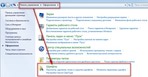
2. Переходим в Панель Управления компьютером
 [700x363]
Открываем "Шрифты".
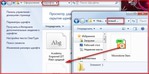
Теперь на Рабочем столе у Вас должны быть открыты обе папки - "Новый шрифт" и "Шрифты"
 [700x346]
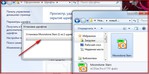
Теперь зажмите левой кнопкой мыши новый шрифт и перетащите его в папку "Шрифты". Начнется "Установка":
 [700x347]
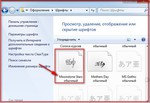
Вот и все!
 [571x393]
Окна можно закрыть и пользоваться новым шрифтом.
ДЛЯ ТЕХ, КТО ХОЧЕТ УСТАНОВИТЬ ШРИФТ ТОЛЬКО В ФОТОШОП:
Зайдите на тот диск на котором у вас установлена операционная система, обычно это диск С: и пройдите в папку Program Files затем -> Common Files затем -> Adobe затем -> Fonts. И скопируйте сюда те файлы шрифтов, которые вы хотите использовать для работы в Photoshop.
Теперь можете запустить Photoshop, а если он у вас был открыт, в то время когда вы копировали файлы шрифтов, то закройте его и запустите опять.
Все теперь можете пользоваться новыми шрифтами.
Данный способ установки гарантирует, что все шрифты будут установлены и отображены в фотошоп, в остальных программах они отображаться не будут.
Серия сообщений "Шрифты":
Часть 1 - Очень красивые английские шрифты
Часть 2 - Красивый шрифт
...
Часть 20 - FontExpert 2011 11.0 Release 1
Часть 21 - Красивые русские шрифты
Часть 22 - Устанавливаем шрифты.
Часть 23 - Шрифты на любой вкус
Часть 24 - Пишем по-русски
Часть 25 - Коллекция русских шрифтов
Это цитата сообщения Иришка-Манюшка Оригинальное сообщение
ДЕЛАЕМ БАННЕР ЗА ПАРУ МИНУТ!
|

Серия сообщений "СПРАШИВАЛИ-ОТВЕЧАЮ":
Часть 1 - СОЗДАНИЕ РАМОЧКИ В "РАМОЧНИКЕ". ОРИГИНАЛ ЗАПИСИ.
Часть 2 - ПОМОЩЬ МАЙЛРУШНИКАМ.
...
Часть 25 - ЕСЛИ ЗАВИС КОМПЬЮТЕР...
Часть 26 - ПОДПИСЫВАЕМ БЛИНГИ-КОММЕНТИКИ.
Часть 27 - ДЕЛАЕМ БАННЕР ЗА ПАРУ МИНУТ!
Часть 28 - УМЕНЬШАЕМ КАРТИНКИ И ФОТО В ЛЮБОМ ФОРМАТЕ.
Часть 29 - ОБРЕЗАТЬ И УМЕНЬШИТЬ ФОТО, ФОТОХОСТИНГ.
...
Часть 42 - Прячем текст под "cut"-картинку.
Часть 43 - Как сделать скриншот программы с выпадающим меню подручными средствами.
Часть 44 - Как добавить водяной знак на фотографию или любое другое изображение онлайн.
Это цитата сообщения ЛИДАНА Оригинальное сообщение
БЕСЦЕННЫЕ САЙТЫ.
Удивительно сколько интересного и полезного можно найти в интернете. Очень хорошая информация, бесценные сайты
Грамота.ру www.gramota.ru
Помимо очевидного различных словарей, от "Живого великорусского" Даля до словаря арго, здесь есть незаменимая функция "Справка". В этом разделе можно задать любой вопрос: например, как правильно пишется по-русски название парижского музея d'Orsay. Специалисты Института русского языка РАН в течение суток дадут ответ. Оказывается, по-русски этот музей пишется просто "Орсе", без всякого "д".
Калькулятор все во все www.calc.ru
Конвертер различных физических величин. Например, можно узнать, что в одном имперском фарлонге 114 саженей маховых старорусских или просто 201 метр.