Это цитата сообщения anngol Оригинальное сообщение
Фотошоп онлайн
Все мы привыкли глядя на фотографии звезд в журналах, что они как правило выглядят безупречно. Но и конечно же многим понятно, что эта их безупречность как правило не только заслуга профессиональных фотографов, но и специалистов фотошопа. Вот посмотрите на эти фотографии и я думаю вы сразу поймете где до, а где после

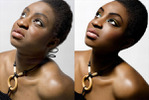

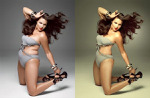
Но не стоит завидовать, ведь сегодня вы самостоятельно можете откорректировать и свои снимки при помощи фотошопа. Да и для этого вовсе не нужно быть компьютерным гением. Ведь сейчас существует фотошоп онлайн на русском в котором быстро разобраться сможет любой пользователь компьютера. Посетив сайт http://fotoshopa.net вы сами в этом убедитесь. Преимущество данной программы по сравнению с остальными фотошопами в том, что вам даже не нужно скачивать программу на компьютер, теперь вы можете просто зайти на этот сайт загрузить фотографию и тут же начать редактирование, это очень быстро и удобно. Так что если вы не совсем удовлетворенны своими фотоснимками по тем или иным причинам, просто заходите на сайт и устраняйте недостатки. Я уверенна, что после посещения данного сайта у вас в альбоме будут только удачные фотографии.
Это цитата сообщения SvetlanaT Оригинальное сообщение
Бесплатная система постановки диагноза по симптомам.
 [700x503]
Это цитата сообщения Лариса_Гурьянова Оригинальное сообщение
PDFCreator 1.3.2 - превращаем файлы в формат PDF
PDFCreator можно использовать для конвертации многих форматов текстовых и графических файлов.
СКАЧАТЬ ПРОГРАММУ
Установка программы обычная, но чтобы не устанавливать ничего лишнего можно обратить внимание на следующее:
 [513x398] [513x399]
Во всем остальном установка программы проходит так же, как и установка любой другой программы, за исключением одного момента (который проходит незаметно) - при установке программы создается так называемый виртуальный принтер.
Если после установки программы посмотреть на установленные в системе принтеры (Панель управления - Устройства и принтеры), то можно увидеть там принтер, который называется также как и программа - PDFCreator:
[370x189]Виртуальный принтер - это компьютерная программа, работа которой очень напоминает обычную печать реальным принтером. Однако в отличие от реального принтера, который печатает документ на бумагу, виртуальный принтер записывает результат обработки не на бумагу, а в файл (в нашем случае в pdf файл).
Ну и как вы, наверное, уже догадались, конвертация документа в pdf формат с помощью PDFCreator будет происходить также как и вывод на печать, но в качестве принтера надо будет выбрать не реальный принтер, а виртуальный.
Здесь надо отметить, что в отличие от многих других программ, программу PDFCreator для этого специально запускать не надо, т.е. необязательно для запуска программы щелкать её ярлык на Рабочем столе.
Наверное, это нелегко понять, поэтому давайте от теории перейдем к практике и для начала преобразуем документ Word в документ формата pdf.
Итак, допустим, мы имеем какой-либо документ формата doc или docx. Открываем этот документ в программе Word и посылаем его на печать. Делается это обычно с помощью комбинации клавиш Ctrl + P или же с помощью меню Файл - Печать (1).
Ну а теперь важный момент - выбор принтера. В открывшемся окне в разделе Принтервыбираем наш виртуальный принтер PDFCreator (2):
[597x511]Далее в окне предварительного просмотра проверяем, как будет после "печати" выглядеть наш документ (3) и при необходимости корректируем вывод с помощью настроек (4):
[597x511]К примеру, при печати широкой таблицы Excel она часто не помещается на страницу, и поэтому можно использовать настройку Вписать лист на одну страницу:
[388x385]Если не сделать такую настройку, то таблица будет выведена на нескольких листах и будет неудобочитаема.
Кроме того, здесь же можно подкорректировать ширину полей, ориентацию листа и др.
Ну а после того как все настройки сделаны нажимаем кнопку Печать (5), которая и запускает установленную нами программу PDFCreator о чем свидетельствует появившееся диалоговое окно:
[499x444]В этом окне мы можем изменить несколько параметров (хотя это совсем необязательно) или снять галочку After saving open output file (После сохранения открыть полученный файл), если не хотим,
Это цитата сообщения griwunjka Оригинальное сообщение
Сделала бродилочку по сайтам,где можно анимировать фото или картинку или добавить эффекты.
|

Это цитата сообщения _Lyubasha_K_ Оригинальное сообщение
Фотогенератор и фоторедактор для ваших фото
|
Это цитата сообщения Шадрина_Галина Оригинальное сообщение
как с помощью фотошопа- онлайн ЭДИТОР быстро оживить картинку
 [504x70] [500x375] [504x70] [500x375] [504x70] [504x70] |
Серия сообщений "Фотошоп онлайн/ЭДИТОР":
Часть 1 - Убираем ненужные объекты на фотографиях.
Часть 2 - Как сделать коллаж с фотографией в рамке ОКНО, в Эдиторе Pixlr.com
...
Часть 10 - Как сделать свою, оригинальную кнопочку, для ссылок на сайты, в ЭДИТОРЕ
Часть 11 - Делаем свой, несложный, но оригинальный фон для дневника в Эдитор
Часть 12 - как с помощью фотошопа- онлайн ЭДИТОР быстро оживить картинку
Это цитата сообщения orliya Оригинальное сообщение
Лунный информер
|


Серия сообщений " ЛУНА и ЗДОРОВЬЕ":
Часть 1 - Луна и здоровье: общие сведения
Часть 2 - Луна и здоровье: характеристика фаз луны.
Часть 3 - Лунный информер
Часть 4 - Влияние луны по зодиакальным знакам...
Часть 5 - Характеристика лунных дней.
Часть 6 - Питание и Луна.
Часть 7 -
Это цитата сообщения уврик Оригинальное сообщение
56 команд для Windows, которые полезно знать
56 команд, которые должен знать каждый пользователь Windows
При постоянной работе в Windows необходимо должное внимание быстрым способам доступа к различным инструментам, чтобы наиболее оперативно получать необходимое и выполнять задачи.
Ниже вы найдете список команд, которые запускают наиболее популярные инструменты и которые вам могут пригодиться в повседневной работе за компьютером.
Это цитата сообщения Arnusha Оригинальное сообщение
Очень удобный генератор цвета...
|

 [55x]
[55x]Arnusha
Это цитата сообщения LEDY_ANGEL Оригинальное сообщение
Урок для тех у кого фотошоп не хочет работать.ВСЕ И СРАЗУ.
ЧТО НУЖНО СДЕЛАТЬ ЕСЛИ...ТОРМОЗИТ ФОТОШОП,НЕ УСТАНАВЛИВАЮТСЯ,ФИЛЬТРЫ,ТЕКСТУРЫ,НЕ ОТКРЫВАЮТСЯ ДОКУМЕНТЫ,И Т.Д. ВОБЩЕМ ЕСЛИ ФОТОШОП НЕ ХОЧЕТ РАБОТАТЬ! ОБЯЗАТЕЛЬНО!
НАСТРОЙТЕ СВОЙ ФОТОШОП! СДЕЛАЙТЕ ВСЕ ТАК КАК НАПИСАНО!
Серия сообщений "программы":
Часть 1 - портативные программы
Часть 2 - КРАСИВЫЕ НАДПИСИ 3D+КОД.ПРОГРАММА АВРОРА.УРОК.
...
Часть 6 - Установка и активация Alien Eye Candy 7 - Русская версия
Часть 7 - Как во время установки плагина или фильтра отключить интернет.
Часть 8 - Урок для тех у кого фотошоп не хочет работать.ВСЕ И СРАЗУ.
Часть 9 - Если ВДРУГ СЛУЧИТСЯ ТОЖЕ ЧТО И У МЕНЯ С КОМПЪЮТЕРОМ.
Это цитата сообщения Шадрина_Галина Оригинальное сообщение
Как онлайн удалить фон с фотографии.
 [400x74] [260x210] [405x303] [400x74] [260x210] [405x303] смотри полностью [400x74] |
Серия сообщений "Сайты для работы с фото":
Часть 1 - Для тех, кто не умеет работать в фотошопе
Часть 2 - Делаем деньги со своим фото
Часть 3 - Как онлайн удалить фон с фотографии.
Часть 4 - Как быстро обрезать или уменьшить анимированныю картинку
Часть 5 - Развернуть картинку, клипарт или анимашку в другую сторону
...
Часть 26 - Автоматическая ретушь портретов онлайн.
Часть 27 - Получить крутой фотошоп с любимым героем, на замечательном сайте ФОТО ГЕРОЙ!!!
Часть 28 - Как сделать водяной знак на картинку, или фото
Это цитата сообщения krilo_angela Оригинальное сообщение
Отделение объекта от фона в Corel PSP
Всем привет!
По просьбе читательницы, я сегодня опишу как отделяю объект от фона, т.е делаю tubes.
Это будет самый простой и не сложный объект.
Открываем изображение
Преобразовываем его в растровый слой.
Дублируем.
Слой с оригинальным изображением закрываем видимость.
Делаем дополнительные слои 2-3 слоя
и заливаем контрастными цветами
В своем варианте я сделала 3 слоя
Вы можете таких слоев сделать больше.
Для чего это нужно, для того что бы проверить, как хорошо почищен tubes, ведь на разных цветовых слоях можно увидеть белые или черные пиксели по краю (или не увидеть, если все хорошо почищено :) )

Хорошо увеличиваем изображение, так что бы было видно четкие пиксели, на скрине показан край шляпы. В моем варианте увеличение 800%

Активируем инструмент выделение от руки (лассо) 
настройки

Далее начинаем не большими шагами делать выделение
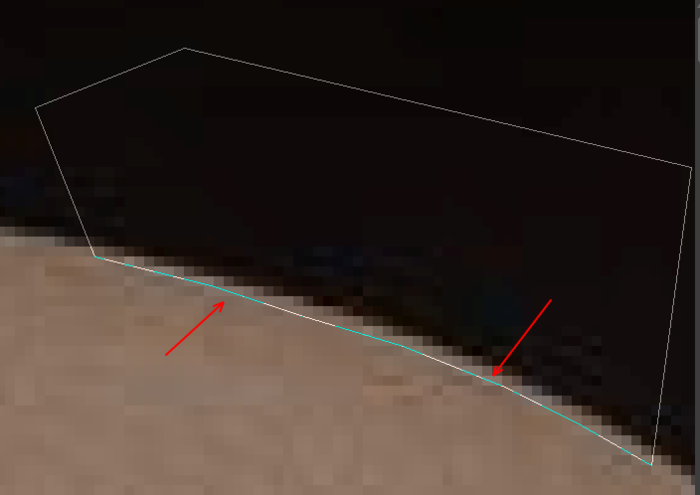
примерный внутренний отступ от края 2-3 пикселя
и нажимаем Delete
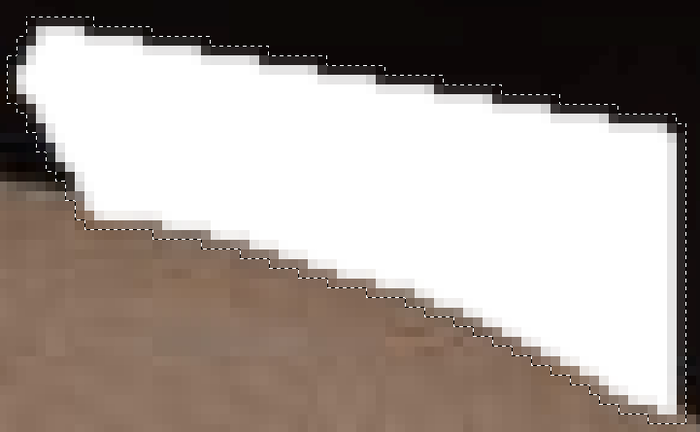
Выделение - отменить
потом снова идем по контуру объекта
выделяем и нажимаем Delete


и не забываем проверять как почищено, по переменно закрываем и открываем слои с контрастными цветами.
Когда набьете руку, можно будет делать выделения большего размера.
Если вы случайно обрезали нужный элемент, то вы смело можете обратиться к оригинальному изображению. Выделить нужный элемент, преобразовать в слой, слой переместить на верхний уровень и слить с нижним. Затем убрать лишнее.
Вот и та модель которую я вырезала, сохранила в PNG т.к. в младшей версии изображение сохраненное pspimages x14 у Вас не откроется.

(Да, вышла 15 версия Corel PSP Ура!!! интересно, какой он стал:) )
Желаю творческих успехов и вдохновения!
Если возникнут вопросы, или что то будет не понятно, ПИШИТЕ! разберемся :)
Серия сообщений "TUBES":
Часть 1 - TUBES
Часть 2 - TUBES
...
Часть 23 - TUBES PSP
Часть 24 -
Это цитата сообщения LEDY_ANGEL Оригинальное сообщение
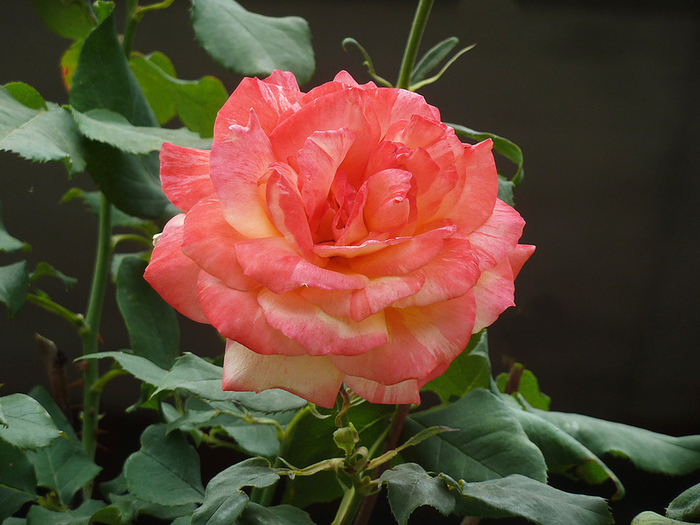
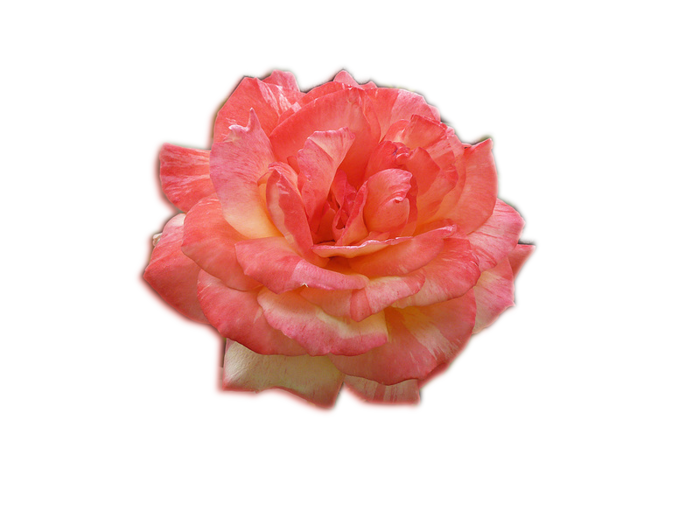
как отделить фон от объекта с помощью инструмента перо.
будем отделять розу от фона.
1.
 [700x525]
результат:
2.
 [700x525]
ГОТОВЫ? НУ ПОЕХАЛИ!
ДАЛЕЕ...Это цитата сообщения Лариса_Гурьянова Оригинальное сообщение
Picture Collage Maker Pro 3.0.7.3499 Portable Rus программа для создания коллажей
Простой интерфейс программы и множество шаблонов позволят легко создавать разнообразные фото коллажи (календари, поздравительные открытки, пригласительные билеты, постеры и т.д.) даже неопытным пользователям.
СКАЧАТЬ ПРОГРАММУ
 [800x575]
Это цитата сообщения DAVID72 Оригинальное сообщение
Как отключить антивирус на компьютере
Во время работы в сети интернет компьютер уязвим. Вирусы, вредоносные программы и прочие угрозы безопасности могут серьезно осложнить жизнь пользователя. Для защиты системы от рисков, связанных с выходом интернет, существует антивирусное ПО. Но иногда возникают ситуации, когда защиту от вирусов необходимо отключить. А если у вас нет антивируса то его необходимо установить. Например можно скачать антивирус Avast Free Antivirus русская версия и спокойно бродить по сети.
Это цитата сообщения Дневник_Девы Оригинальное сообщение
Учимся работать в РАМОЧНИКЕ
СМОТРИТЕ УРОКИ по созданию РАМОЧЕК
ТУТ!http://blogs.privet.ru/community/ramochnik/118202298
и ТУТ! http://belovamykalo.vkrugudruzei.ru/x/blog/post/kak_delat_ramki_v_ramochnike
http://marishka57v.livejournal.com/897736.html
Это цитата сообщения таила Оригинальное сообщение
Как стимулировать цветение комнатных растений
|



Это цитата сообщения РИМИДАЛ Оригинальное сообщение
101 комбинация на клавиатуре, которая может облегчить Вашу жизнь
|

Это цитата сообщения _Lyubasha_K_ Оригинальное сообщение
Урок по Мозилле 18
|
Серия сообщений "Уроки по Мозилле":
Часть 1 - Уроки по Мозилле 1
Часть 2 - Уроки по Мозилле 2
...
Часть 16 - Урок по Мозилле 16
Часть 17 - Урок по Мозилле 17
Часть 18 - Урок по Мозилле 18
Это цитата сообщения Мила-Милена Оригинальное сообщение
Очистка картинок в программе StepRecompositProRus
|


