Это цитата сообщения Lkis Оригинальное сообщение
БЕСПЛАТНЫЕ ПРОГРАММЫ WINDOWS
Анимация фотографий[4] Программы для создания анимации [31] Программы для создания слайд шоу [35] Программы для создания коллажей [17] Программы для реставрации фото [3] Программы для создания иконок [4] Программы для создания Flash слайд шоу [7] Программы для создания 3D-графики [15] Программы для создания логотипов [2] Программы для создания визиток [2] Программы для снятия скриншотов [4] Программы для создания календарей [3] Бесплатные графические редакторы [47] Фото на документы [3] Фотоэффекты [8] Программы анимации-морфинга и эффектов деформирования [4] Обработка, ретушь портрета [9]  |
Это цитата сообщения Топ_Менеджер Оригинальное сообщение
Screen Translator 1.2.1 - бесплатный экранный переводчик
 [298x219]
Screen Translator - легкий в применении экранный переводчик, делающий оптическое распознавание текста на одном из более шестидесяти языков, выделенного фрагмента рабочего стола, картинки в интернете или части любого документа. Выделите текст на каком угодно участке рабочего стола, и он быстро переведет на требуемый вами язык.
В наше время, время свободного доступа к информации, очень часто возникает потребность в переводе интересующего нас текста. Во многих случаях для этого достаточно воспользоваться любым онлайн-переводчиком.
Однако существуют отдельные области, в которых привычных инструментов оказывается недостаточно. Как правило, это происходит из-за невозможности выделения и копирования интересующего текста.
В качестве примеров можно привести следующие ситуации:
Текст является частью изображения (фотография, инфографика, реклама)
Копирование текста запрещено (специальная защита на сайтах, некоторые PDF, DJVU- файлы)
Текст является элементом интерфейса (меню и заголовки программ, игр)
В таких ситуациях на помощь приходит Screen Translator (дословно — «Экранный переводчик«).
Принцип действия программы прост: Вы выделяете на экране область с текстом и получаете его перевод. Все рутинные действия выполняются автоматически. Для перевода требуется интернет соединение.
P.S. Ну вот теперь перевод программ на русский язык - станет менее актуален:)
.
Это цитата сообщения griwunjka Оригинальное сообщение
Сделала бродилку по клипарту пнг на Яндексе. Может кому - то пригодится.
|


 [показать]
Это цитата сообщения Ваша_ТАНЯ_идущая_по_Судьбе Оригинальное сообщение
ВЫБИРАЕМ АНТИВИРУС.БЕСПЛАТНО
(Автора подборки найти не удалось , ели это Ваши труды - поставлю ссылку без лишних слов !!!)
 [300x235]Сейчас существует огромное количество различных антивирусов, и многие, как вы уже наверное заметили требуют денег, мне лично такой вариант не подходит, поэтому специально для вам, дорогие мои читатели, я и
подготовил данный список бесплатных антивирусных программ.
Некоторые из них работают как утилиты, другие же устанавливаются на ваш компьютер и имеют неограниченный срок годности (что нам и надо в
общем).
Для самой обычной чистки нам сгодится и временная утилита, а вот для повсякдневного пользования обязательно необходим хороший, лучший бесплатный антивирус. Для удобства я поделил антивирусные программы на 2 блока, в общем опускайтесь ниже, сейчас все поймете. Также
сделал своеобразный рейтинг на лучшую антивирусную программу, в самом
низу статьи — предлагаю принять участие в голосовании в комментарии за
лучшую бесплатную утилиту, и программу — не уходите не проголосовавши.
 Первое место: avast! Free Antivirus — самый лучший бесплатный антивирус для домашнего ПК или ноутбука.
 Второе место: Panda Cloud Antivirus — облачная защита, частые обновления, хорошая поддержка, высокая вирусо-защищенность, что еще необходимо для антивируса?
Третье место: Avira Free Antivirus — один из лучших антивирусов на данный момент.
 Четвертое место: Microsoft Security Essentials — работает только на лицензионной Windows 7. ПРограмма отличная, а главное — бесплатная.
 Пятое место: Comodo Antivirus — хороший антивирус с широкой вирусной базой, для домашнего компьютера самый раз.
 Comodo Internet Security — если вы часто серфите в сети интернет, то данная утилита должна стоять у вас обязательно.
 Ad-Aware Free
 Это цитата сообщения bloginja Оригинальное сообщение
Всё про картинки. Часть 4. Картинки в ряд и столбик.
|
Серия сообщений "Памятка для Лиру":
Часть 1 - Бегущая строка из картинок или текста
Часть 2 - Плееры в дневник
...
Часть 8 - Всё про картинки. Часть 2
Часть 9 - Всё про картинки. Часть 3.
Часть 10 - Всё про картинки. Часть 4. Картинки в ряд и столбик.
Это цитата сообщения Татьяна_Козырева Оригинальное сообщение
Выделение сложных объектов в фотошопе
Выделение сложных объектов в фотошопе
Это цитата сообщения Herbstblatt Оригинальное сообщение
УРОК "БЫСТРОЕ ВЫДЕЛЕНИЕ КРАЕВ"
Урок от NATALI:Быстрое выделение краёв
Это цитата сообщения bloginja Оригинальное сообщение
Всё про картинки. Часть 3.
Серия сообщений "Памятка для Лиру":
Часть 1 - Бегущая строка из картинок или текста
Часть 2 - Плееры в дневник
...
Часть 7 - Всё про картинки. Часть 1. Закругляем углы.
Часть 8 - Всё про картинки. Часть 2
Часть 9 - Всё про картинки. Часть 3.
Часть 10 - Всё про картинки. Часть 4. Картинки в ряд и столбик.
Это цитата сообщения Лариса_Гурьянова Оригинальное сообщение
FormatFactory 3.3.5 Rus Portable by Valx
[370x450]FormatFactory - многофункциональный конвертер различных файлов мультимедиа.
Имеет рад дополнительных функций, превращающих FormatFactory в универсальный инструмент для работы с мультимедийными файлами разных форматов. Поддерживается конвертация популярных видеоформатов в MP4, 3GP, MPG, AVI, WMV, FLV, SWF, а также конвертация аудиоформатов в MP3, WMA, MMF, AMR, OGG, M4A, WAV.
В FormatFactory есть функция преобразования изображений в форматы JPG, BMP, PNG, TIF, ICO, GIF, PCX, TGA.
Это цитата сообщения Лейла_Хилинская Оригинальное сообщение
Как сделать водяной знак в фотошопе или наносим водяные знаки на фото
 [500x300]Источник
Это цитата сообщения Galina90 Оригинальное сообщение
Полезные мелочи. Подписываем работу. Водяной знак.
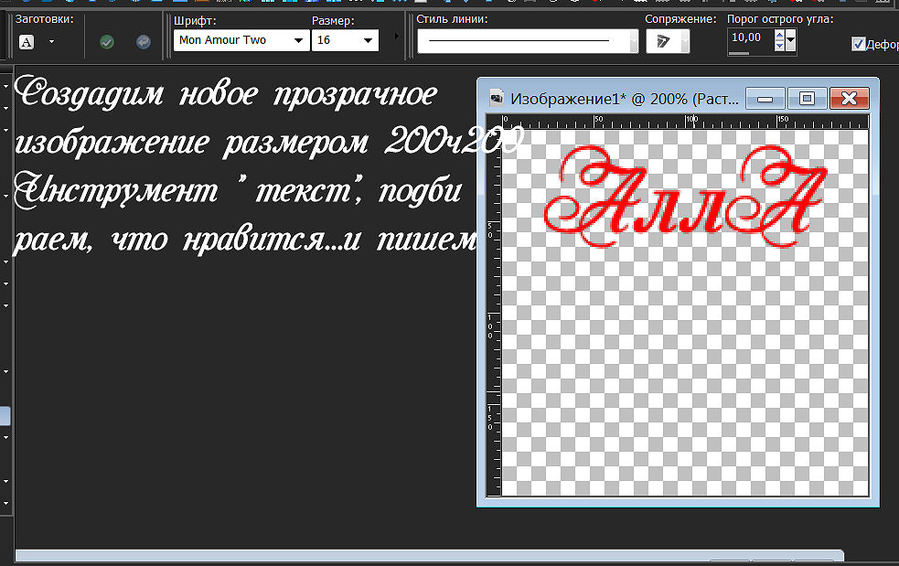
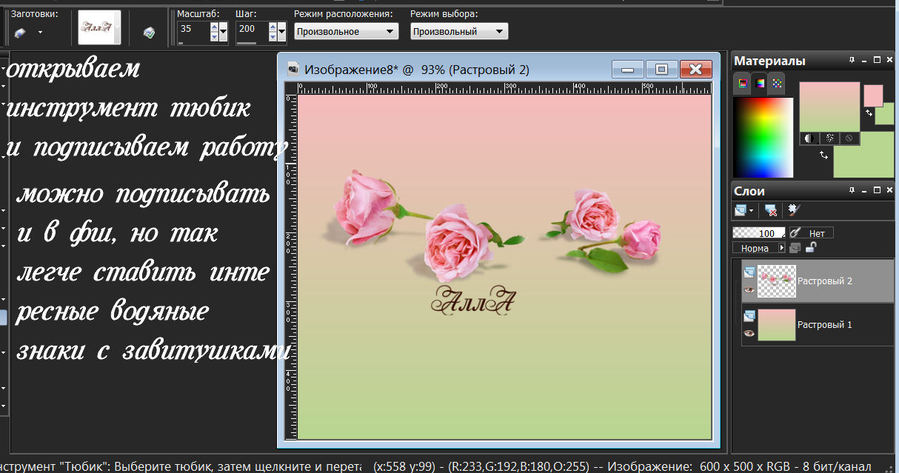
Свою подпись под работами можно делать по разному. Можно как и в фш, а можно создать интересное изображение, расположить в нем красиво подпись и экспортировать в инструмент тюбик... тогда одним кликом по тюбику ставится водяной знак с подписью.
 [700x440]
 [700x404]
 [700x368]
а вот замечательный дневничек, в котором по программе Корел очень и очень много чего, и как сделать подпись-водяной знак тоже
http://www.liveinternet.ru/users/morela4/post140260244/
Удачи!!
Это цитата сообщения ЭМИЛЛИ Оригинальное сообщение
Как сделать шаблон для фото.
Я думала , что достаточно вырезать дырку под лицо и шаблон готов, но оказывается не всё так просто !
Что бы создать правильный шаблон нужно потрудиться
Шаблон должен состоять как минимум из 3-х слоёв
Для изготовления шаблона нам необходимо взять : картинка Фон и картинка Фото , подбираем нужные и открываем их в фотошопе
В окне слои снимаем замочки
Это цитата сообщения bloginja Оригинальное сообщение
Подбираем нужный шрифт
Внизу в текстовое окошко вставляем текст. Кликаем по шрифтам и смотрим, как изменяется написание текста (русский изменяться будет не во всех шрифтах, конечно же...). Читать дальше... bloginja |
Серия сообщений "флеш":
Часть 1 - Как узнать цветовой HTML код
Часть 2 - Отвлекитесь, отдохните...
...
Часть 14 - Волшебный Новогодний Снеговик
Часть 15 - Наряди ёлку - флешка
Часть 16 - Подбираем нужный шрифт
Часть 17 - Магия Копперфилда
Часть 18 - Оригинальный Информер погоды
Серия сообщений "Онлайн":
Часть 1 - Мультимедийные приложения онлайн
Часть 2 - Визуальный "Редактор HTML кода"
...
Часть 9 - Cоздать звуковое приветствие и вставить его в дневник
Часть 10 - HTML отображается, как текст
Часть 11 - Подбираем нужный шрифт
Это цитата сообщения Nelya_Gerbekova Оригинальное сообщение
Шесть способов вставки музыкального плеера в сообщение дневника

Первый и самый простой способ.
Создаем новую запись в редакторе. В тело сообщения ставим любое слово,набор любых букв или даже точку, главное, чтобы оно не было пустым.
Это цитата сообщения Cadmii Оригинальное сообщение
Скачать любую музыку с любого дневника сайта LiRu.
Скачать музыку с сайта LiRu.
Пользователь BekoBou разработал, создал и любезно поделился с нами программой "Limuz" для скачивания музыки с LiRu( liveinternet.ru). С помощью этого приложения, Вы сможете скачать любую музыку из любого дневника Liveinternet (LiRu).
Программа не требует специальной установки, легка в обращении.
Для начала скачайте эту программу отсюда: Скачать музыку с LiRu
или отсюда: Limuz.exe
в указанную папку и разархивируйте вложение.
В папке Вы увидите вот такую иконку: , это и есть сама программа.
Найдя любимую музыку у кого-то на странице дневника, запустите программу "Limuz" нажав на иконку.
Появится вот такое окно:
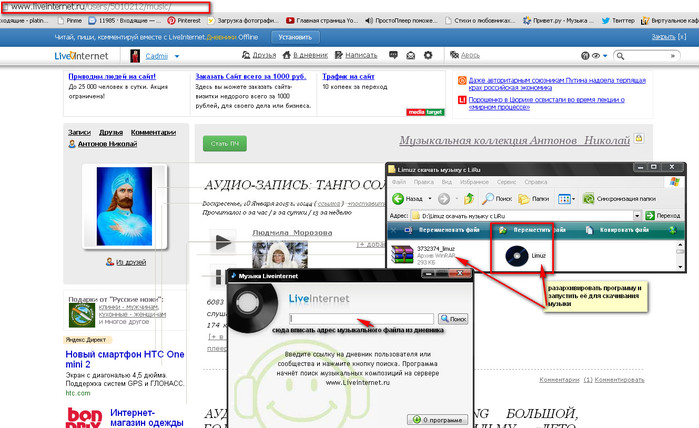
Введя адрес музыкального файла в соответствующее окошко, Вам будет предложено её скачать и Вы увидите вот такую картинку:
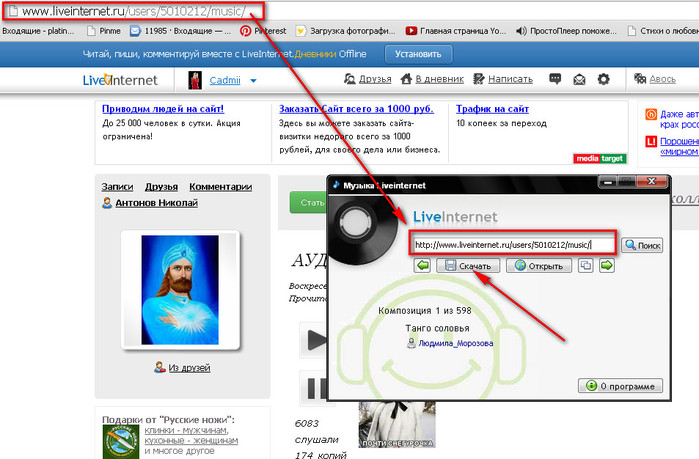
Соглашаетесь и указываете путь для сохранения музыкального файла.
И всё. Спасибо BekoBou!
Это цитата сообщения Tatiana_Kashtanova Оригинальное сообщение
Фоторедактор Pixlr Express
Фоторедактор Pixlr Express
Иногда людям хочется легко и быстро обработать свои фотографии, а изучать сложные фоторедакторы нет ни времени ни желания, тут то и приходит на помощь Pixlr Express.
Экспресс "фотошоп" онлайн для быстрого редактирования. В этом графическом редакторе можно быстро вырезать, изменить размер, повернуть и отразить, наложить эффекты, добавить рамку, красивый текст, устранить эффект "красных глаз" и т.д. А так же можно сделать отличные коллажи легко, быстро и красиво.
Пользуюсь этим редактором уже относительно давно.
Очень нравиться создавать здесь коллажи. Фото, создавая коллаж, можно отдельно отредактировать, поменять фотографии местами или заменить любой снимок другим, применить эффект.
Есть инструменты регулирования качества сохраняемых отредактированных снимков, что позволяет получать на выходе изображения с высоким разрешением, а это актуально, например, в случае подготовки снимков для печати.
Несмотря на то что сервис не имеет русского языка, знакомство с ним не составит особых трудностей. Значение различных функций прекрасно передают пиктограммы на кнопках управления.
[показать] [показать]Ссылки, где можно открыть редактор и почитать о нём.
http://malovato.me/online-redaktori/editor-pixlr-express.html
https://pixlr.com/ Здесь три редактора, жмём на средний.
http://cg-evolution.ru/pixlr-express/
http://compress.ru/article.aspx?id=24179
http://faytan.ru/pixlr-express/

Серия сообщений "Генераторы, фоторедакторы":
Часть 1 - Развлекаюсь...С фоторедактором)
Часть 2 - Развлекаюсь на интересном сайте
...
Часть 21 - Поздравительная открытка С Новым годом!
Часть 22 - Новый фотошоп онлайн с эффектами на русском языке
Часть 23 - Фоторедактор Pixlr Express
Это цитата сообщения novprospekt Оригинальное сообщение
Русские винтажные шрифты от А. Гофманн № 27.
 [640x640]
Новые винтажные шрифты от Александры Гофманн. Часть № 27 в стиле Арт-Деко. Всего 13 новых шрифтов.
"Смотрим далее Винтажные шрифты от А. Гофманн № 27"
Серия сообщений "Шрифты":
Часть 1 - Винтажные шрифты от Александры Гофман, часть 16
Часть 2 - Все для Photoshop и не только. Шрифты и стили слоя "Halloween"
...
Часть 10 - Винтажные шрифты от А. Гофманн № 24.
Часть 11 - Красивые шрифты к Пасхе.
Часть 12 - Русские винтажные шрифты от А. Гофманн № 27.
Часть 13 - Надписи и шрифты «С Новым Годом и Рождеством».
Это цитата сообщения Супер_Гарнюня Оригинальное сообщение
Уменьшить и увеличить фото онлайн
Это цитата сообщения morela4 Оригинальное сообщение
Для энтузиастов ProShow
www.teosofia.ru — перевод документа на русский язык
Bardeleben — перевод разделов «Движение», «Маски» и «Переходы».
Содержание
- Раздел 1 — Основы
-
Раздел 2 — Изображения
- Выбор фотографий для презентации
- Преемственность в группировании фотографий
- Несколько советов, касающихся камеры
- Готовые фотографии, ваши фотографии
- Параметры кадров и размер изображений
- Заполнение экрана телевизора
- Добавление рамки и тени для всех фотографий
- Изменение цвета фона выделенных слайдов
- Появление цветного изображения из чёрно-белого без использования маски
- Виньетки
- Запись слайдов в полноэкранном режиме
- Создание облаков (Photoshop)
- Использование анимированных файлов GIF (Photoshop)
- Разговорные пузырьки (Photoshop)
- Видео пламени свечи
- Раздел 3 — Звук
Это цитата сообщения Natali_DEN Оригинальное сообщение
Маленькие картинки для комментариев
|
 [показать]