Это цитата сообщения Шадрина_Галина Оригинальное сообщение
Чистим КЭШ ПАМЯТЬ компьютера в разных браузерах
 [600x33] [600x33] Что такое кэш браузера? Как его чистить? Наверное очень многие сталкивались с этой проблемой. Почаще чистите кэш браузера, и ваш компьютер будет грузится и работать в инете намного быстрее. Само понятие кэш очень объемное, но мы рассмотрим только кэш браузера. Что такое кэш браузера? Как его чистить? Наверное очень многие сталкивались с этой проблемой. Почаще чистите кэш браузера, и ваш компьютер будет грузится и работать в инете намного быстрее. Само понятие кэш очень объемное, но мы рассмотрим только кэш браузера.Во время работы Интернет, браузер (Internet Explorer, Opera, Mozilla или другой) загружает Интернет страницы, скрипты, картинки, звуки и т.д., все эти файлы автоматически сохраняются на вашем компьютере. Они известны как КЭШ ПАМЯТЬ браузера или временные Интернет файлы.  [600x33] [600x33] |
Серия сообщений " Полезное о компьютере":
Часть 1 - Устанавливаем автоматический веб переводчик в МАЗИЛЕ
Часть 2 - Хотите проверить свой компьютер на наличие уязвимости в интернете
...
Часть 7 - КОМПЬЮТЕРНАЯ ГРАМОТА ДЛЯ НАЧИНАЮЩИХ
Часть 8 - 20 самых известных и наиболее удобных браузеров.
Часть 9 - Чистим КЭШ ПАМЯТЬ компьютера в разных браузерах
Это цитата сообщения Лариса_Гурьянова Оригинальное сообщение
100 видео-уроков по Corel PSP
 [показать]
 ИЗУЧАЕМ Corel PSP
| Глава 1. Обзор «Corel PaintShop Photo Pro» 1. Знакомство с «PaintShop Photo Pro» 2. Рабочие пространства 3. Интерфейс полного редактора 4. Навигация по рабочей области полного редактора 5. Панель задач 6. Панель инструментов 7. Центр обучения 8. Инструменты масштабирования 9. Панели 10. Палитры Глава 2. Работа с документами 11. Открытие документа 12. Создание документа 13. Сохранение документа 14. Органайзер 15. Печать и оправка Глава 3. Панель инструментов 16. Инструменты трансформации изображения 17. Инструменты выделения. Часть первая 18. Инструменты выделения. Часть вторая 19. Обрезка изображений 20. Устранение «Эффекта красных глаз» 21. Инструмент «Косметика» 22. Кисть клонирования 23. Удаление дефектов и объектов 24. Инструмент «Кисть рисования» 25. Инструменты ретуширования 26. Инструмент «Ластик» 27. Инструменты заливки 28. |
Это цитата сообщения tanuuusa Оригинальное сообщение
В десять раз больше урожай малины и смородины!
В десять раз больше урожай малины и смородины!
Садовод-любитель Михаил Руденко из Москвы изобрел способ, позволяющий в 10 раз увеличить урожайность малины и вдвое – смородины. По его словам, метод выведен из совокупности собственных навыков и некоторых известных агротехнических приемов. Увеличение урожайности достигается у кустов малины на второй год, у смородины – на третий год.
Для достижения 10-кратной урожайности малины 30 июня каждого года я произвожу отщипывание верхней, ростковой почки молодых побегов, которые поднялись до высоты не менее 30 см. После этой процедуры к осени из каждой почки, расположенной у основания листа, вырастает будущая плодоносящая кисть нового лета.
У черенков смородины весной–летом также отщипывается верхняя ростковая почка, в момент, когда она достигла 20-сантиметровой высоты. Выросшие из этой почки на следующую весну веточки также следует отпочковать, когда они достигнут длины в 10 см. В конце сезона из почек в основании этих веточек вырастут новые побеги, которые на следующий, третий год после первой операции, будут суперплодоносящими.
В последующие годы куст обрезать больше не следует, а размер ягод смородины увеличивается после этих процедур в 1,5 раза.
Как увеличить урожай смородины.
Если на вашем участке смородина (белая, красная, черная) обильно цветет, а потом завязи осыпаются, то причиной может быть и плохое опыление цветов. Чтобы этого избежать, надо взять 1 ст.ложку натурального меда растворить в 1 л воды и этим раствором опрыскивать кусты во время их цветения. Это привлекает пчел, что соответственно обеспечит отличное опыление, что в свою очередь скажется на повышение урожайности.
Этот способ можно использовать и для других растений...
Это цитата сообщения здесь_нет_никого Оригинальное сообщение
Онлайн генератор HTML кодов для вставки SWF
Это цитата сообщения Der_Engel678 Оригинальное сообщение
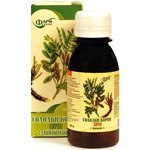
Сироп солодки и Энтеросгель - чистка лимфосистемы
Сироп солодки и Энтеросгель - чистка лимфосистемы
Это цитата сообщения SvetlanaT Оригинальное сообщение
Самые ядовитые комнатные растения
Нажав на значок  увеличиваем текст во весь экран. увеличиваем текст во весь экран. |
Это цитата сообщения Kailash Оригинальное сообщение
Как скачать понравившуюся музыку из чужого дневника
Очень часто мы ходим к друзьям в дневники, да или просто по случайным дневникам, а там находим волшебную музыку. Именно ту, которая созвучна с нашим состоянием. Но вот беда, кнопки скачать нет на ЛиРу.
Зато есть простое приложение, написанное  aDolphinс помощью которого можно легко и просто скачать на компьютер понравившуюся композицию.
Использовать его очень просто. Достаточно ввести в поле ссылку на пост, в котором опубликована музыка и нажать скачать.
Чтобы запустить приложение жми по этой ссылке, или по картинке.
Это цитата сообщения LudmelaRU Оригинальное сообщение
EDITOR - трафарет.
|
Это цитата сообщения Irina_Gizhdeu Оригинальное сообщение
Format Factory. Бесплатный конвертер Фабрика Форматов
Для просмотра используйте прокрутку справа.
| ИСТОЧНИК [300x201]Format Factory — бесплатный конвертер для видео, аудио и графических файлов. С помощью программы Фабрики Форматов (так переводится на русский язык название этой программы), вы можете конвертировать различные мультимедиафайлы, а также совершать другие действия с видео, аудио и графическими файлами. Любой пользователь, рано или поздно, сталкивается с необходимостью перекодировки видео файлов в другие форматы. Бывает, что пользователю требуется изменить формат и другие параметры видео, или конвертировать видео в другой видео формат для просмотра на другом, чаще всего, мобильном устройстве.Для кодирования видео на своем компьютере, можно будет использовать видео конвертер Фабрика Форматов. Если вам потребуется извлечь из видео файла аудиодорожку, то вы сможете это сделать при помощи программы FormatFactory. В программе Format Factory, также можно будет конвертировать изображения в другой формат, а из видео создать изображение в формате «GIF». В изображение можно будет добавить водяной знак, запустить преобразование фотографий в пакетном режиме. Многофункциональная программа Фабрика Форматов обладает такими возможностями:
В программе Format Factory поддерживаются следующие форматы видео:
Поддерживаются такие форматы аудио:
Осуществляется поддержка форматов изображений:
Вы можете скачать к себе на компьютер программу Format Factory с официального сайта китайского производителя этого мультимедиа конвертера. Фабрика Форматов поддерживает русский язык. format factory скачать Далее можно будет перейти к процессу установки программы Фабрика Форматов на компьютер пользователя. Установка Format Factory В первом открывшемся окне, вам нужно будет принять лицензионное соглашение. Для этого нажмите на кнопку «I Agree». [503x389]В следующем окне нажмите на кнопку «Install». [503x389]Потом, в открывшемся окне снимите флажки для того, чтобы не устанавливать постороннее программное обеспечение. Если на вашем компьютере установлена программа Unchecky, то тогда предложения об установке на ваш компьютер постороннего ПО будут автоматически отклонены. Далее начнется процесс установки программы FormatFactory на ваш компьютер. Затем, в новом окне, нужно будет нажать на кнопку «ОК», для установки необходимых кодеков. [632x416]В завершающем окне мастера установки нажмите на кнопку «Finish». [503x389]После этого, будет открыто главное окно программы Фабрика Форматов. [740x521]В главном окне Format Factory вы можете выбрать варианты использования программы, которые выведены в разделы: «Видео», «Аудио», «Фото», «ROM Устройство\DVD\CD\ISO», «Расширенный». Для открытия соответствующего раздела нужно будет нажать на название раздела в левой части окна программы. Теперь, давайте посмотрим на примере алгоритм действий в программе Фабрика Форматов, при конвертировании мультимедиа файлов. Порядок действий при работе в программе в разных разделах будет одинаковым. Конвертирование видео в мобильный формат В разделе «Видео», вам необходимо будет выбрать нужный формат, или выбрать профиль мобильного устройства. Для конвертирования видео для мобильных устройств, следует выбрать «Мобильные» форматы. Здесь |
Это цитата сообщения Инноэль Оригинальное сообщение
Полный набор фильтров для корела(только для ПЧ И ДРУЗЕЙ)
| |||||||||||||||||

Это цитата сообщения Жанна_николаевна Оригинальное сообщение
Анимированная открытка за 5 мин. в фотошопе!
 |
|
|
|
Это цитата сообщения pasigut Оригинальное сообщение
JixiPix Software Collection 1.1 Rus Portable by Valx
[показать]Представляю вам сборник портативных программ от компании JixiPix. Немнго поковырялся и собрал их в одну графическую оболочку. Огромная благодарность Сергею kaktustv, за лечение и русификацию всех этих программ. Ну а что получилось судить вам, приятного пользования)))
Небольшое дополнение...Добавил 5 программ которых не хватало для полного комплекта. Теперь получилось все программы в одном флаконе.
Читать далее
Это цитата сообщения pasigut Оригинальное сообщение
Как удалить антивирус авира с вашего компьютера.
[показать]Причин по удалению программы Авира может быть много, это и переход на более новую версию программы, переустановка программы, переход на другой антивирус, бывает даже не возможно установить новый ключ Авира, без удаления и переустановки антивируса если истек срок ключа или код активации. Поэтому как удалить Авиру вы должны знать и сейчас я расскажу как это сделать.
Переходим на сайт Автора
Читать далее
Это цитата сообщения Владимир_Шильников Оригинальное сообщение
Как спасти папку Мои документы (в Windows 7).
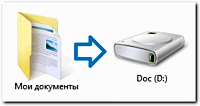
В этой заметке вы узнаете, как можно быстро переместить папку «Мои документы» с системного диска C: на диск D:.
Для чего это нужно, мы уже разобрались на прошлом IT-уроке, если кратко, то это простое действие поможет защитить ваши личные данные от потери и значительно упрощает восстановление компьютера в случае каких-либо проблем.
 [показать]
Это цитата сообщения Mademoiselle_Viv Оригинальное сообщение
Избавляемся от белого фона в Корел и меняем цвет платья.
Итак,
1. Открываем такую картинку
 [показать]
2. В панели "Слои" нажимаем на слой правой кнопкой мыши и выбираем команду "Преобразовать фоновый слой"
 [383x402]
Наш слой стал растровым, теперь мы можем работать с ним так как нам нужно.
3. Активируем инструмент "Волшебная палочка" и кликаем по белому полю столько раз, сколько понадобится, чтобы вся белая часть была выделена
 [376x338]
А теперь жмем на клавиатуре Delete и получаем
 [600x532]
Коллаж у нас был розовый, а платье на девушке голубое - не сочетается с коллажем! Давайте поменяем ему цвет.
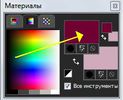
На панели цветов и градиентов на переднем плане стоит цвет, в который мы будем окрашивать платье
 [213x173]
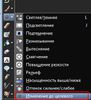
В панели инструментов находим и активируем инструмент "Изменение до целевого".
 [256x280]
На верхней панели выставляем размер, это инструмент работает как кисть. И закрашиваем аккуратненько все платье девушки
 [375x330]
Надеюсь Вам пригодятся в работе эти подсказки. УДАЧИ!!!!
Серия сообщений "Подсказки для начинающих":
Часть 1 - Вырезаем изображение с помощью инструмента Выделение
Часть 2 - Клипарт из картинки
...
Часть 9 - Tubes & Scrapbooking
Часть 10 - УРОК -КАК СДЕЛАТЬ УГОЛКИ ДЛЯ РАМОК В КОРЕЛЕ
Часть 11 - Избавляемся от белого фона в Корел и меняем цвет платья.
Часть 12 - Делаем декор с помощью фильтра Mura's Meister
Часть 13 - Уменьшаем вставленную картинку в Корел.
...
Часть 19 - Текст с изгибом вниз (или внутри круга)
Часть 20 - PSP настройки параметров.
Часть 21 - Как установить инструмент Деформация
Это цитата сообщения fanta_girro Оригинальное сообщение
меняем цвет текста при написании в корел...
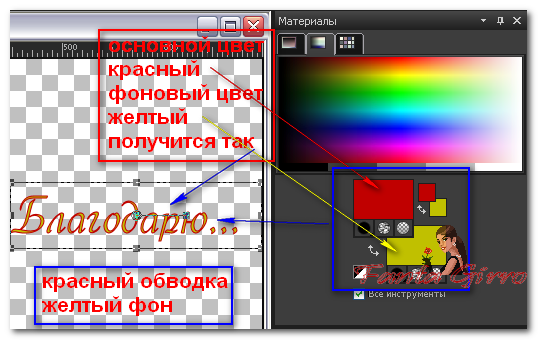
Меняем цвет текста в корел:
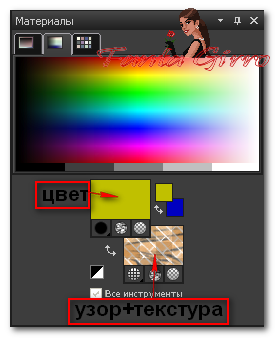
1.Основной цвет красный (здесь он как обводка) фоновый цвет желтый (здесь он как цвет ):
 [538x340]
2.Теперь сменим передний цвет на градиент, а фоновый цвет поставим синий:
 [587x336]
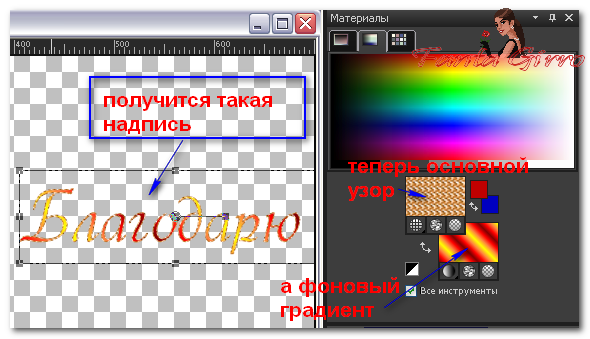
3.Если сменим передний цвет на узор, а фоновый на градиент, то результат будит такой:
 [590x339]
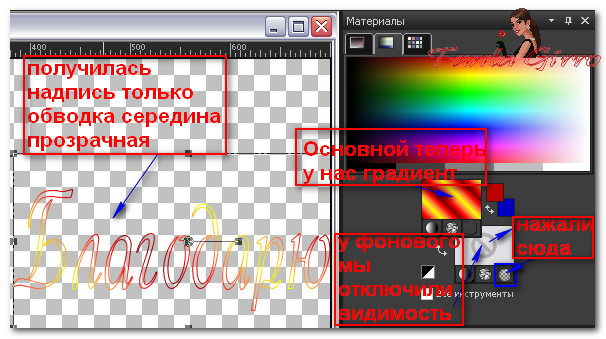
4.Можно основной сделать градиентом а фоновый вообще отключить, тогда получится так:
 [606x339]
(середина букв прозрачная)
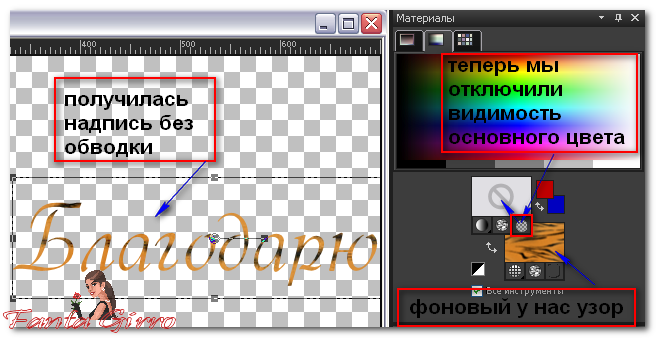
5.Можно и основной цвет отключать, а фоновый ставить, к примеру, узор:
 [656x338]
Получится текст без контура
Дальше ваша фантазия:
результат будит такой:
 [585x149]
Серия сообщений "мои уроки":
Часть 1 - Коллаж "Осенняя сказка"
Часть 2 - Коллаж "Голубая лагуна"
...
Часть 9 - урок " нежность..."
Часть 10 - урок №6 "леди осень"
Часть 11 - меняем цвет текста при написании в корел...
Часть 12 - урок "Маки"
Часть 13 - урок "Ева"
...
Часть 16 - урок "Ночной город"
Часть 17 - урок "В японском стиле"
Часть 18 - урок "Steysi"
Это цитата сообщения Владимир_Шильников Оригинальное сообщение
Лучший бесплатный переводчик из всех что я встречал.
– великолепный бесплатный онлайн переводчик, который объединяет в себе возможности Promt, Babylon, Google и даже Microsoft. Но главное его преимущество в том, что он позволяет визуально сравнить результат перевода в них на одной странице и выбрать тот, который показался Вам наиболее удачным! Больше такого функционала в Интернет я не нашел!
Друзья, на самом деле это очень и очень удобно. Если Вас не удовлетворил, к примеру, результат работы переводчика Promt, тут же перед глазами Вы видите онлайн перевод этого же фрагмента в трех других сервисах.