Это цитата сообщения Владимир_Шильников Оригинальное сообщение
Бесплатные конкуренты архиватора WinRAR.
Программа WinRAR заслуженно считается одним из лучших архиваторов. Она позволяет архивировать файлы с очень высокой степенью сжатия, и относительно быстро. Но, лицензия данной утилиты предполагает плату за её использование. Давайте выясним, какие существуют бесплатные аналоги приложения WinRAR?
К сожалению, из всех архиваторов только программа WinRAR умеет упаковывать файлы в архивы формата RAR, который считается самым лучшим по степени сжатия. Это связано с тем, что данный формат защищен авторскими правами, обладателем которых является Евгений Рошал – создатель WinRAR. В то же время, практически все современные архиваторы могут производить распаковку файлов из архивов данного формата, а также работать с другими форматами сжатия данных.
7-Zip

 [показать]
Это цитата сообщения _Lyubasha_K_ Оригинальное сообщение
Кроссворд? Сканворд? Пожалуйста!
|

пост составила |
Это цитата сообщения Владимир_Шильников Оригинальное сообщение
Один из способов освободить память компьютера. Удалить копии файлов.
Сегодня рассмотрим программу, которая ищет одинаковые файлы на компьютере. Программа не только находит копии файлов, но и по желанию пользователя, тут же их удаляет. Очень удобно в этом плане. А копий файлов может столько накопится, что Вы даже не будете подозревать об этом. Просто они могут находится в разных папках и даже на разных дисках. Одними Вы может постоянно пользуетесь, а про их копии возможно и забыли.
 [показать]
Это цитата сообщения Владимир_Шильников Оригинальное сообщение
PDFMaster 3.1.2.0 - простой, надежный и удобный инструмент для чтения PDF, DJVU, FB2 и других файлов
Совсем недавно вышла новая версия программы PDFMaster 3.1.2.0. PDFMaster 3.1.2.0 - простой, надежный и удобный инструмент для чтения PDF, DJVU, FB2 и других файлов. Кроме перечисленных, PDFMaster поддерживает также чтение файлов формата CHM, EPUB, XPS, CBR, CDZ (комиксы), Mobi, PalmDoc. Интересно, что даже изображения формата JPG (другие форматы я просто не пробовал) с помощью этой программы тоже можно просматривать. Главной особенностью программы PDFMaster является наличие вкладок. Если Вы перетаскиваете файл на окно программы, то он будет открыт в новой вкладке. Есть, конечно же возможность поиска с учетом или без учета регистра, переходы к первой, последней или нужной странице. Существует поддержка 'Избранного', в котором Вы сможете отметить интересующие страницы. С помощью 'Избранного' Вы создаете свое оглавление документа. Нравится мне и наличие режима презентации, очень красиво получается. Программа бесплатна. Скачать проверенную на отсутствие вирусов портативную версию программы PDFMaster 3.1.2.0 Portable на русском языке Вы можете быстро и бесплатно по прямой ссылке, приведенной в конце статьи.
Интерфейс программы:
 [показать]
Это цитата сообщения Владимир_Шильников Оригинальное сообщение
Как разблокировать файл используемый какой-либо программой, для действий с ним.
Если при попытке удаления, переименования или перемещения файла или папки, система не позволяет Вам сделать этого, так как файл (папка) используется другим приложением или у Вас нет прав доступа:
для осуществления данного действия, то для разблокировки используемого файла (папки) Вы можете воспользоваться утилитой Unlocker.Программа является дополнением к Проводнику Windows, а ее вызов осуществляется через контекстное меню, вызываемое нажатием правой кнопкой мыши на файле (папке).

 [показать]
Это цитата сообщения Владимир_Шильников Оригинальное сообщение
Как позвонить с компьютера на телефон?
Когда нет под рукой телефона
Бывают случаи, когда под рукой нет телефона, либо он разрядился, закончился баланс, или его вообще похитили инопланетяне,
но необходимо срочно позвонить. Для этого достаточно интернета, подключенного к Вашему компьютеру и наличия гарнитуры с микрофоном и динамиком.
Существует такой сервис, который позволяет сделать звонок в любую точку мира, со своего компьютера, но есть некоторые ограничения: 1) звонок должен длиться не более 1 минуты, 2) звонить можно только один раз в сутки.
 [показать]
Это цитата сообщения Владимир_Шильников Оригинальное сообщение
Как подключить WiFi.
[296x170]
Вай фай есть практически везде: на работе в торговых комплексах, кафе, ресторанах, магазинах. Все для того, чтобы мы имели постоянный доступ к интернету. Также многие сейчас подключают Wi Fi роутеры дома, чтобы иметь свою маленькую беспроводную локальную сеть. Так почему же Вай фай так популярен? Во-первых, удобства в применении (не нужно тянуть кучу проводов), также эта сеть является высокоскоростной, да и многие современные гаджеты сейчас работают через Wi fi какие как: телефон, планшет, ноутбук, электронная книга и приставка PSP. Подключение всех этих устройств почти автоматическое, но есть некоторые мелочи. В статье как раз расскажу об этих мелочах.
Как подключить wifi на ноутбуке
Техническая часть
Прежде чем вы собрались подключаться к вай фаю, проверьте включена ли у вас на ноутбуке беспроводная сетевая карта. На многих моделях ноутбуков есть копка со значком WiFi и индикатор, который должен гореть если вы включили «сетевую карту» (также индикатор может гореть разными цветами .
[показать]
Это цитата сообщения Владимир_Шильников Оригинальное сообщение
Как изменить значок (иконку) диска или флешки.
[300x244]Как изменить значок диска или поменять иконку флешки в Windows? В операционной системе Windows диски и подключаемые съемные устройства отображаются стандартными значками.
Если на подключаемом к компьютеру устройстве (флешке или внешнем жестком диске), производитель сделал специальную иконку, то в этом случае, в Проводнике отобразится не стандартный значок, а иконка, созданная производителем устройства.
Почему нужна смена значков флешек или дисков на компьютере? В случае с жестким или локальным диском, нет особой необходимости для того, чтобы поменять значок диска, а смена иконок для подключаемых USB флеш накопителей в некоторых случаях бывает желательна.
При одновременном подключении нескольких флешек к компьютеру, пользователю бывает трудно сразу отличить одну флешку от другой. Флешки с разными иконками легко различимы между собой, это сэкономит немного времени, затрачиваемого на поиск нужного съемного устройства, и повысит эффективность работы.
[показать]Это цитата сообщения Владимир_Шильников Оригинальное сообщение
Как настроить компьютер шаг за шагом.
[350x350]
Покупая новый компьютер – это, прежде всего приятное ощущение, а уж потом некоторые хлопоты при первой настройке его. Но для начала Вы, как правило, пересматриваете множество обзоров с характеристиками на комплектующие которые в дальнейшем, будут укомплектовывать вашу машину. Подобрав железо, из которого и будет состоять сборка новенького компьютера, купив его и принеся домой наступает последующий шаг.
[показать]

Это цитата сообщения Schamada Оригинальное сообщение
Генератор он - ляйн мгновенной обрезки музыки.
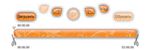 [700x234]
Всего за три шага и пару минут,Вы легко и просто можете обрезать музыку так, как Вам это нравится.. Я удивилась простоте этого генератора, намного лече, чем это делала в компьютере у себя. на сайте не надо регестрироваться, совершенно доступен для всех и бесплатный. музыка загружается мгновенно.Но сначала посмотрите видео ниже)
ШАГ 1 - Загрузить музыку
Нажмите кнопку «Загрузить» и выберите песню, мелодию или музыкальную композицию любого формата (mp3, wav, wma, flac, ogg, aac, ac3, ra, gsm, al, ul, voc, vox.);
ШАГ 2 - Выбрать интервал
Перемещая «курсоры – ножницы» выберите необходимый отрезок песни, музыки или звукового файла;
ШАГ 3 - Обрезать и сохранить
Нажмите «Обрезать», введите имя mp3 нарезки и сохраните полученный рингтон.
Видео, которое покажет как быстро и легко можно работать на этом бесплатном генераторе .
Перейти на сайт с генератором. MP3CUT
 [543x15]
 Это цитата сообщения _Lyubasha_K_ Оригинальное сообщение
Виртуальное путешествие по Миру
|
пост составила |
Это цитата сообщения Владимир_Шильников Оригинальное сообщение
CocCoc браузер простой быстрый и безопасный на русском.
http://coccoc.com/#accessfacebook Скачать браузер CocCoc
http://effect8.ru/soft/browsers/coccoc-browser-portable.html Описание браузера.
http://rb.ru/article/privlekshiy-14-mln-investitsi...tni-spetsialistov/7439707.html... О компании CocCoc
Это цитата сообщения Шадрина_Галина Оригинальное сообщение
10 лучших онлайн-фоторедакторов


Все фоторедакторы, представленные ниже, полностью бесплатны, хотя на некоторых можно купить премиум-услуги за разумную цену. Большинство основано на Flash, так что, прежде чем использовать, убедитесь, что ваш браузер поддерживает плагин Adobe Flash Player.

Это цитата сообщения marinapetrova1950 Оригинальное сообщение
Как сделать видео из гифки в Фотошопе(вырезаем фигурки ч.1, ч.2,ч.3)
Часто возникает необходимость преобразовать gif в видео.
Это очень легко сделать в Фотошопе, займет буквально несколько минут времени. Для этого нужно сгруппировать слои и создать видео.
Часто бывает, что программы, которыми мы пользуемся, не принимают видео, или нет такой функции, чтобы удалить фон, хромакей. А вот с gif анимацией проще.
Но есть выход.
Вы можете в Photoshop спокойно и легко превратить любой футаж, любое видео на хромакее в гиф.
Всего лишь нужно волшебным ластиком удалить задний фон. Кстати, если остались какие-то блики от фона, вы тут же можете их подчистить обычным ластиком.
И все, ваше видео готово для преобразования в gif. Сохраняете его для web и получаете очень симпатичную гифку, которую уже можете применять там, где вам необходимо.
В этом видео я хочу рассказать вам как сделать хромакей в Фотошопе. Не просто картинки, а как выделить из видео персонаж и перенести его на хромакей.
Есть конечно много специальных программ, но я решила попробовать сделать это в Photoshop CS6.
Для начала мы открываем Photoshop и загружаем видео. Потом мы берем лассо и начинаем очень аккуратно выделять наш #персонаж. После того, как вы выделили ваш персонаж, вверху нажимаем "Уточнить край" и в открывшемся окне выбираем функцию "#НаложениеМаски черная и белая", как показано в данном видео. Дальше идем в #слои и делаем заливку фона.
Выбираем "Новый цвет" . Обычно нам привычно #ЗеленыйХромакей. Но мне больше нравится хромакей на черном или сером цвете, потому что блики, которые после удаления хромакея могут остаться в таком варианте выглядят как просто тень и не мешают. .В принципе можно выбрать любой цвет, который не присутствует на нашем персонаже.
Мы выбрали цвет заливки и обязательно (это нужно делать в каждом кадре) ставим галочку "Использовать предыдущий слой для создания #ОбтравочнойМаски".
После того, как мы сделали заливку фоне цветом, снова идем в слои и выбираем функцию "#ОбъединитьсПредыдущим". Все. Первый #кадр готов.
Переходим к следующему кадру и так последовательно обрабатываем все кадры нашего видео.
После того как мы выделили из видео персонаж и перенесли его на хромакей на всех кадрах нам нужно сохранить #файл. Для этого заходим "Файл" - "Экспортировать" - "#ПросмотрВидео" и нажимаем #Редеринг.
И вот мы получили персонаж из видео на хромакее. Можно таким образом выделять из любого видео нужный нам персонаж и использовать его в наших проектах.
Это цитата сообщения валентина_полякова Оригинальное сообщение
Шансон в Новогоднюю ночь-2017 Лучшая Новогодняя Музыка......
Это цитата сообщения Baroma Оригинальное сообщение
Как сохранить гифку из одноклассников на свой комп

Это цитата сообщения _Lyubasha_K_ Оригинальное сообщение
Как смотреть картинки gif на компьютере
|

Это цитата сообщения marinapetrova1950 Оригинальное сообщение
Конвертируем PDF в Word
 [350x350]
Ссылки на 2 конвертера:
http://go4convert.com/ru/pdf-to-word
http://convertonlinefree.com/PDFToWORDRU.aspx
100% бесплатный онлайн конвертер PDF в WORD
Вы можете конвертировать бесплатно PDF в DOC, PDF в DOCX
Преимущества нашего бесплатного сервиса
Полностью бесплатный сервис
Качественная конвертация PDF в DOCX
Качественная конвертация PDF в DOC
Персональная информация не требуется (файл возвращается в Ваш браузер)
Конвертирование начинается немедленно
Файлы больше 50 МБ не принимаются