Это цитата сообщения Милая_Татьяна28 Оригинальное сообщение
Мега-клип арт в формате 3D к Новому году
 [797x891]
Это цитата сообщения Tatiana_Goroshko Оригинальное сообщение
Новогодний клипарт


Это цитата сообщения svetlera Оригинальное сообщение
Клипарт PNG "Новогодние куранты"

Это цитата сообщения svetlera Оригинальное сообщение
Новогодний клипарт PNG часть 3

 [400x51]


Новогодний,качественный клипарт PNG еловые ветви,украшенные игрушками,мишурой,свечами,бантиками.83 штуки.
Это цитата сообщения svetlera Оригинальное сообщение
Новогодний клипарт PNG часть 1
[400x51]

Новогодний клипарт PNG,много качественного новогоднего клипарта!
Это цитата сообщения fatima62 Оригинальное сообщение
Уголки как украшения-новогодние
|


Это цитата сообщения Tatiana_Goroshko Оригинальное сообщение
Елочные ветки


Это цитата сообщения Viva-Scarlett Оригинальное сообщение
Новогодний клипарт 2013
Картинки кликабельны!


Серия сообщений "Новогодний клипарт":
Часть 1 - Новогодние свечи в ПНГ
Часть 2 - Символ 2012 года
...
Часть 27 - Новогодние шаблоны
Часть 28 - Новогодние трафареты
Часть 29 - Новогодний клипарт 2013
Часть 30 - Змейки
Часть 31 - Новый новогодний клипарт!
...
Часть 35 - Шаблоны писем Деду Морозу
Часть 36 - Веселые змейки
Часть 37 - Сборник Новогодних рамок
Это цитата сообщения Tatjana_Weiman Оригинальное сообщение
Новогодний Клип арт “Christmas”
|



Это цитата сообщения yaqut Оригинальное сообщение
Еловые,сосновые ветки


Это цитата сообщения Surge_Blavat Оригинальное сообщение
Редактируем гиф и анимационные картинки
|
Вопрос по редактированию анимационных картинок многих интересует, многие спрашивают. Вот решение проблемы Сегодня я хочу поделиться с вами как изменить размер, обрезать и подписать анимационную картинку, гиф с сохранением всех её свойств. Прежде всего хочу напомнить, что у каждой картинки есть свой автор, но мы все знаем, что интернет переполнен изображениями без указания авторства, подписи, логотипа,
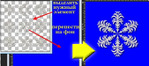
поэтому считаю возможность применить изменения без всякого разрешения и претензий не принимаю. Совет авторам картинок и фото - заботиться о своём авторстве самим, есть много способов защиты, включая водяные знаки, лого и т.п.,что действенно. Мы не все владеем фотошопом, но есть суперпрограммы-онлайн. О такой программа я недавно писал Грузим картинку через ОБЗОР (оригинал) Далее подписываем. Для этого выбираем в МЕНЮ простой Text или Glitter Text Выбираем шрифт, размер и цвет. В окошке пишем надпись. Не все шрифты можно использовать как кириллицу. Я взял Corrida, он поддерживает кириллицу. Дальше нажимаем Preview, мышкой перетаскиваем текст в нужное место на картинке и жмём Add Glitter Text. Ждем изменений. Картинка готова. Теперь мы её немного обрежем. Ищем в МЕНЮ - Crop - мышкой выделяем сохраняемый участок картинки и жмём Apply - картинка обрезана! Но нам нужен другой размер. В МЕНЮ ищем Resize - меняем Width (ширину) и Height (высоту) Если там снимите "галочку", то не сохрание пропорции, так что выбор за вами, нажимаем Resize - картинка изменилась! Вот что получилось Картинку сохраняем в компьютер как обычно - мышка - правая клавиша - СОХРАНИТЬ КАК... В Меню есть пункт Undo - его можно использовать для возврата на один шаг назад или вернуться к оригиналу. Дальше пробуйте "методом тыка" - можно вставить в рамку - Frames. Можно применить ряд эффектов к картинке, но к анимации не все подходит. Пробуйте! Если научитесь изменять анимацию, то простая картинка обрабатывается легче и с большим количеством эффектов. Удачи вам, друзья! |

Это цитата сообщения Mademoiselle_Viv Оригинальное сообщение
Шарики в формате Gif.
 [показать]
Фотографии в альбоме «Шарики - gif» Mademoiselle Viv на Яндекс.Фотках
 [показать]
  [показать]
  [показать]
  [показать]
  [показать]
  [показать]
  [показать]
  [показать]
  [показать]
  [показать]
  [показать]
  [показать]
  [показать]
  [показать]
  [показать] [показать]
  [показать]
  [показать]



Это цитата сообщения Оленька_Коваленко Оригинальное сообщение
Мега деды морозы и Мега снегурочки!
Почему мега? Потому что разрешение очень высокое - до 6 950 пикселей по большей стороне (это почти 59 см) Для новогодних стенгазет и плакатов самый раз)))

Это цитата сообщения Arnusha Оригинальное сообщение
Новогодние свечи и подарки+код
|

Это цитата сообщения Tatiana_Goroshko Оригинальное сообщение
Новогодний клипарт


