Бесшовные фоны как сделать online. Использовать такие фоны можно как background для сайтов и виртуальных открыток, так и для создания любых изображений.
Вы можете задавать любой нужный вам цвет на всех элементах рисунка. Уменьшать и увеличивать орнамент, делать прозрачный фон, но правда функцию прозрачности поддерживают не все экземпляры.
Регистрация и оплата не требуются. Хотя предлагают пожертвовать если вам этого хочется. Сейчас я покажу вам как тут можно работать. Переходим по ссылочке http://patterncooler.com/. Выбираем и кликаем по нему левой кнопкой мыши
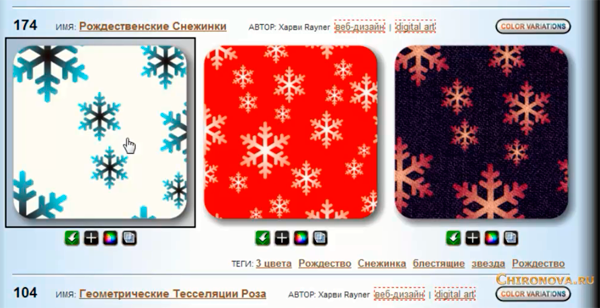 И оказываемся в редакторе фонов. Если хотим посмотреть какую палитру предлагают нам для выбранного изображения, то надо нажать на кнопочку Show color
Далее кликаем на кнопку Shuffle color и смотрим какие выдаются варианты, именно с данной цветовой палитрой

Если же мы хотим выбрать случайные цвета, то жмём на чикбокс Случайные

Далее на кнопочку Shuffle color для появления новых картинок
Чтобы отредактировать цвет, жмём на него либо на экране, либо на квадратики внизу

Редактирование может происходить либо движением ползунка, либо на экране с цветовой палитрой, либо установкой кода цвета в обведённое красным цветом на скриншоте окошко
 Изображению можно задать текстуру, для это кликаем на кнопку textur
И выбираем подходящую
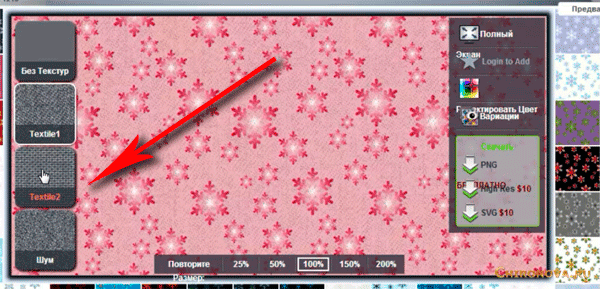
А ещё здесь же можно изменить масштаб элементов дизайна (обведено зелёным)
Что такое бесшовные фоны?
Бесшовные текстуры — это изображения с текстурой какого-либо материала, поверхности, вещества, которые при со стыковки с любой стороны относительно друг-друга образуют целую сплошную картинку, без смещений и искажений. Подобные текстуры (фоны) обычно применяются в 3D моделировании и веб-дизайне
Конечно, можно сделать бесшовным любое изображение!!!
Для создания бесшовных текстур и фонов используют различные специальные программы, существуют и различные плагины для фотошопа, которые способствуют созданию бесшовных изображений. Мы рассмотрим простой способ создания бесшовной текстуры в фотошопе, с использованием плагинов и сторонней программы 20X20
СПОСОБ 1. С помошью фотошопа:
1. Загружаем картинку в фотошоп, проверяем размер изображения.
Нам необходимо убедиться, что размеры изображения имеют четные значения, потому что нам нужно будет разделить значения длины и ширины изображения ровно пополам. (запоминаем числа)
Если же у вас одно из значений или оба не четные числа, то необходимо изменить размеры холста, прописав уменьшив число на единичку до четного и нажав кнопку «Ок
2. Заходим в "Фильтр", "Другое", "Сдвиг"
Вписываем значения длины и ширины в 2 раза меньше
3. Удаляем погрешности стыков в образовавшемся изображении
Для этого мы будем использовать инструмент «Точечная восстанавливающая кисть», можно так же использовать инструмент «Штамп», "Размытие" или Ластик"( с предварительным добавлением копии слоя) — это уже на ваше усмотрение — экспериментируйте. В левой панели программы выбираем необходимый нам инструмент и аккуратно обрабатываем стыки.
4.После того, как избавитесь от видимых швов (стыков) необходимо снова войти в фильтр «Сдвиг» и прописать значения горизонтали и вертикали по нулям. В результате получается бесшовное изображение (текстура).
Еще раз напомню, если хотите получить текстуру высокого качества, то необходимо использовать большое изображение и чем больше, тем лучше.
СПОСОБ 2.С помощью программы 20Х20
20/20 - маленькая и очень лёгкая программка для просмотра и редактирования графических файлов.
Отлично подходит для создания «бесшовного фона» всего за несколько секунд, так же есть «функция захвата изображения», возможность добавлять надписи и графику, множество эффектов и фильтров...
....
ССЫЛКА НА СКАЧИВАНИЕ ПРОГРАММЫ 20Х20
https://cloud.mail.ru/public/BC4N/fTYwzSJWe
БОНУС!!!!!
15 СЕРВИСОВ ДЛЯ СОЗДАНИЯ ФОНОВЫХ УЗОРОВ И ТЕКСТУР:вот несколько примеров...
https://postovoy.net/15-servisov-dlya-sozdaniya-fonovyh-uzorov-i-tekstur.html
некоторые сервисы платные,но многие нормальные,пробуйте,мне понравился сервис с паттернами
1.

2.

3.


В качестве фона использовала центральную часть букета.

Если из этого шаблона сделать узор для заливки, то фон получится составленным из прямоугольных фрагментов исходной картинки и это совсем не то, что хотелось бы получить.

Как сделать узор для заливки таким, чтобы фон получился в виде однородного узора, чтобы фон стал бесшовным.
Чтобы убрать границы или швы между фрагментами надо несколько видоизменить шаблон нашего узора.
Вернемся к шаблону с узором и немного его доработаем.
Используем команду "Filter > Other > Offset" (Фильтр > Другие > Сдвиг).

Выбираем такое горизонтальное и вертикальное смещение, чтобы швы между фрагментами были ближе к центру. Величина смещения в пикселях зависит от размера нашего узора и поэтому для каждой картинки она будет индивидуальной в ту или другую сторону.
Нажимаем "ОК" и приступаем к очень важной операции. Выбираем инструмент "Blur Tool" (размытие), которым проводим по границам швов и делаем более размытыми переходы между фрагментами.

Можно в центре поработать инструментом "Clone Stamp Tool" (инструмент «Штамп») и подрисовать какой-нибудь цветок из соседнего фрагмента. Фон получится бесшовным с более однородными переходами между фрагментами узора.

Подготовленный шаблон узора добавляем в коллекцию узоров программы командой "Edit > Define Pattern" (Редактировать > Определить узор). Не имеет значение, какой набор узоров у Вас подгружен. Новый узор появится в списке на последнем месте.
Делаем активным шаблон будущей открытки. Выбираем инструмент "Paint Bucket Tool" , включаем параметр "Pattern" (Узор), находим наш недавно загруженный узор и заливаем слой.

На новых слоях размещаем фото с именинником, выделенный букет из роз и надпись. Открытка готова. Фон смотрится великолепно.
Много разных примеров по использованию фона в фотоколлажах описано в электронной книге "Как из фото сделать что-то..."
Другой вариант оформления получился из двух фото, сделанных в одном и том же месте.

Рядом с памятником Александру Невскому пышным ковром цвели бархатцы. Они и стали дополнительным фоном.

Размер шаблона для заливки подбирайте экспериментальным путем. В одном случае узор может получиться крупным, а иногда очень мелким. Попробуйте изменить размер шаблона с узором в два или три раза, сохраните как новый узор и на дополнительном слое сделайте заливку. Выбирайте лучший вариант.
Вот и все хитрости по созданию красивого бесшовного фона.
ССЫЛКА НА ИСТОЧНИК:
https://www.adobemaster.ru/lesson004.html
Это цитата сообщения Mademoiselle_Viv Оригинальное сообщение
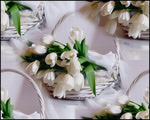
Беcшовный фон средствами Фотошопа, без специальных фильтров.
 [600x480]
По просьбе читательницы я расскажу, как сделать бесшовный фон для дневника или блога средствами фотошопа.
 [202x58]
Это цитата сообщения Таня_Петербуржская Оригинальное сообщение
Рамочка в фиолетовых тонах *мои работы*
|

Это цитата сообщения Рецепты_блюд Оригинальное сообщение
Рассольник домашний - традиционный русский суп

Фотографии в альбоме «Мои анимации,коллажи,ПНГ», автор Марина на Яндекс.Фотках


С БЛАГОДАРНОСТЬЮ НАДЕНЬКЕ (Nadmirchik)за идею со стилизацией!
Это цитата сообщения NATALI-NG Оригинальное сообщение
Урок от NATALI:Тиснение -3
 [550x413]
 [550x413]
Читать далее
Это цитата сообщения Semenova_Irina Оригинальное сообщение
Распределяем равномерно текст в картинке(урок фотошопа для начинающих)
Это цитата сообщения марина-значит_морская Оригинальное сообщение
Уроки фотошопа от Елены.Урок «Применение Маски»
Урок «Применение Маски»
В этом уроке мы рассмотрим один из способов применения «Масок» в Adobe Photoshop
Мои исходники: Маска - Здесь, Пейзажи - Здесь и Здесь, Клипарты - Здесь
 [показать]
Дерзайте! Жду ваших работ!
Закидывайте свои готовые изображения на любой хостинг типа radikal.ru, копируйте на radikale ссылку №1 и выкладывайте здесь в комментариях, я с огромным удовольствием посмотрю ваши работы!
Как скопировать и сохранить урок к себе на компьютер см. Здесь
Это цитата сообщения Beauti_Flash Оригинальное сообщение
"Сверкание" с помощью кистей в Фотошопе.
|


Это цитата сообщения Жанна_Лях Оригинальное сообщение
В сегодняшнем уроке мы с вами рассмотрим один из вариантов красивой обрезки фотографии. Применим для этого черно-белую маску-рамку, проверим, чтобы она была черно-белая, а не серая, так как обрезать фотографии будем именно такими вариантами масок. Формат значения не имеет. Еще тонкость – подбираем такую маску, на которой есть белое выделение внутри.
Приступаем к изучению урока.
Шаг 1.
Открываем фотографию цветущего каланхое.
Это цитата сообщения Жанна_Лях Оригинальное сообщение
СОЗДАЕМ УЗОР, СТИЛЬ, ТЕКСТ
Часто приходится искать и скачивать из интернета что-нибудь интересненькое и необычное из исходников – узоры, стили… А их так много.
Иногда нужно что-то определенное, искать нужное долго и не факт, что вообще найдешь.
Но зная способ создания узоров, стилей и градиентов все становится намного проще. А делается это на самом деле очень просто.
Приведу простой пример.
Допустим, есть фоновый рисунок цветного стекла и хочется сделать из него стиль, чтобы всегда был под рукой. (Урок сделан в CS2, русская версия).
Открываем в Фотошоп наш фоновый рисунок, инструментом Прямоугольное выделение  с заданными пропорциями 1:1 выделяем квадрат (или при нажатии клавиши Shift – автоматически выделяется квадрат). Заходим в Меню/Редактирование/Определить узор.
 [271x355]

Это цитата сообщения VOVKYSE Оригинальное сообщение
Ошибки в уходе за бровями

Сохрани статью, чтобы не совершать ошибок.
Это цитата сообщения AlisA_i_cheshire_cat Оригинальное сообщение
Анимация и цветовой диапазон в Фотошопе.
Анимация и цветовой диапазон в Фотошопе.
 [466x388] 2. Выделения / Цветовой диапазон
  [478x403] Когда откроется это окно, на курсоре появляется пипетка. Выберите цвет на коллаже, который будет появляться в окне, в виде белых пятен. Когда ты выберете подходящий вариант, нажмите ОК. На коллаже появилось выделение.
  [473x394] Внимательно осмотрите его. Я не хочу, чтобы блеск был на губах и на ухе, поэтому я запоминаю эти области. 3. Сделайте дубликат выделения (Ctrl + J). Этот слой будет выглядеть примерно так:
  [475x393] Сотрите на нем "ластиком" не нужные области. 4. Теперь можно сделать 1-2 дубликата этого слоя и применить к ним шум или любой другой прием.
  [700x591]
  [700x591]
  [700x591]
Это цитата сообщения AlisA_i_cheshire_cat Оригинальное сообщение
«Собираем анимацию в шкале времени»Урок от NATALI. Фотографии в альбоме «Собираем анимацию в шкале времени», автор NATALI на Яндекс.Фотках
«Собираем анимацию в шкале времени»Урок от NATALI. Фотографии в альбоме «Собираем анимацию в шкале времени», автор NATALI на Яндекс.Фотках


Это цитата сообщения AlisA_i_cheshire_cat Оригинальное сообщение
Анимация при помощи кистей боке, кистей блестки, осветлителя
Скачать кисти Боке: https://yadi.sk/d/MzXlG-BnfWToF Анимация в фотошоп при помощи кистей. Блестки
Скачать кисти Блестки: https://yadi.sk/d/WlBddaNNgDifZ Анимация осветлителем

Это цитата сообщения AlisA_i_cheshire_cat Оригинальное сообщение
Урок №27. Анимация " Капельки"
Урок №27. Анимация " Капельки"»


