


Это цитата сообщения АННА7777 Оригинальное сообщение
Ожившие картины...
|


МОИ ПЕРВЫЕ ПРОБЫ ПО СИНЕМАГРАФИИ по уроку


С задержкой (по уроку)


Спасибо Надюше2525 за надпись!
Это цитата сообщения Vera_Larionova Оригинальное сообщение
Моя фото манипуляция.


В этой статье я расскажу , как при помощи фильтра пластика можно оживлять цветы, волосы, листья деревьев и не только,а также о создании плавной анимации. Итак приступаем... 1. Открываем фото, у меня это будет роза. 2. Дублируем этот слой, можно зажать левой кнопкой мыши наш слой и нажать на папочку создание нового слоя.

Это цитата сообщения Angel_Star Оригинальное сообщение
Моя работа+Урок-Маришечка лови урок!


1.готовим градиент..ВСЕ скрины в материале подписанны...!!
В материалах есть градиент готовый
2.размываем градиент по Гауссу- 30 + непрерывная мозаика по умолчанию
3,Идем в фильтр Filter_Unlimited
BKG Designer sf10 III - Radial Ring 1-по умолчанию
4.Улучшение краев- жмем еще улучшить
Делаем дубликат слоя..
5.Свободный переворот вправо - 90 гр.
Стоя на этом слое идем в фильтр Filter_Unlimited
выбираем Filter Factory - A- Holidays in Egipet - 255
Теперь нам понадобится вырезать опр.части
6.Открываем - вырез 1(обозвала как могла)))
Волш.палочкой выделяем белое и преобразовываем в слой!
7.Потопали в фильтр Filter_Unlimited
Filter Factory J - Dirk To Me - 51
Дублируем этот слой ...отражаем по вертикали и сливаем
8.Стоя на этом слое идем в фильтр Filter Factory J - Lapcian
применяем - настройки по умолчанию
меняем режим наложения..-я выставила в фотошопе-яркость..а если в корел то освещенность предыдущая..
9.открываем -вырез 2- выделяем белое и удаляем
сейчас наша работа выглядит вот так
10.Становимся на первый слой ...все тот же вырез 2-выделяем белое на новый слой
эффект-дисториш - волны 8-100-0-100(готовый материал я приложила)
11. получили волны и потопали в Filter Factory М- loom-по умолчанию
Этому слою меняем режим наложение-60%..но тут можно и менять на свое усмотрение
12. открываем декор 2
устанавливаем как на скрине -сливаем 2 слоя декора(режим наложения меняем по вкусу)
13 Открываем вырез 3 - выделили- преобразовали в новый слой и идем в фильтр
AP - Lines -Dotty Grid
14.применяем к этому слою эффект- непрерывная мозаика ..как на скрине
15. Новый слой...применим к нему Вырез- 4 .......зальем градиентом линейным -45-3
Дадим этому слою тень.......
Тень с такими параметрами-0-0-100-6- ЦВЕТ!!! # ffffff
Украшаем оставшимся декором........и сливаем все слои...
Делаем рамку на свой вкус..градиент для рамки выложила в материалах
Добавляем клипарт подписываем и работа готова..
Если вдруг что то не понятно не стесняйтесь спрашивать Я всегда отвечу подскажу ..
Максимально выложила готовый материал...
Не судите строго..эти уроки переводить не просто)тем более я не мастер я только учусь вместе с вами!Спасибо!!!!!!
МАТЕРИАЛ-ТУТ..........
https://yadi.sk/d/YKrJt3QT3GiimY
Это цитата сообщения Елена_Краева Оригинальное сообщение
Создание коллажей в Adobe Photoshop. Уроки (Елена Минакова)
Урок №1. Идеи коллажей и композиция. (Елена Минакова)
Урок №2. Подбираем исходники. (Елена Минакова)
Урок №3. Цвет и цветокоррекция. (Елена Минакова)
Урок №4. Тени, Свет и Рефлексы. (Елена Минакова)
Это цитата сообщения LudmelaRU Оригинальное сообщение
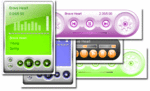
ПРОГРАММА - Aleo Flash MP3 Плеер Builder.
|
 [показать]
Это цитата сообщения Flash_Magic Оригинальное сообщение
*** ДЕЛАЕМ ПЛЕЕРЫ В ПРОГРАММЕ Aleo Flash MP3 Player Builder (MP3-конвертор) ***
|

ЧИТАЙТЕ ДАЛЬШЕ
ВСЁ ДЛЯ ВАС
Это цитата сообщения Mirosslava Оригинальное сообщение
Как наложить рисунок в фотошопе: урок из инета.
|
Как наложить рисунок в фотошопе В этом уроке по работе с фотошопом будет показан небольшой приём фотомонтажа. Мы возьмём фото кружки и наложим на неё картинку кошки и постараемся вписать рисунок так, чтобы он смотрелся естественно, как будто на самом деле нарисован на предмете. Так как наложить рисунок в фотошопе?
|


https://photoshop-master.ru/articles/basics_a/znakomstvo-s-filtrom-plastika.html
Фильтр Пластика (Liquify) является одним из наиболее часто используемых фильтров в Photoshop. Этот фильтр позволяет искажать пиксели изображения без потери его качества. Некоторых пользователей немного пугает фильтр Пластика, другие же используют его не совсем правильно. Сейчас вы узнаете возможности это мощнейшего фильтра в подробностях и сможете применять его в ваших работах.
Что представляет собой фильтр Пластика
Начиная с ретуши фотографий до создания сложных профессиональных эффектов, фильтр Пластика является мощнейшим инструментом для каждого пользователя Photoshop. Этот фильтр позволяет сдвигать, перемещать, поворачивать, отражать, делать вздутие и сморщивание пикселей любого изображения. Сегодня вы познакомитесь с основами этого фильтра. Запаситесь изображениями для тренировки, пробуйте делать описываемые действия по мере прочтения этого урока. Давайте приступим!
Фильтр Пластика может быть применен к любому растровому слою, но к сожалению не может быть применен к смарт-объектам. Вы можете открыть фильтр Пластика выбрав в меню Filter >Liquify(Фильтр-Пластика) или нажав Shift + Ctrl + X на вашей клавиатуре.
Когда вы откроете фильтр Пластика, то увидите окно, содержащее следующие области:
1) Панель инструментов, расположенную в левой части экрана. Там находятся следующие инструменты: ForwardWarp (Деформация), Reconstruct (Реконструировать), Twirl (Скручивание), Pucker(Сморщивание), Bloat (Вздутие), Push (Смещение пикселов), Mirror (Отражение), Turbulence(Турбулентность), Freeze / ThawMask (Заморозить/Разморозить маску), Hand(Рука) и Zoom(Масштаб).
2) Изображение, которое вы редактируете.
3) Панель настроек, где можно редактировать параметры кисти, реконструкции, маски и просмотра. Каждая группа опций управляет поведением активного инструмента, вы узнаете как работать с этими опциями позднее.

Инструменты
Инструмент Деформация (Forward Warp Tool (W))
Наиболее часто употребляемый инструмент в фильтре Пластика – это инструмент Деформация, который перемещает пиксели изображения в направлении, в котором вы продвигаете кисть. Вы можете управлять количеством перетаскиваемых пикселей изображения, изменяя Размер кисти (BrushSize) в настройках кисти на панели справа. Чем больше размер кисти, тем больше пикселей изображения будут перемещены. После того, как достигните нужного результата, нажмите кнопку OK на панели справа, чтобы подтвердить изменения.

Плотность кисти (Brush Density)
Плотность кисти управляет тем, как происходит сглаживание воздействия от центра к краям при применении инструмента. По умолчанию эффект деформации сильнее в центре, и слабее на краях, вы можете изменять значение плотности кисти от 0 до 100. Чем больше это значение, тем сильнее воздействие кисти на края.

Нажим кисти (Brush Pressure)
Нажим кисти управляет быстротой, с которой происходит деформация по мере перемещения кисти по изображению. Можно установить значение от 0 до 100, значение 0 соответствует самому слабому нажиму, 100 – максимальному. При использовании небольшого значения нажима кисти изменения происходят более медленно, и тогда вам будет легче остановить воздействие в нужный момент.

Инструмент Скручивание (Twirl Tool (C))
Этот инструмент фильтра вращает пиксели изображения по часовой стрелке при нажатии кисти на изображение или перемещении кисти.
ДАЛЕЕ
Это цитата сообщения Ирина_М-Лисёнок Оригинальное сообщение
Экшены.Как загрузить и где скачать...
 |
|

 [показать] [показать] |
Серия сообщений "Уроки от Ирины_М-Лисёнка":Часть 1 - ДЕЛАЕМ БЛЁСТКИ ФИЛЬТРОМ Alien Skin Xenofex 2[показать]
Часть 2 - Делаем анимацию фильтром РЕНДЕРИНГ.
...
Часть 8 - Как защитить картинку от копирования.
Часть 9 - Мой урок из блога Замена цвета.
Часть 10 - Экшены.Как загрузить и где скачать...