Это цитата сообщения ka82 Оригинальное сообщение
Как сделать анимированные аватары?
Вы хотите порадовать всех анимированной картинкой? Далее - цитата сообщения Тayaostrr:
"Для начала... Я работаю в двух программах: Adobe Image Ready (она должна быть у вас, как бесплатное приложение к фотошопу) и GIF Movie Gear. Я начну с объяснения, как сделать анимацию в GIF Movie Gear, затем в Adobe Image Ready.
И так. За основу у меня есть вот такая картинка:
 [636x312]
Как же нам сделать эту картиночку движущей? Не так уж сложно)) >>>
Это цитата сообщения Дом_советов Оригинальное сообщение
Как пользоваться настройками дневника?
Смотрите также:Как пользоваться разделом "Почтовые уведомления"?
Что такое расширенный редактор? и Как им пользоваться?
ЛиРу - работа с простым редактором и ЛиРу - работа в расширенном редакторе
И, конечно же, наш популярный Учебник ЛиРу.
Несколько наших читателей написали нам, что не понимают, как пользоваться настройками дневника. Логично. Практически нигде подобную информацию не получить. А те, кто знает эти премудрости, уже подзабыл, как вначале сам тыкался словно слепой котёнок в разные непонятные пункты настроек. Итак, сегодня - первые три раздела настроек, которые популярно разъясняетRost.
Часть 1. Общие настройки.
Если вы нажмёте на ссылку "настройки" вверху дневника, то попадёте в "Общие настройки". В них можно попасть также нажав у себя в дневнике в настройках на эту ссылку:

Первая графа "Название дневника":
 [510x84]
Здесь можно задать название вашего дневника.
Вторая графа "Название фотоальбома".
Здесь можно задать название фотоальбома в вашем дневнике.
Третья графа "Показывать в главной ленте дневника":
 [528x49]
Тут возможно 2 варианта, как вы видите.
| Вариант №1. "все типы записей" | Вариант №2. "только записи дневника" |
Для начала объясню, что такое "главная лента дневника".
"Главная лента дневника" - это то, что показывается в вашем дневнике по умолчанию. Если вы хотите, чтобы всю музыку, видео, цитаты и т.д., которые вы добавили, показывались в главной ленте, выберите первый (верхний вариант). Если хотите, чтобы показывалиcь только текстовые записи - нижний.
Я рекомендую вариант №2: "только записи дневника"
Новички и "чайники" ЛиРу! Внимание - этот пост для вас!
Знатоки - обновите свои знания. >>>
Это цитата сообщения Настоящие_мужчины Оригинальное сообщение
В помощь блоггеру
|
Это цитата сообщения Дом_советов Оригинальное сообщение
Как вставить много картинок в сообщение?
Если честно, не думал, что это большая проблема. Может просто потому, что практически не занимался закачкой сразу нескольких картинок в текст, а если и делал это, то обычным способом, который лежит на поверхности, т.е. постепенно, по одной картинке. Или через приложение "Я-фотограф". А вот когда столкнешься с этим, поймёшь, что "тыканий" будет слишком много и лучше избрать иной способ...Предлагаю вам инструкцииСпособов вставить в пост много картинок - немало, разберем несколько из них:
Способ № 1 :
Самый простой, но и самый неудобный, наверное. Идем в простой редактор сообщения (он появится автоматически вверху страницы, когда вы нажмете "Новая запись" или "Добавить" в профиле своего дневника). Внизу справа видим окошко для загрузки картинки:
[454x274]Жмем кнопку "обзор", после чего вылезет окошко с папками, находящимися на Вашем компьтере:
Смотрим и читаем далее >>>
Это цитата сообщения Дом_советов Оригинальное сообщение
ЛиРу - работа с простым редактором
Основа основ - работа над созданием сообщений (постов). Для этого на Лиру существует простой иДля начала нам надо попасть в редактор,- т.е. говоря русским языком - страничку где можно калякать буковки с циферками и что-нибудь с ними вытворять:-)))сложныйрасширенный текстовые редакторы. Вот и пришло время разобраться в самом главном - как здесь писать-то? :-) Инструкция от
Итак кнопки на которые надо нажать:
[454x41]Либо:
[696x66]Но в этом случае откроется окно "быстрой записи",- практически не функциональное, чтобы перейти из него в нормальный редактор,- жмем:
 [698x153]
Либо находясь в своем профиле:
 [603x65]
Вариантов масса, выбирайте любой. Итак, нажали и попали... Вот так выглядит его "шапка":
Про то, как оформить простой текст сообщения >>>
Это цитата сообщения Дом_советов Оригинальное сообщение
ЛиРу - работа в расширенном редакторе
Надо завершать начатое. После ЛиРу - работа с простым редактором логично рассказать о расширенном редакторе, который как раз вызывает немало вопросов. Плюс бывают у него не очень понятные завихрения в работе:-)) Воспользуемся постомКак зайти в обычный редактор, надеюсь вы уже знаете. Зашли, теперь надо перейти в "расширенный редактор". Вверху страницы видим надпись "расширенный", жмем ее, а в выползшем потом окошке жмем "ок":
[386x65]Все, теперь нам открылся расширенный редактор (чтобы вернуться в простой редактор, там же жмем надпись "простой").
Теперь по пунктам, т.е. по значкам в редакторе, смотрим:
[246x91]1. "Источник" - эта кнопка для ввода html. Т.е. не нажимая ее, вы просто пишете текст, ссылки там всякие вставляете, а если вам надо вставить html код, то надо нажать эту кнопочку, а затем уже в поле ввода сообщения вставить код. Потом надо не забыть переключиться обратно (еще раз нажать "источник").
2. "Свойства документа"- честно говоря, так и не понял что сие означает. Ни разу не загорелось:-)) так что опустим этот пункт за ненадобностью:-)
3. "Новая страница" - у нас просто все стирается в редакторе (все что вы написали), и можно начать все заново:-)
1. "Вставить, удалить нумерованный список" - т.е. можно пронумеровать какой-либо список. Например, написали три строки текста. Выделяем их и жмем эту кнопочку. Получится список.
Всё, что вы хотели знать об этом "звере" >>>
Это цитата сообщения Ксюшичек Оригинальное сообщение
Коды оформления блога
|
Это цитата сообщения Дом_советов Оригинальное сообщение
Сделать текст с прокруткой во флейме?
Флейм - это очень нужное окошечко, куда можно спрятать длинный текст и читать его, прокручивая вниз. Наверняка уже встречали подобное. Сделать такое окошечко очень просто. Сначала пишете нужный Вам текст, затем в самое начало (перед Вашим текстом) вставляете вот этот код:
Теперь рассмотрим сам код на картинке и как его можно при необходимости изменить.
[618x114]1 - это ширина текста по отношению к странице, сейчас стоит 100% - если хотите чтоб было меньше, просто поменяйте цифру. Да и если Вам по какой-то причине не нравится делать в процентах, то вы всегда можете изменить % на px.
2 - это высота видимого текста, стоит 300, можете по необходимости менять в большую или меньшую сторону.
3 - это отступ сверху от начала сообщения, сейчас стоит 0, если хотите, то можете поменять и флейм с текстом опустится на нужное Вам значение.
4 - это отступ с левой стороны, стоит 0, так же можете поменять на нужное Вам значение.
Пример. Убираем весь написанный выше текст во флейм, а чтобы сократить длину поста, уменьшим высоту прокрутки до 100px (кнопка прокрутки справа)
Флейм - это очень нужное окошечко, куда можно спрятать длинный текст и читать его, прокручивая вниз. Наверняка уже встречали подобное. Сделать такое окошечко очень просто. Сначала пишете нужный Вам текст, затем в самое начало (перед Вашим текстом) вставляете вот этот код:
Теперь рассмотрим сам код на картинке и как его можно при необходимости изменить.
[618x114]1 - это ширина текста по отношению к странице, сейчас стоит 100% - если хотите чтоб было меньше, просто поменяйте цифру. Да и если Вам по какой-то причине не нравится делать в процентах, то вы всегда можете изменить % на px.
2 - это высота видимого текста, стоит 300, можете по необходимости менять в большую или меньшую сторону.
3 - это отступ сверху от начала сообщения, сейчас стоит 0, если хотите, то можете поменять и флейм с текстом опустится на нужное Вам значение.
4 - это отступ с левой стороны, стоит 0, так же можете поменять на нужное Вам значение.
Как вставить прокрутку в красивую рамочку? >>>
Это цитата сообщения Дом_советов Оригинальное сообщение
Скриншот, ссылка, симпатии...
Сегодня отвечу на вопросы, которые волнуют возможно не только новичков. Вопросы нужные, но я, к примеру, не знал, у кого это спросить. Стеснялся:) Теперь уж не боюсь казаться неумехой...
1. Как сделать скриншот?
Сделать его очень просто - нужно нажать клавишу Print Screen (Prt Sc). Она обычно расположена в самом верхнем ряду клавиш на клавиатуре, третья справа.
Нажали - и ничего видимого не произошло. Так и надо. Теперь нужно пойти в Фотошоп или любой редактор картинок (туда, где вы просматриваете свои фотографии на компьютере), открыть там новый файл (нажать правую кнопку мыши) и нажать "Вставить". Вот вы и увидели ваш скриншот. Теперь можно приступать к его редактированию - выделению нужных областей, рисованию стрелочек - все, что вы хотите пояснить на его примере. Рисуется все с помощью кисти или карандаша редактора.
Сохраняете скриншот в формате JPEG. Готово!
Или можно в самом скриншоте ничего не рисовать, а просто вставить его как картинку и приложить описание тех или иных действий - все равно будет более наглядно.
Вот, например, скриншот этой страницы. Догадайтесь, как я его сделал еще до публикации поста:)
 [600x411]
Как сделать кликабельную ссылку и поставить симпатию? >>>
Это цитата сообщения Дом_советов Оригинальное сообщение
Как вставить музыку в свой текст? Самый легкий способ!
Я уже писал на эту тему: Как вставить музыку в свое сообщение? Но есть варианты вставки музыки в дневник попроще.
Для начала напомню уже имеющийся у вас под рукой способ.
1. Итак, Вы написали сообщение в свой дневник и хотите загрузить музыку. Видите вот такое окошечко под сообщением? Вот в "Обзоре" и найдите свою музыку (с компьютера или интернета), а затем нажмите кнопку "Опубликовать".

Вот, к примеру, я вставил таким образом знаменитый хит Джо Дассена "Et si tun existais pas"
  |
http://img1.liveinternet.ru/images/attach/c/2//3827/3827585_joe_dassin__et_si_tun_existais_pas.mp3
3. Заходим на ЭТОТ САЙТ, выбираем слева Аудиоплеер и нажимаем:
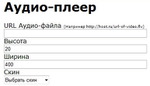

4. Вставляем наш код из п.2 в окошко под надписью URL Аудио-файла, меняем (при желании) цвета будущего плеера и нажимаем Получить код.
5. Тут же заполнятся 4 окошечка с кодами, в том числе для ЛиРу и ЖЖ. Нам нужен самый первый - Код для LiveInternet . Копируем его (выделив мышкой) и вставляем в нужное место своего текста. Получим примерно такой плеер:
Вся операция заняла всего одну минуту!
Как легко найти и вставить музыку в дневник? >>>
Это цитата сообщения Дом_советов Оригинальное сообщение
Как сделать пост с множеством картинок?
Я уже писал на эту тему: Как вставить много картинок в сообщение? Сейчас подробно расскажу, как сделать пост со множеством картинок, которые загружаются на радикал. Это такой бесплатный хостинг (хранилище) для изображений. Позволяет загрузить (и сохраняет) любое количество изображений, любого формата, с любым уменьшением. Чтобы не открывать Америку заново, воспользуюсь советами
 Inmira. Далее следует её пост (с небольшими сокращениями).
 Вот, к примеру, папка с фото цветов, которые надо выложить в сообщение дневника:
 [показать]
Дальше >>>
 [70x] [70x] | [70x] |
Это цитата сообщения Егорова_Таня Оригинальное сообщение
Поисковая форма непосредственно в вашем дневнике
Установите в своём блоге, форуме или на блогосервисе форму поиска. Это позволит вам не потеряться в записях и комментариях и быстро находить там нужную информацию.
| 1. | 2. |
Заходим сюда
Вносим в строчку "Введите веб-адрес" http-адрес своего блога. Это самая верхняя строчка на главной странице Вашего блога (ссылка). Например, мой веб-адрес на Mail.ru:
Ваш компьютер - мальчик или девочка? >>>
Это цитата сообщения Дом_советов Оригинальное сообщение
Как пользоваться спецкодами (ВВ-кодами) на ЛиРу?
Спецкоды - слова, заключенные в квадратные или угловые скобки, которые помогают менять вид текста и делают разные другие полезные вещи. Спецкоды в угловых скобках <> называются HTML -кодами. Их можно вводить «от руки» только в простом редакторе, в расширенном редакторе вместо них
Коды, заключенные в квадратные скобки [ ], не являются универсальными, иногда называются BB-кодами, так как происходят из форумов. Их можно использовать и в простом, и в расширенном редакторе. Если в BB-коде используется ссылка (код FLASH, например), то надо следить, чтобы расширенный редактор не «подчеркнул» ее, а у простого редактора убрать внизу галочку «Автоматическое распознавание ссылок», иначе код может не сработать правильно. Для удобства использования некоторых BB-кодов в простом редакторе можно активизировать панель спецкодов.
 [640x158]
Перечислим сначала спецкоды, которые уникальны для нашего сайта (вызывают больше всего вопросов), затем BB-коды, которые могут заменять HTML-коды.
[user=Только для женщин] - позволяет поставить красивую ссылку на пользователя сайта. Выглядеть будет это так:
 Только для женщин
[user=Дом советов]Домик[/user] - позволяет назвать при этом пользователя по-особенному. Вот так:
 Домик
Домик[more] - если вставить такой тег в сообщение, то на этом месте оно оборвется, и появится ссылка «Читать далее», которая будет вести на комментарии к сообщению и полному тексту записи. Очень нужно ставить такой тег перед видео, флеш-роликами, большими картинками или серией картинок, экономя трафик и ускоряя загрузку страницы своего дневника
Читаем далее >>>
Это цитата сообщения Дом_советов Оригинальное сообщение
Как сортировать посты дневника по рубрикам?
 [190x350]Пост написан по просьбе нескольких читательниц. Тема простая, но как всегда всё неизвестное пугает:).
Помимо стандартного распределения постов в дневнике на цитаты, ссылки, видео, музыку и пр., вы можете завести себе отдельные рубрики на ваш вкус. Особенно, если у вас планируется или уже набралось много сообщений. Тогда стоит провести своеобразную классификацию - разложение их "по полочкам". Поместив пост по отдельной тематике в отдельную (свою) рубрику,- гораздо проще будет в дальнейшем его найти. Да и вашим друзьям-читателям не надо долго искать нужное сообщение.
Покажу на примере, как это выглядит в нашем сообществе. Смотрим слева в столбике список рубрик.
Посты по кулирании разложены как на обеденном столе, а по уходу за собой - как таблички на вашем теле:)) Не правда ли удобно? Как такое сделать?
 [200x250]Сначала идем в настройки нашего дневника. Чтобы попасть туда, жмем на надпись "Настройки" под своей аватаркой. Второй вариант - открываем панель управления, щелкнув по значку (черный треугольничек) слева. Эти места на правом скрине показаны галочками.
А уже на самой панельке жмем "настройки":
После чего нас перекинет в настройки дневника. Тут ищем пункт "Разделы в дневнике" и кликаем по нему:
Рубрики - это очень удобно и просто! >>>
Это цитата сообщения Дом_советов Оригинальное сообщение
КАК пользоваться ЛиРу?
Я не Колумб. Америку открывать не собираюсь. Хотя открыли-то этот континент исландские викинги ещё в XI веке, а назвали в честь другого мореплавателя - Америго Веспуччи (Колумб ведь думал, что открыл Вест-Индию), но всё же так повелось: Христофор Колумб, мол, и открыл Америку. Поэтому каждый, кто хочет сделать это повторно, сразу попадает в армию "второоткрывателей":)
Давно накапливал мысли о том, чтобы популярно изложить порядок, смысл и логику пребывания на данном сайте. Но недавно встретил записи
Как выжить на Лиру?
 [236x214]Это небольшой "курс молодого бойца" для тех, кто впервые попал в рунетовский сектор блогосферы, который местные жители называют Лиру.
 • Возможно, вы опытный блогер, который решил попробовать завести дневник на этом блогсервисе.
• Возможно, вы опытный пользователь сети, который впервые решил на практике понять, что такое блогосфера.
• Возможно, вам не просто за 30, а очень далеко за 30 и ваше общение с сетью ограничивается уменьем отправлять/получать почту и в сети вы читаете новостные сайты, которые показали вам ваши дети.
Тут суммирован некоторый опыт активного пребывания на Лиру человека, который принадлежит к вашему поколению. Я надеюсь, что эта памятка позволит вам хоть как-то сориентироваться в том, что здесь можно и что нельзя.
Для начала общая характеристика ресурса. Если совсем кратко, то этот сервис заточен под тех, кто любит писать дневники и для тех, кто любит их читать. Также в последнее время резко увеличилось число "цитатоманов", т.е. людей, которые методически собирают (благо простейшая функция цитирования записей это позволяет) различные материалы, наподобие рецептов блюд, схем вязания, мастер-классов по изготовлению всего и вся в домашних условиях, бесконечных советов по уходу за собой, за своим жильем и межличностным взаимоотношениям. Причем, некоторые уже основательно болеют этим "собирательством" того, что им едва ли когда пригодится. Но здесь мы можем уже переступить на шаткий мостик нашей ментальности...
А куда мы попали, мама дорогая!) >>>
Это цитата сообщения Beauti_Flash Оригинальное сообщение
Картинки для комментариев
 [489x54]
 [388x330]
Далее +23 и эпиграфы в подарок!>>>
Слушаем laissez_nous_respirer и поднимаем настроение. Мне по крайней мере нравится.
ну вот, создала дневник называется, теперь сижу как слепой котенок и не пойму за что взяться. н рубрики создавать не могу, ни знаю что такое тэги. Ужас просто какой-то, а еще считала что относительно разбираюсь в просторах инета... даже смешно. HELP, помогите кто чем может. А то вот категорию вязание создала а как туда что-нибудь засунуть даже представления не имею
Люблю вязать спицами и крючком, читать художественную литературу, смотреть фильмы
